Vos produits sont activés par défaut sur chaque imprimante et chaque écran de cuisine. Parfois, ce n'est pas ce que vous voulez : les boissons n'ont pas leur place sur le buffet froid, la soupe n'a pas sa place au bar. Au lieu d'ouvrir chaque produit séparément, désactivez-les ensemble depuis l'aperçu des produits.
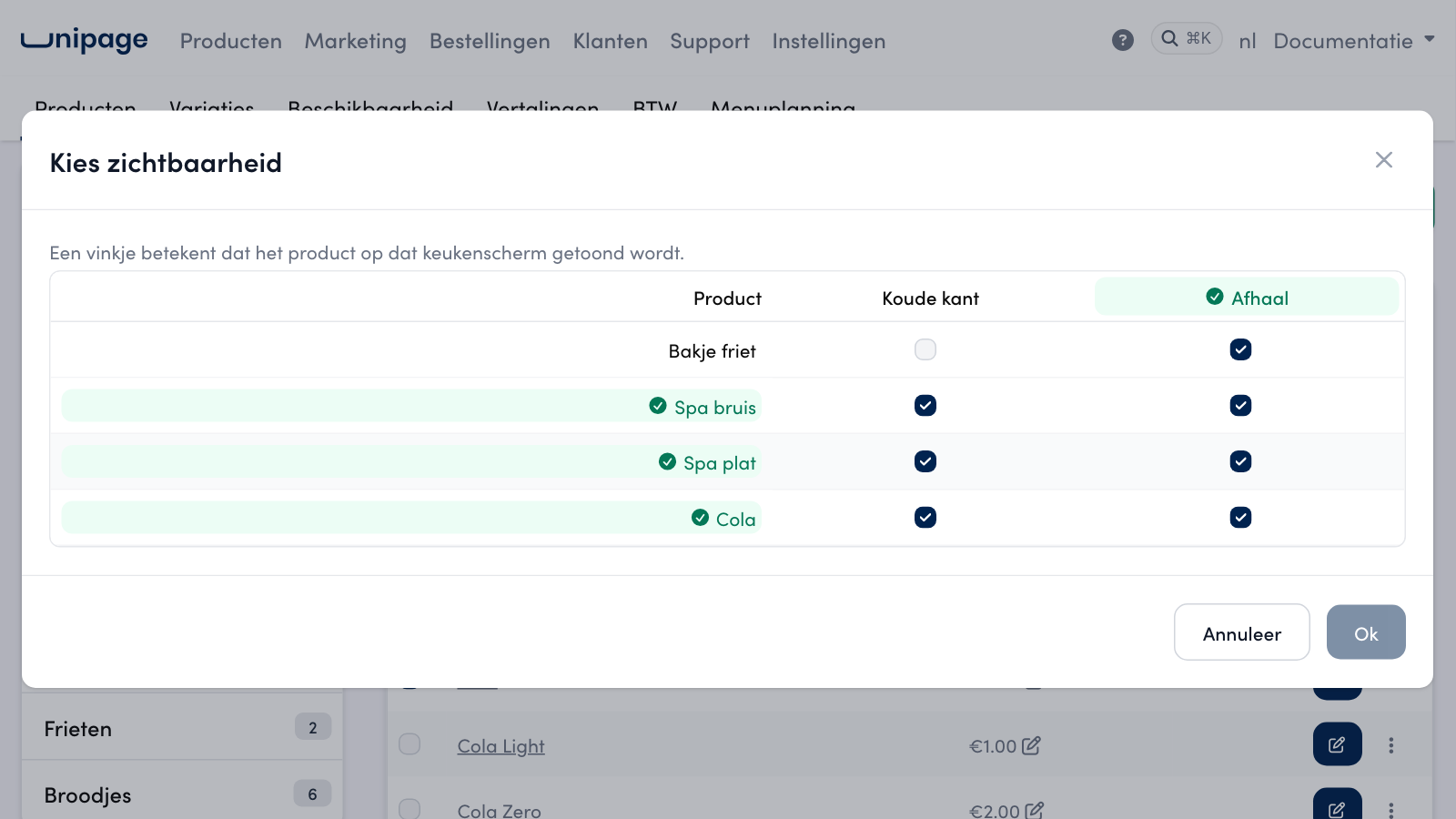
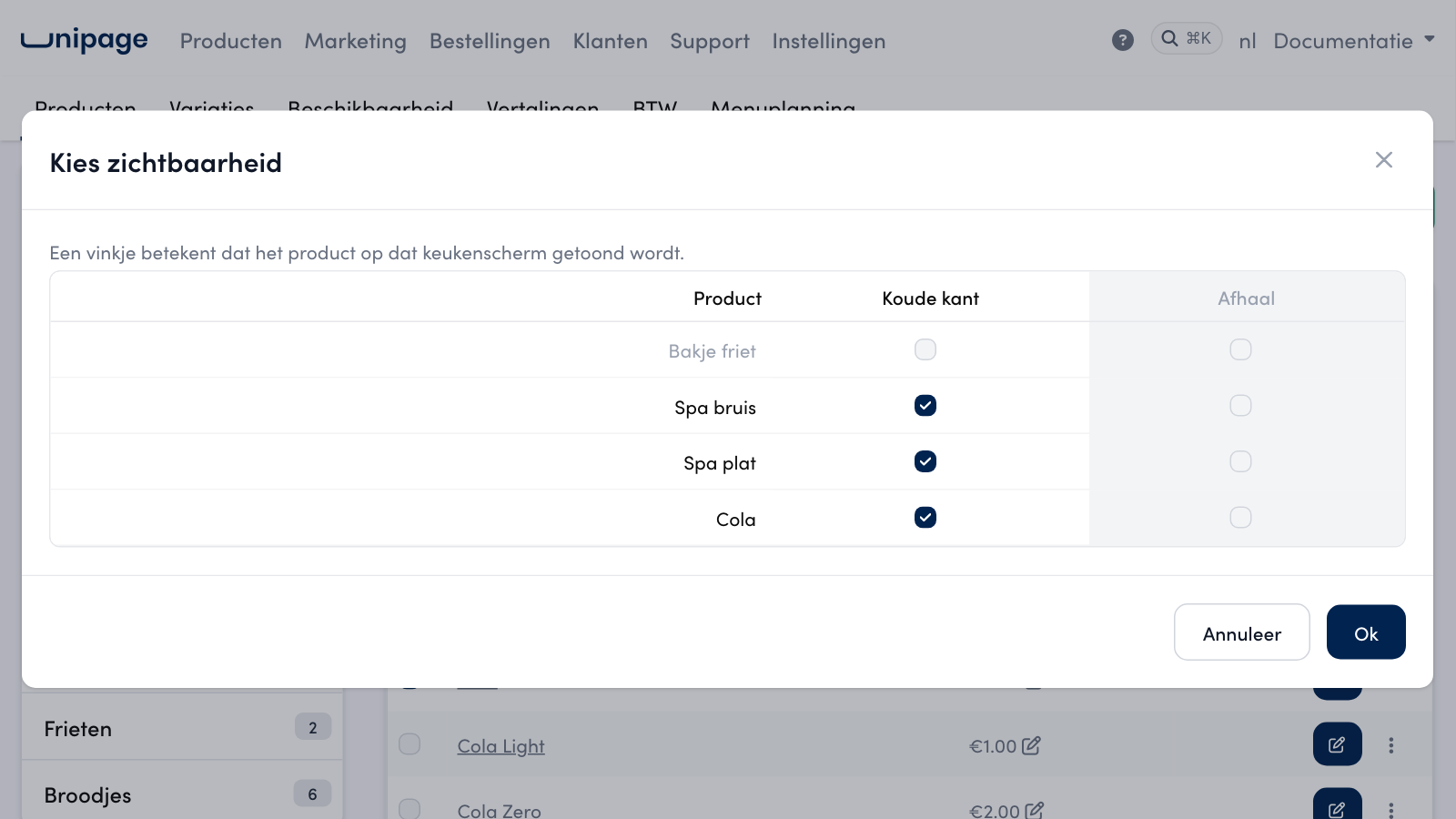
La fenêtre Choisir la visibilité (Kies zichtbaarheid) affiche les produits que vous avez cochés sous forme de lignes, et vos imprimantes ou écrans de cuisine sous forme de colonnes. Une coche signifie que le produit y est affiché ou imprimé.
Préparation#
Les colonnes proviennent de vos imprimantes et de vos écrans de cuisine. Configurez-les d'abord dans Paramètres > Imprimante (Instellingen > Printer) et Paramètres > Écrans de cuisine (Instellingen > Keukenschermen). Si vous avez plusieurs établissements, vous voyez les imprimantes et les écrans de tous vos établissements. Le nom de l'établissement figure sous la colonne.
Comment procéder#
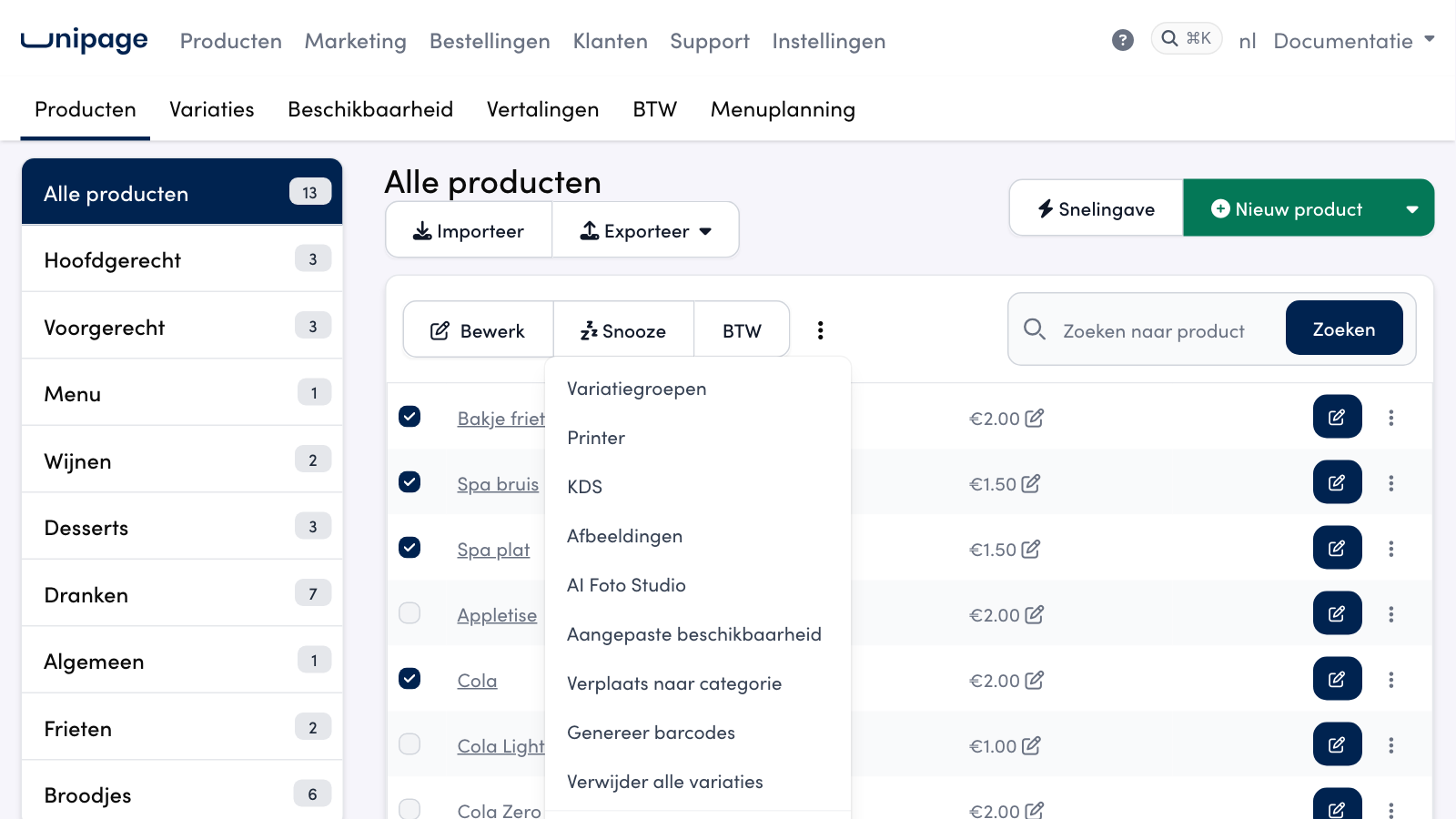
Ouvrez Produits > Tous les produits.
Cochez les produits que vous voulez modifier ensemble.
Cliquez sur les trois points à côté de TVA (BTW) et choisissez Imprimante ou KDS (vos écrans de cuisine).
Réglez les cases. Cliquez sur le nom d'une imprimante ou d'un écran de cuisine pour activer ou désactiver toute la colonne en une fois, ou sur le nom d'un produit pour modifier cette ligne.
Cliquez sur Ok.
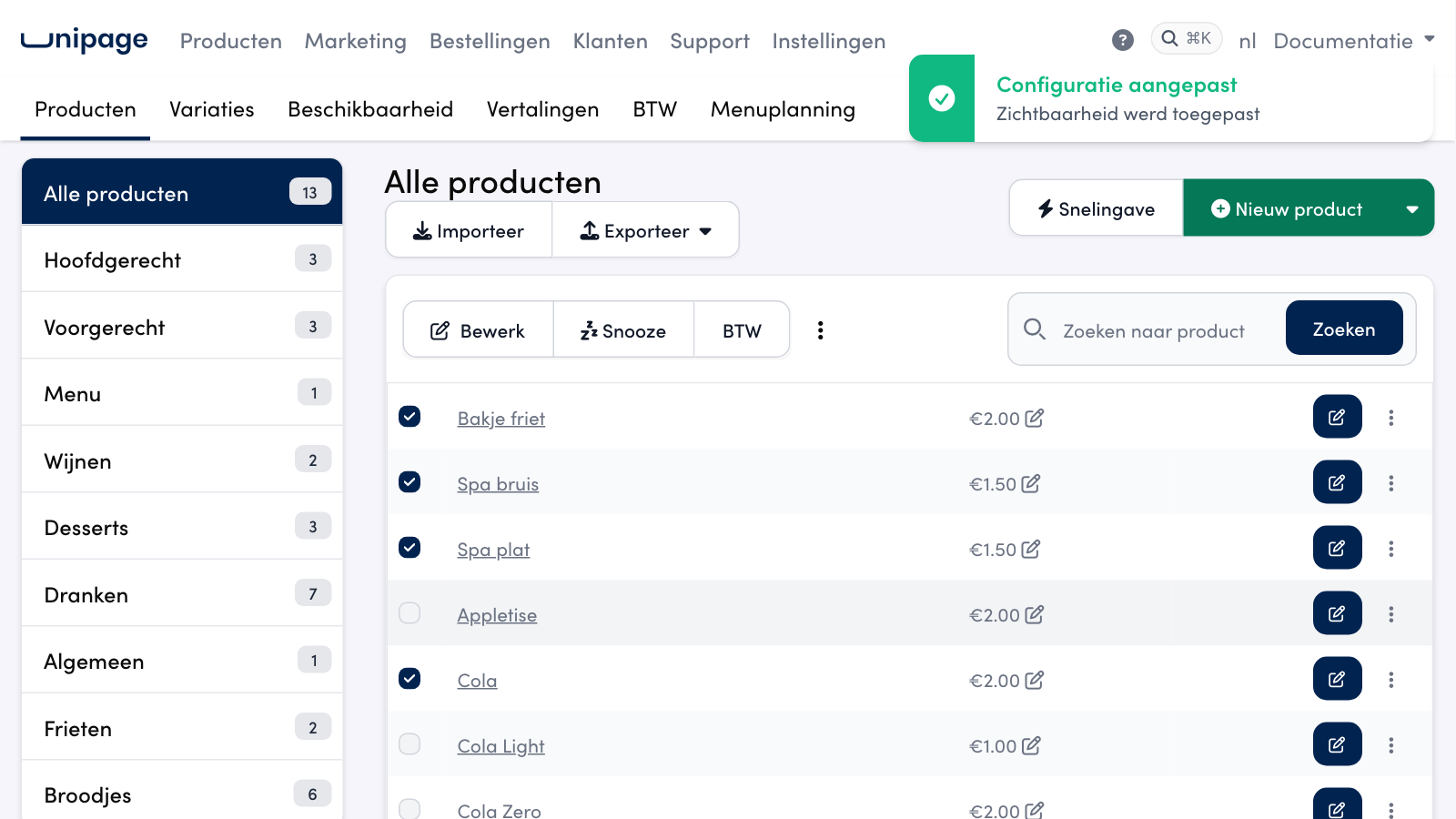
Vous voyez tout de suite l'état enregistré : un produit que vous aviez déjà masqué apparaît sans coche. Seules les cases que vous modifiez sont enregistrées. Les autres produits et les autres imprimantes ou écrans restent comme ils étaient.
Astuce
Une ligne ou une colonne entièrement cochée reçoit une coche verte. Ainsi, vous voyez en un coup d'œil si un produit est activé partout.
Aussi dans l'éditeur de produit#
Si vous ouvrez un seul produit dans l'éditeur de produit, les réglages des imprimantes et des écrans de vos autres établissements sont conservés. Une exception que vous définissez ici ne se perd donc pas si vous modifiez encore le produit plus tard.
Questions fréquentes
Le produit apparaît quand même sur un écran de cuisine. Pourquoi ?
Dans l'aperçu des produits, cliquez sur les trois points à côté de ce produit et choisissez KDS ou Imprimantes. Vous y voyez, pour chaque écran de cuisine ou imprimante, si le produit est affiché. Si la coche est activée, le produit y est visible.
J'ai supprimé une imprimante. Le produit y figure-t-il encore ?
Non. Une imprimante ou un écran de cuisine que vous supprimez ne reçoit plus de tickets ni de produits. L'ancien réglage reste bien enregistré dans le produit, mais n'a plus d'effet.
Est-ce aussi valable pour le webshop ?
Non. Ces réglages concernent l'impression et l'écran de cuisine. Pour qu'un produit apparaisse ou non dans le webshop, vous utilisez la disponibilité du produit.