
Vous pouvez recevoir un paiement juste après la saisie de la commande, ou après avoir rouvert une table ou une addition. Appuyez sur le bouton de paiement à côté du total de la commande pour accéder à l'écran de paiement.
L'écran de paiement#
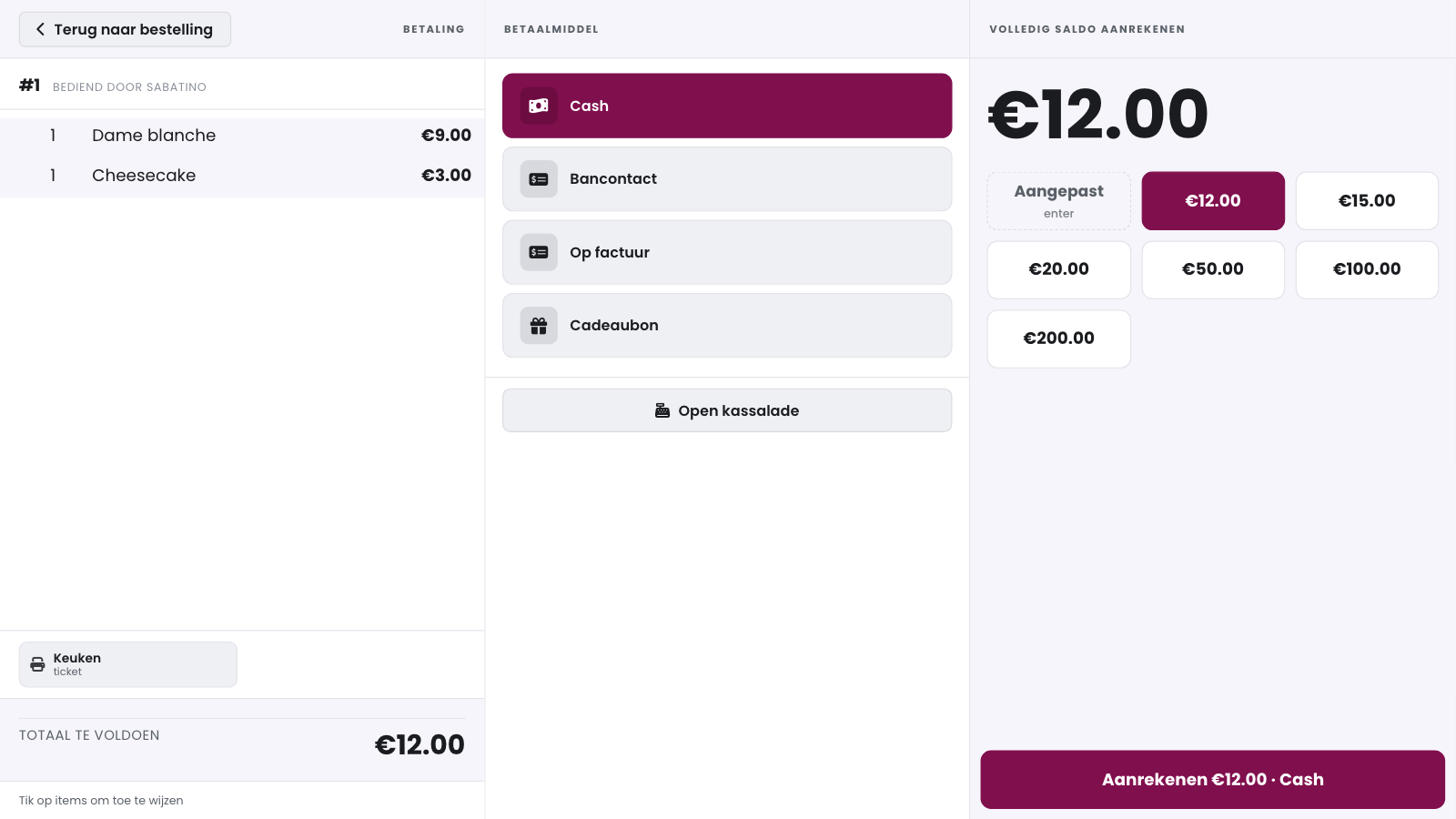
Choix du mode de paiement : choisissez au préalable comment le client paie, par exemple Cash, Bancontact ou carte de crédit. Vous configurez les modes de paiement disponibles via Modes de paiement.
Aperçu: la commande est affichée une nouvelle fois.
Pro forma : imprime un reçu intermédiaire informatif avec le détail de la commande, sans qu'un paiement soit enregistré.
Total : le montant restant dû. Pour une commande partiellement payée, il s'agit du solde.
Reçu : appuyez sur le montant que le client paie. La caisse propose elle-même quelques montants logiques ; vous saisissez un autre montant via Coutume.
 1Aperçu de la commande2Choix du mode de paiement3Total4Reçu : montants proposés5Coutume : saisissez vous-même un montantEncaisser confirme le paiement
Astuce
Un mode de paiement est utilisé presque tout le temps ? Appuyez deux fois dessus et ce choix reste fixé pour les paiements suivants. Appuyer sur un autre mode de paiement annule la préférence.
Monnaie et paiement fractionné#
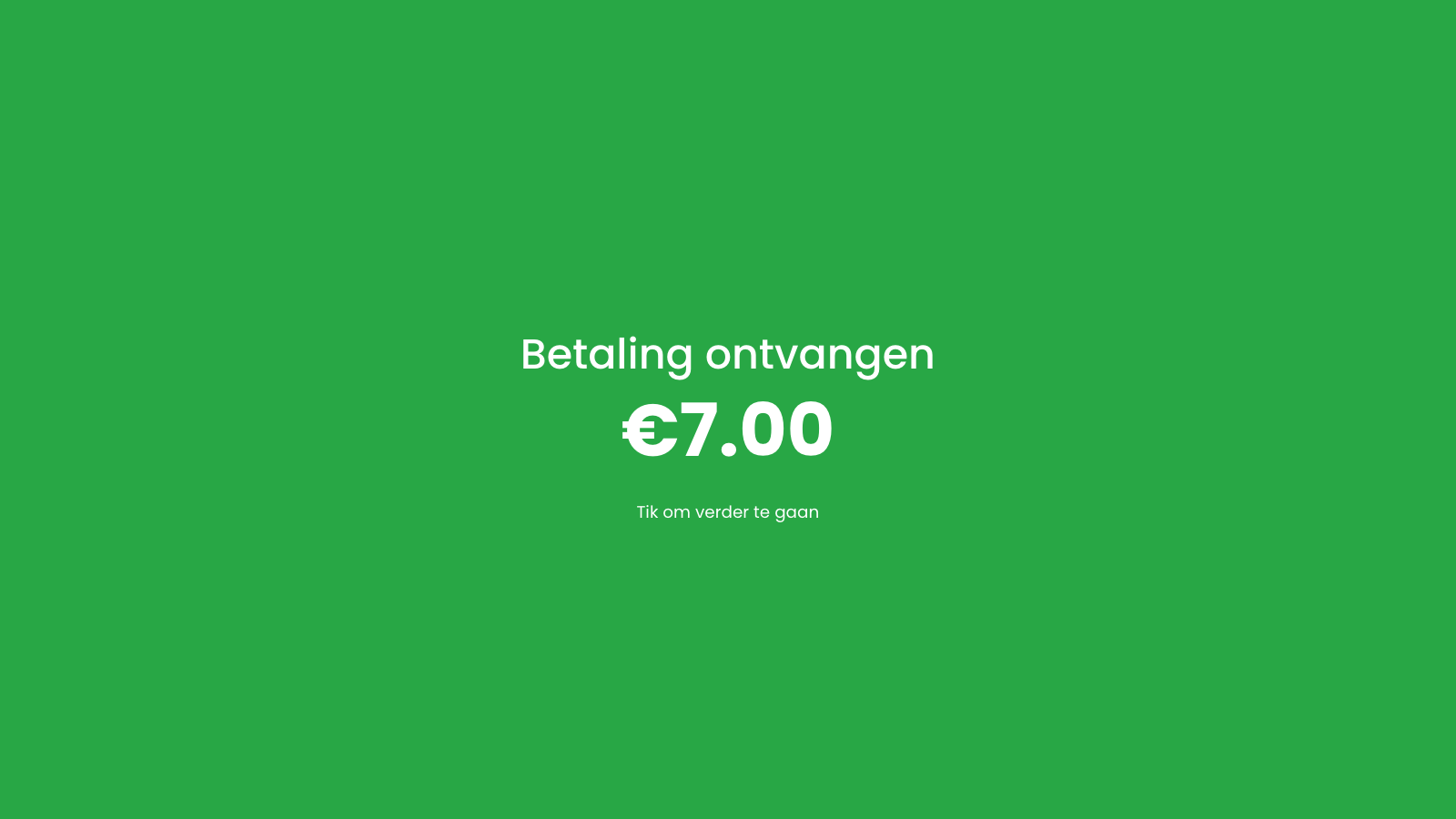
Si le client paie plus que le total, l'écran final affiche la monnaie à rendre. Appuyez sur l'écran vert pour le quitter.
Le client fractionne le paiement ? Encaissez d'abord un des montants partiels, puis réglez le solde avec le mode de paiement suivant. La loi impose l'ordre : d'abord les chèques-repas et les bons d'achat, ensuite le cash, et enfin les paiements électroniques comme Bancontact.
Si le client paie (en partie) en cash, la caisse arrondit automatiquement le montant en cash au multiple de 5 centimes le plus proche, vers le haut ou vers le bas. C'est une obligation légale ; les paiements électroniques ne sont pas arrondis.
Encaisser une commande en deux paiements#
Le client paie d'abord une partie, par exemple avec un bon cadeau ou une carte, et le reste en cash ? La caisse garde le premier paiement sur la commande et ne clôture la vente que lorsque le montant complet est encaissé. C'est alors seulement qu'elle imprime le ticket de caisse TVA : un seul ticket avec les deux paiements.
Encaisser une partie#
Ouvrez l'écran de paiement et choisissez le mode de paiement de la première partie.
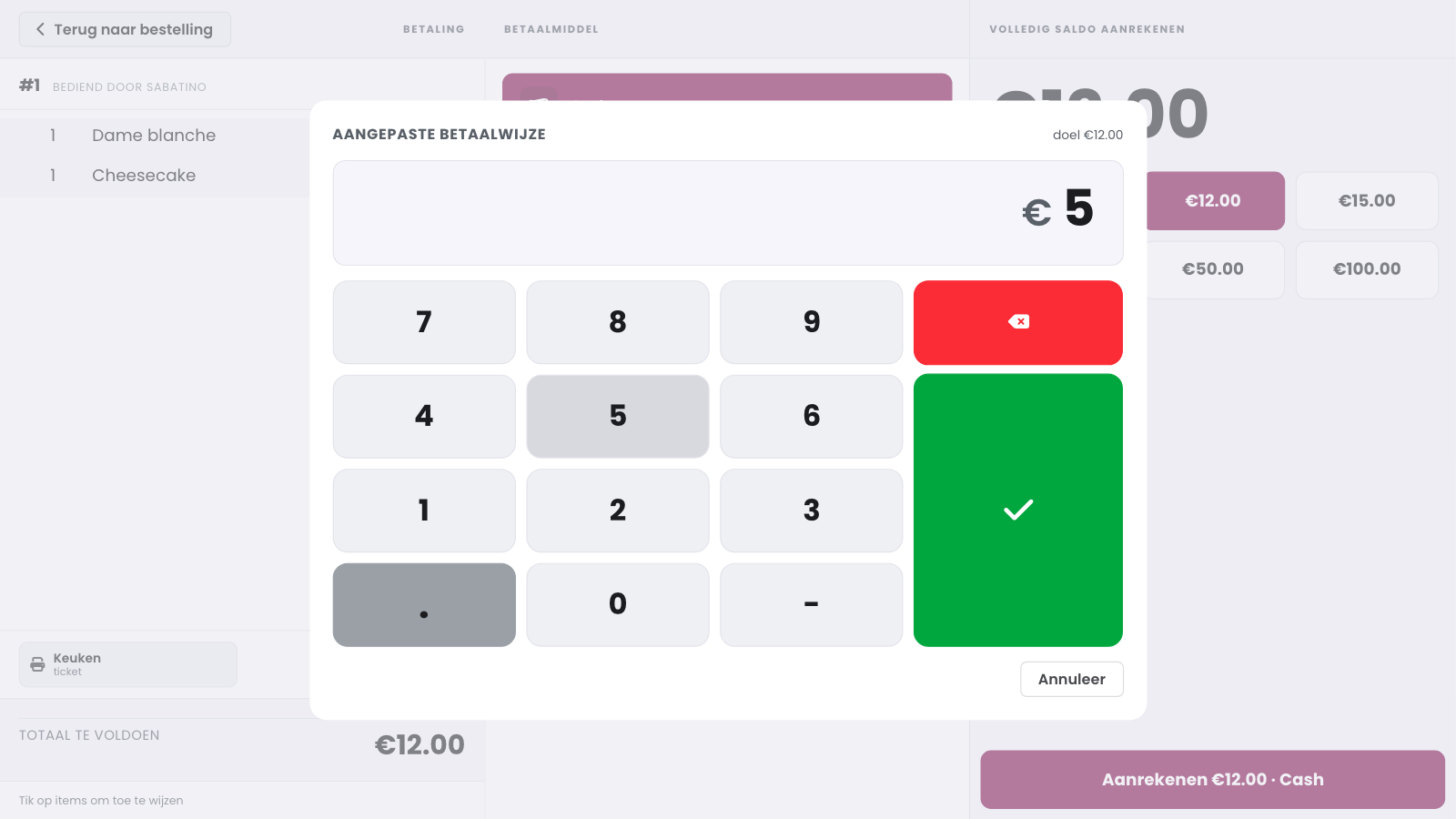
Appuyez sur Coutume, tapez le montant que le client paie maintenant et confirmez avec le bouton vert.
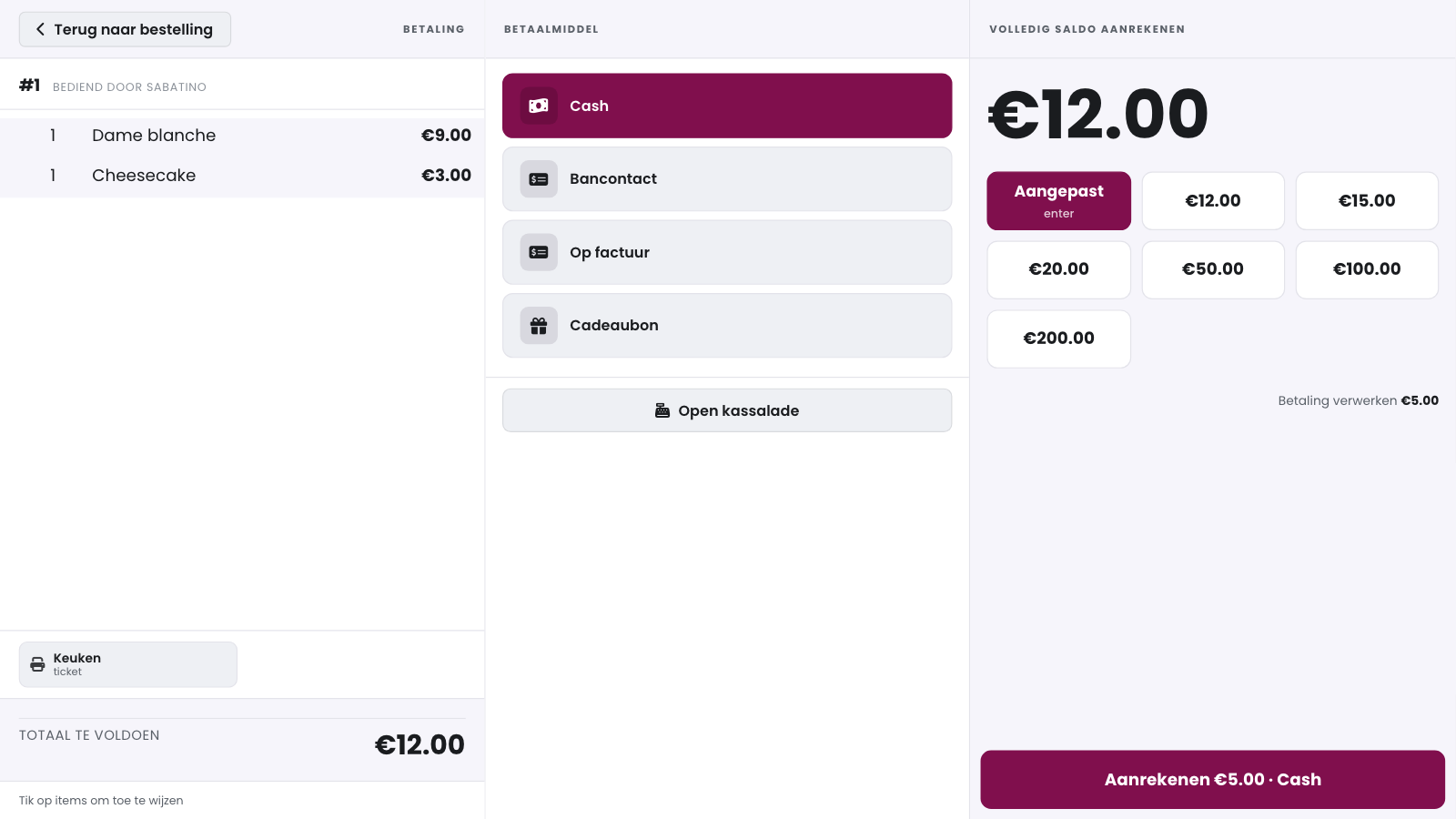
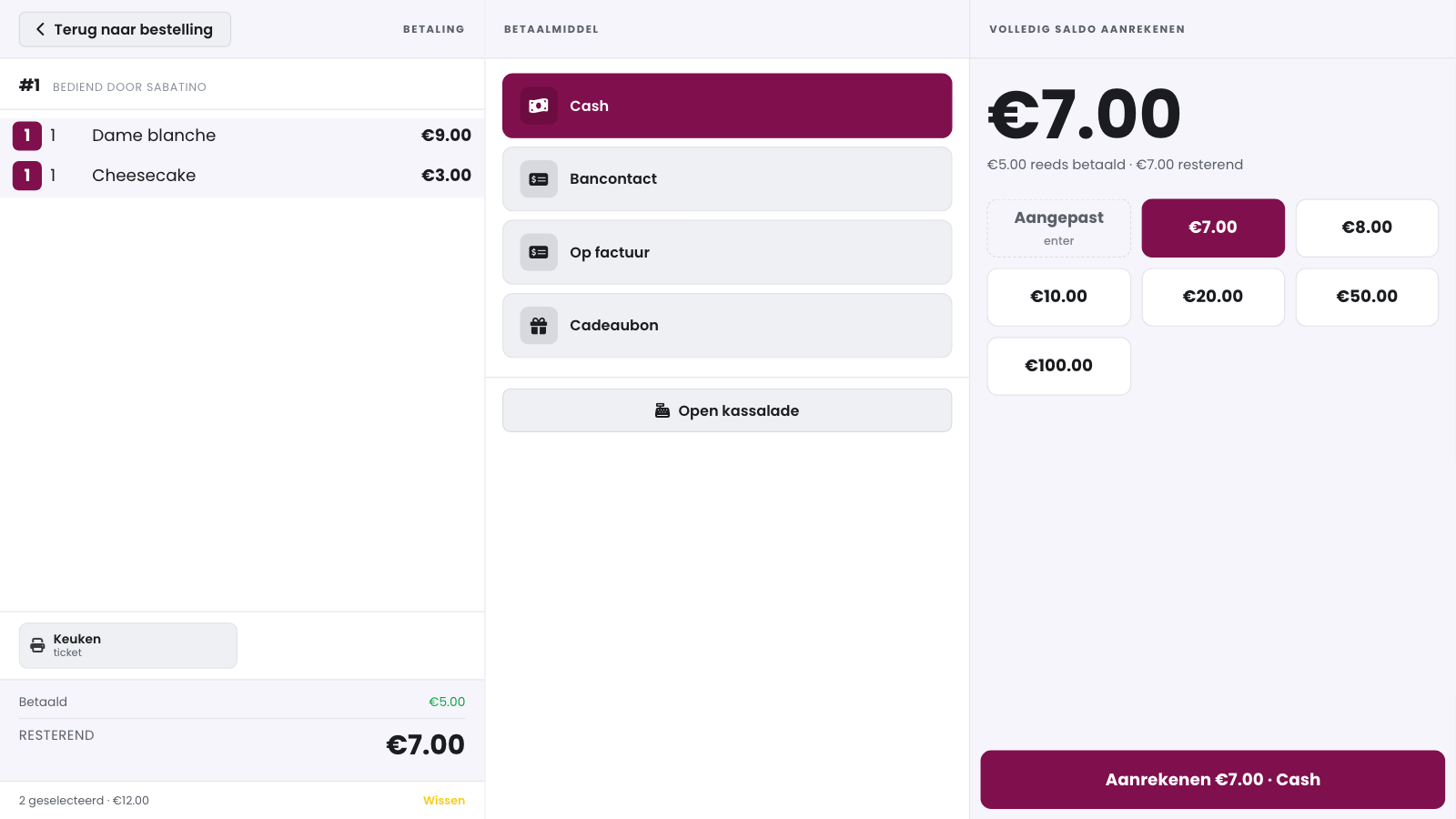
Appuyez sur Encaisser. Le bouton affiche le montant et le mode de paiement, par exemple Encaisser €5.00 · Cash.
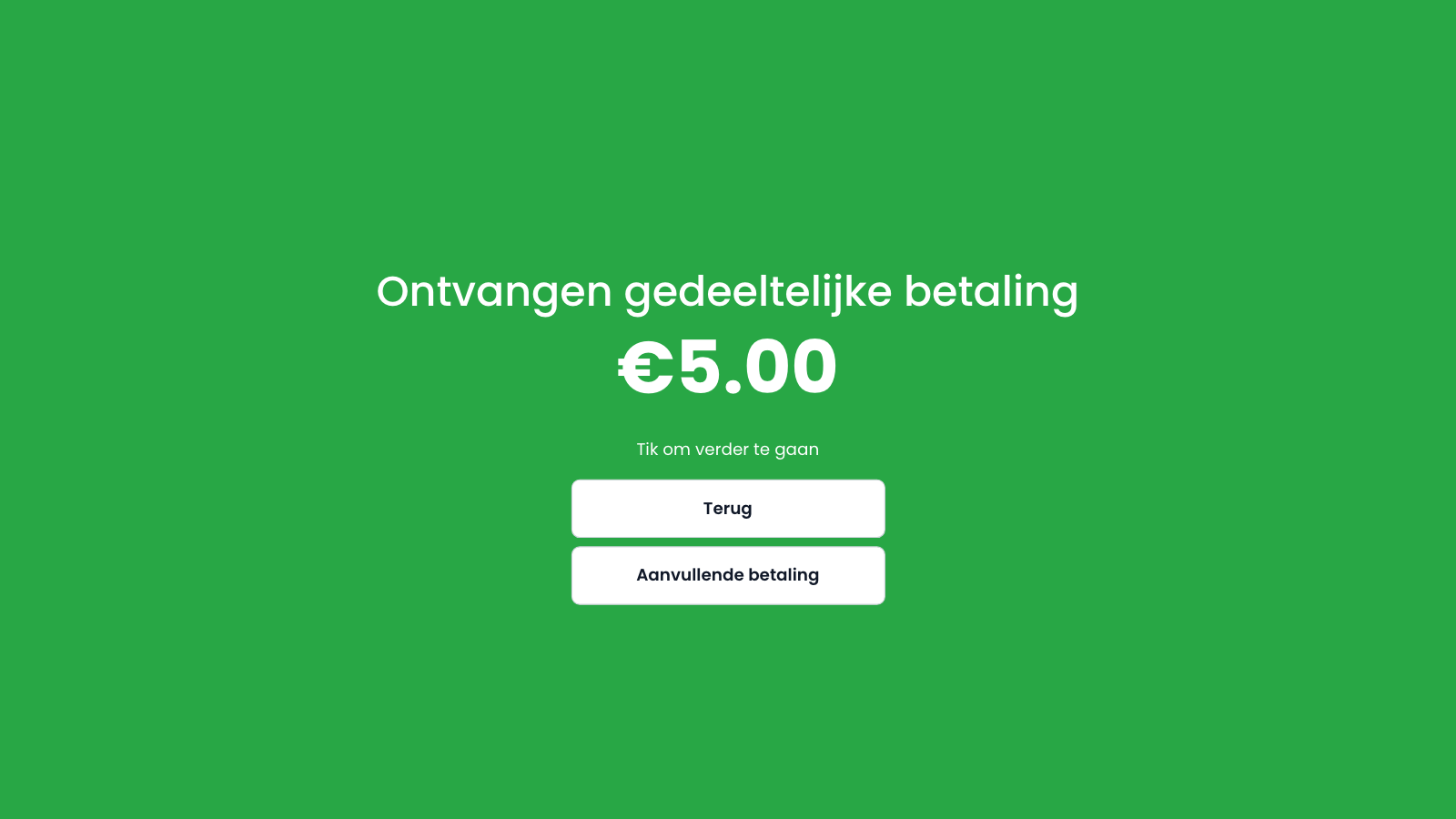
L'écran vert affiche Paiement partiel reçu avec le montant. La vente reste ouverte et il n'y a pas encore de ticket de caisse TVA. Appuyez sur Paiement supplémentaire pour encaisser tout de suite le reste. Avec Retourner, vous quittez l'écran de paiement sans encaisser le reste ; le premier paiement reste sur la commande.
Encaisser le reste#
Après Paiement supplémentaire, vous voyez sous la commande Payé (ce qui est déjà encaissé) et Restant (ce qui reste dû). À droite se trouve le solde, avec en dessous ce qui est déjà payé. Choisissez le mode de paiement pour le reste et appuyez sur Encaisser. Si vous n'avez sélectionné aucune ligne, la caisse encaisse le solde complet (Encaissement du solde complet). Dès que tout est payé, elle affiche Paiement reçu et imprime le ticket de caisse TVA.
Sélectionner des lignes#
Vous voulez montrer quels produits le deuxième paiement couvre ? Touchez les lignes dans la commande ; chaque touche sélectionne une pièce de plus. En bas, vous voyez combien de lignes vous avez sélectionnées et ce qu'elles coûtent ensemble, et Effacer annule la sélection. Si la sélection vaut moins que le solde, l'écran indique Encaissement de la sélection et le client ne paie que ces produits. Si elle vaut autant ou plus que le solde, l'écran indique Encaissement du solde complet et la caisse n'encaisse que ce qui reste dû. Ainsi, personne ne paie plus que l'addition.
Si le client paie moins que le prix des produits sélectionnés, la caisse enregistre ce montant sur la commande sans marquer de produits comme payés. L'écran vert le précise.
Bon à savoir
Un paiement partiel en cash ouvre aussi le tiroir-caisse, s'il s'ouvre automatiquement pour le cash (voir Tiroir-caisse automatique).
Vous choisissez vous-même les boutons de paiement que vous voyez sur l'écran de paiement.
Configurer les modes de paiement#
Sur la page de gestion, allez dans Paramètres, Configuration de la caisse, ouvrez votre configuration et cliquez sur l'onglet Modes de paiement.
Ajoutez un moyen de paiement et choisissez le type de réception dans la colonne Mode de paiement.
Donnez-lui un nom tel qu'il doit apparaître sur l'écran de paiement, puis enregistrez.
Les modes de paiement les plus utilisés sont Cash et EFT (electronic fund transfer, pour les terminaux de paiement non connectés). Pour ces modes de paiement, vous saisissez vous-même le montant reçu.
Bon à savoir
Pour En ligne et Glory, la caisse envoie automatiquement le montant au terminal via une connexion API. Contactez-nous pour configurer cette connexion.
Demander un pourboire à l'encaissement#
Votre caisse peut demander un pourboire à votre client avant l'encaissement, votre équipe enregistre les pourboires sur l'écran de paiement ou après coup sur un ticket, et les paie depuis le tiroir-caisse. Pour la configuration et le suivi, voyez Pourboires.
Tiroir-caisse automatique#
Si le client paie en cash, le tiroir-caisse peut s'ouvrir automatiquement :
Connectez physiquement le tiroir-caisse à l'imprimante qui imprime le reçu, et cochez Tiroir-caisse dans les paramètres de l'imprimante.
Dans la page de gestion, sur l'onglet Modes de paiement, activez pour chaque moyen de paiement Ouvrir le tiroir-caisse au moment du paiement via la roue dentée.
Tiroir-caisse sur un SUNMI#
Un SUNMI a une imprimante intégrée. Si votre tiroir-caisse est branché sur le port RJ12 de l'appareil, ou sur la station d'accueil d'un SUNMI P3 MIX, Unipos PLUS ouvre le tiroir via cette imprimante. Vous n'avez pas besoin d'imprimante réseau pour cela.
Sur la page de gestion, ouvrez Paramètres > Configuration de la caisse (Instellingen > Kassa configuratie) et ouvrez votre configuration.
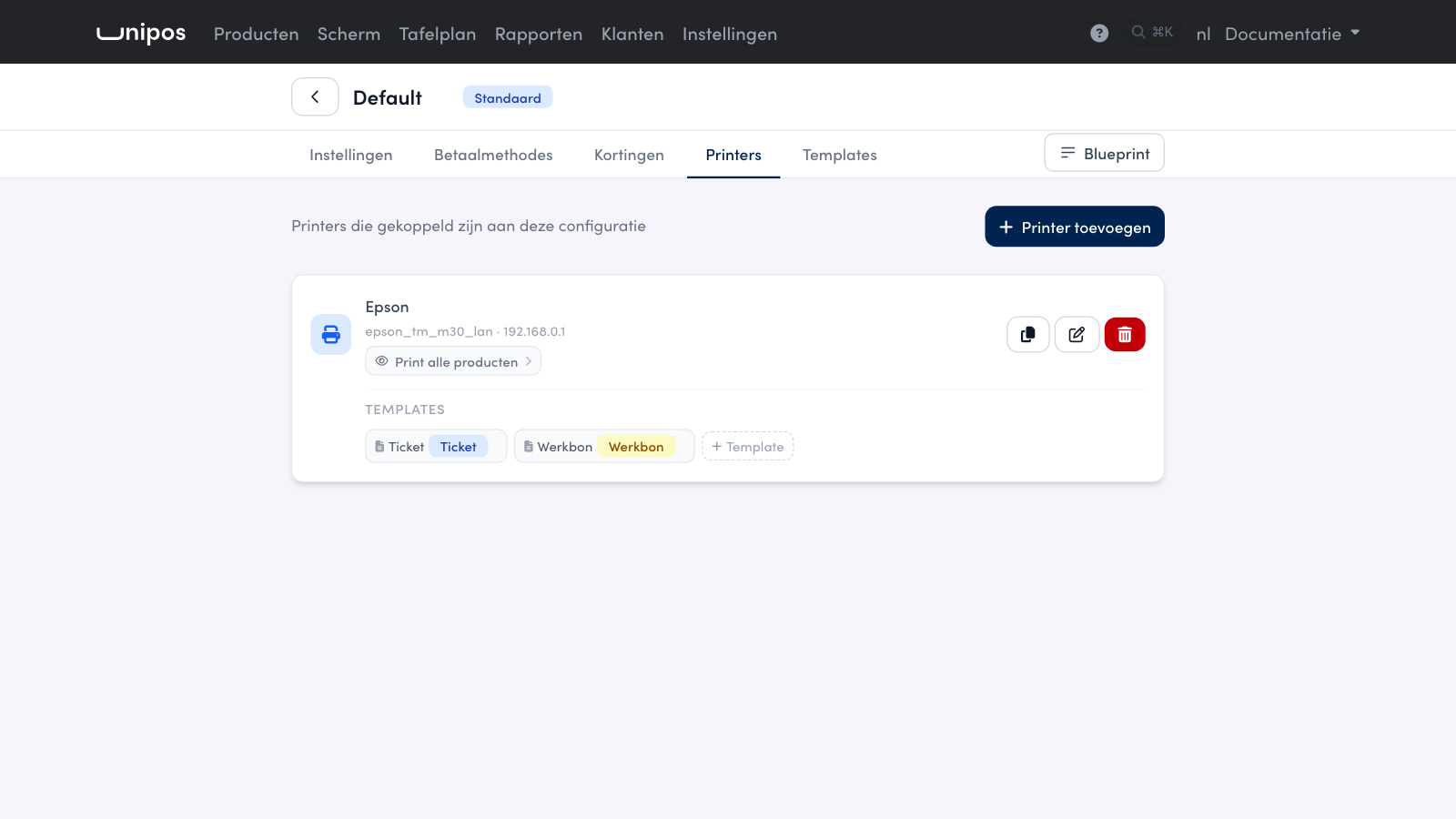
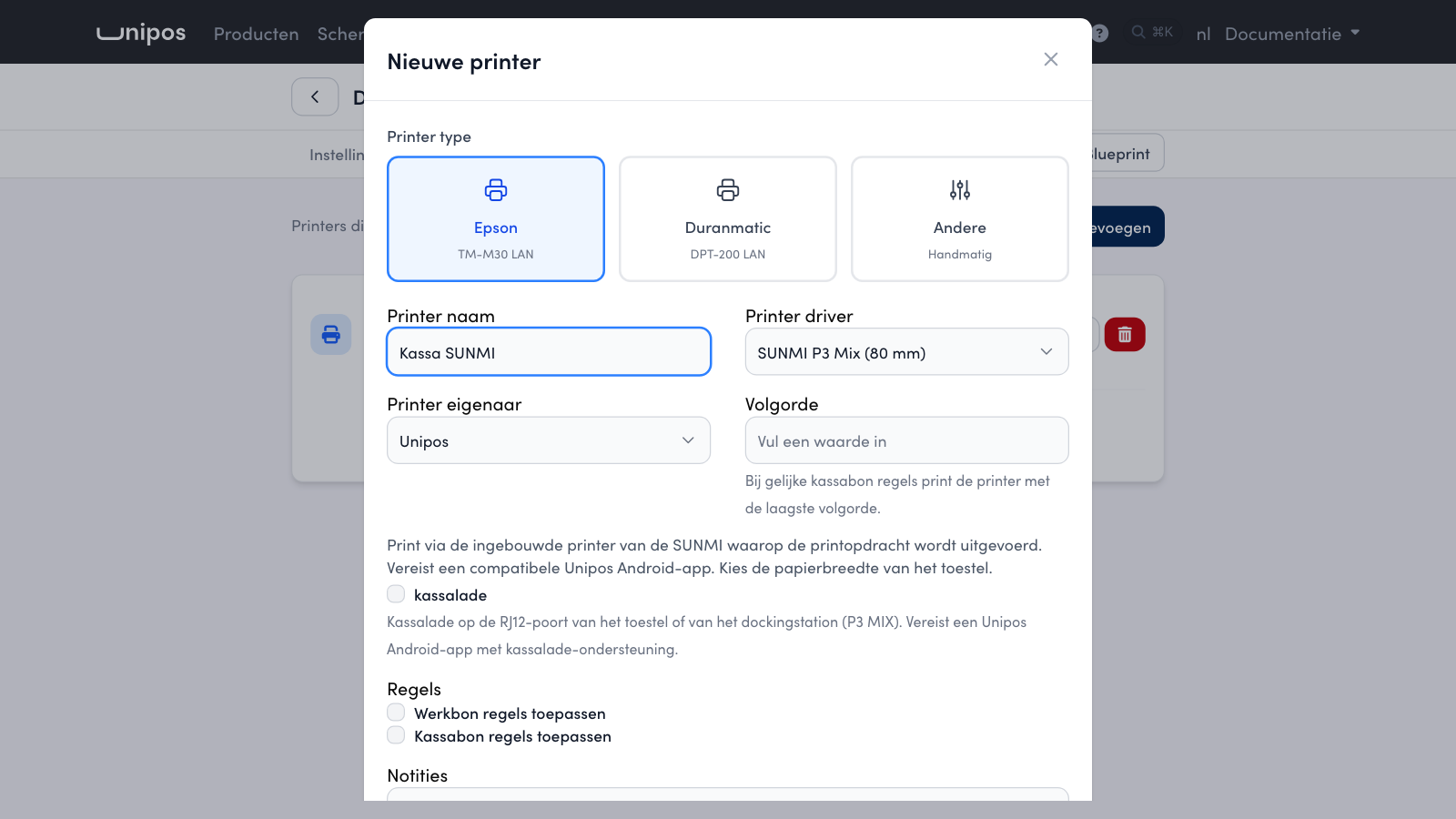
Ouvrez l'onglet Imprimantes (Printers) et cliquez sur Ajouter une imprimante (Printer toevoegen). Pour modifier une imprimante existante, cliquez sur le crayon.
Dans Le pilote d'imprimante (Printer driver), choisissez votre modèle : SUNMI P3H (58 mm), SUNMI P3 Mix (80 mm) ou SUNMI P3 Mix (58 mm).
Cochez Tiroir-caisse (kassalade).
Cliquez sur Ok.
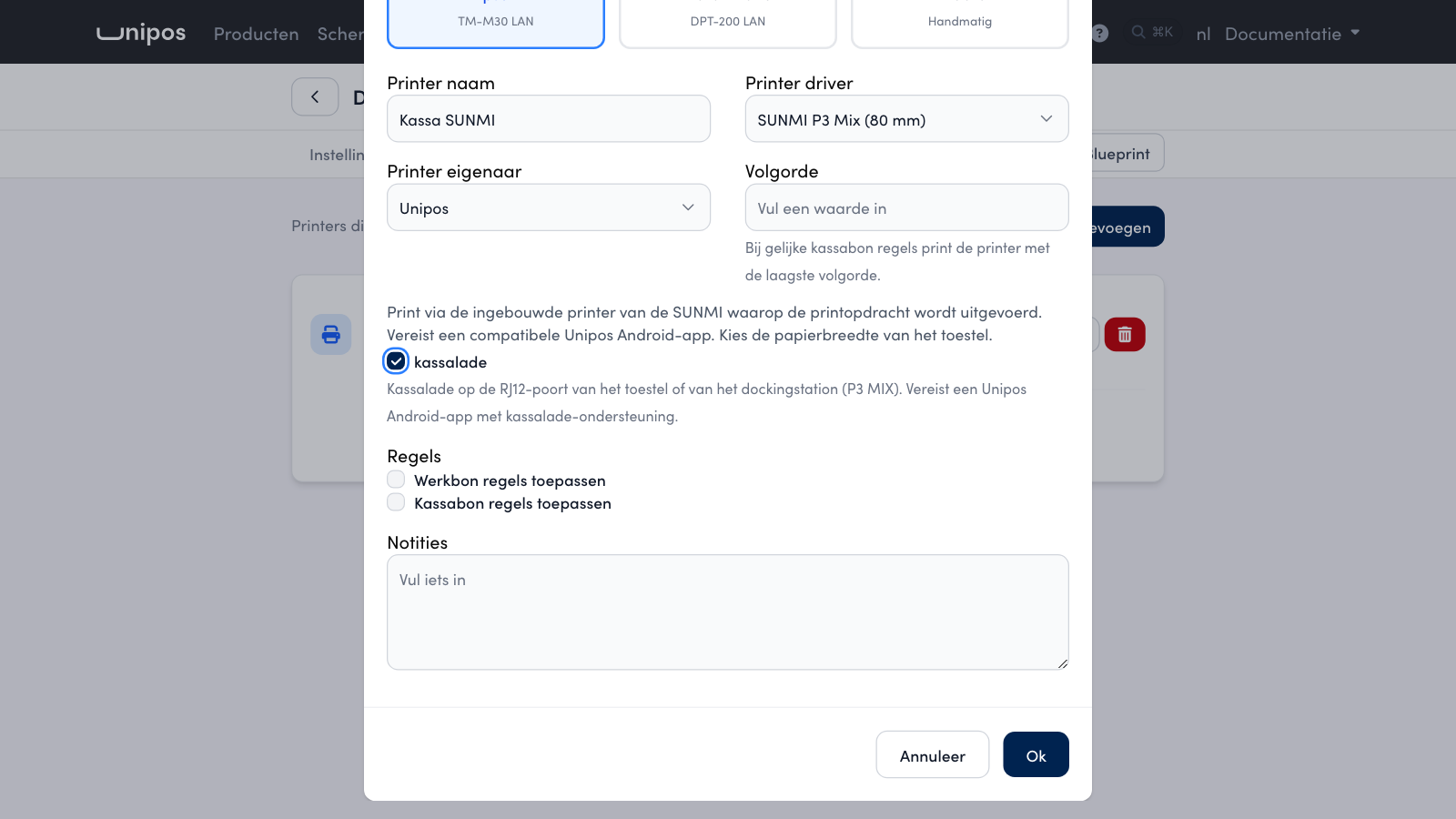
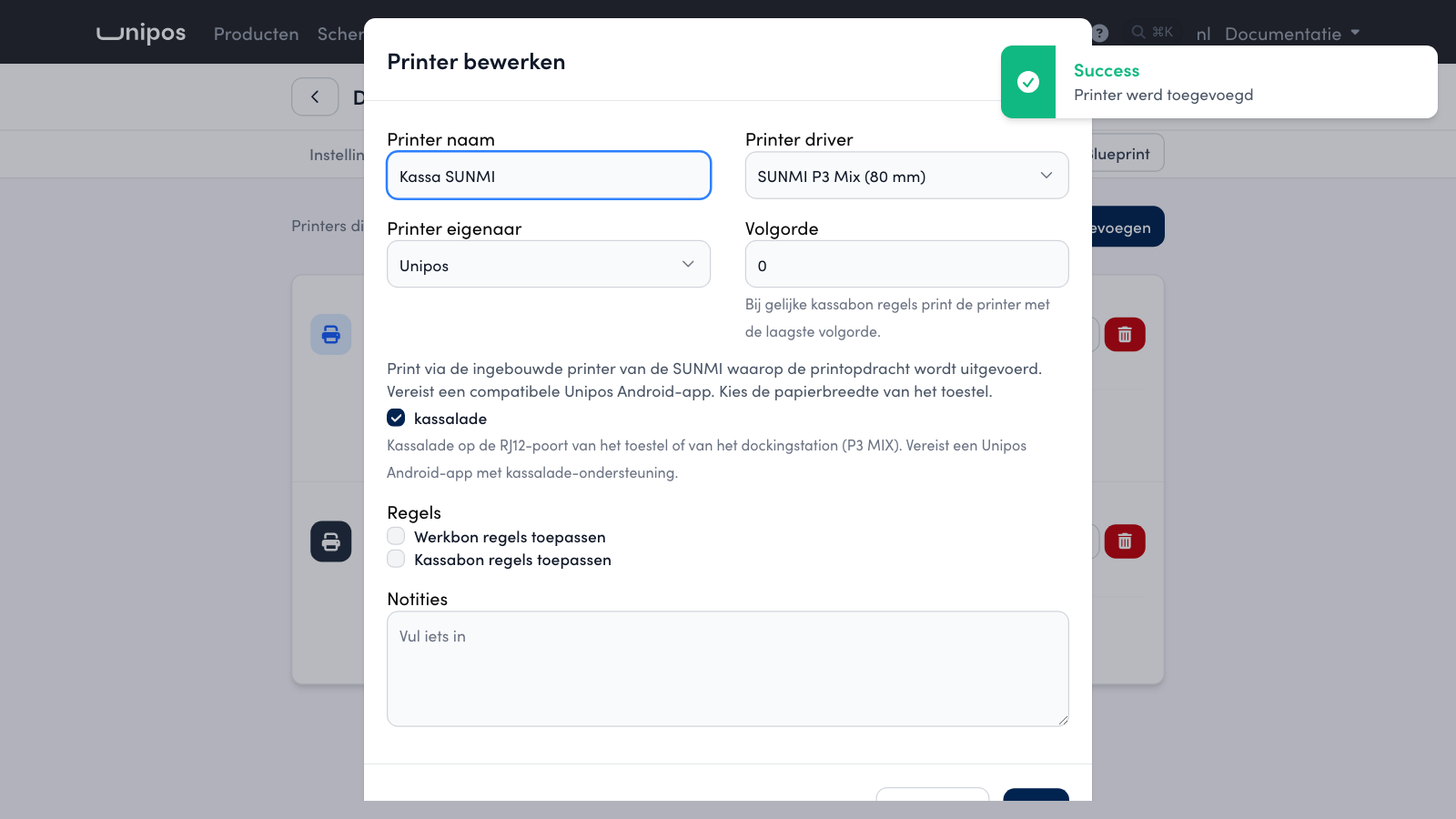
Sur un SUNMI, vous ne réglez pas Imprimer à l'envers ni Couper : l'appareil s'en charge lui-même.
Le tiroir ne s'ouvre que dans l'application Android Unipos sur l'appareil SUNMI lui-même. Lors d'un paiement, il s'ouvre selon le réglage par moyen de paiement décrit plus haut. Pour ouvrir le tiroir à la main, avec Ouvrir le tiroir-caisse dans le menu rapide ou sur l'écran de paiement, il vous faut l'autorisation Peut ouvrir le tiroir-caisse.
Pour tester, ouvrez sur la caisse la roue dentée, allez dans État du système et touchez Ouvrir le tiroir à côté de l'imprimante SUNMI. Si le tiroir ne s'ouvre pas, lisez le message. Vous trouverez plus d'aide dans Health.
Attention
Remettez le P3 MIX sur sa station d'accueil avant de finaliser un paiement en espèces. Si l'appareil n'est pas sur sa station d'accueil, le tiroir reste fermé. Le paiement est tout de même finalisé.
Questions fréquentes
Le client peut-il payer le reste avec un autre mode de paiement ?
Oui. Après Paiement supplémentaire, choisissez simplement un autre mode de paiement. Chaque paiement figure avec son propre mode de paiement sur le même ticket de caisse TVA.
Le client reçoit-il un ou deux tickets de caisse TVA ?
Un seul. La caisse n'imprime le ticket de caisse TVA que lorsque le montant complet est payé, avec tous les paiements de cette vente.