Avec Planifier une commande (Plan bestelling), vous saisissez une commande à l'avance et la caisse l'envoie automatiquement en cuisine à un moment ultérieur. Pratique pour les commandes à emporter par téléphone, les pics d'affluence ou les commandes que vous voulez préparer à l'avance.
Comment planifier une commande#
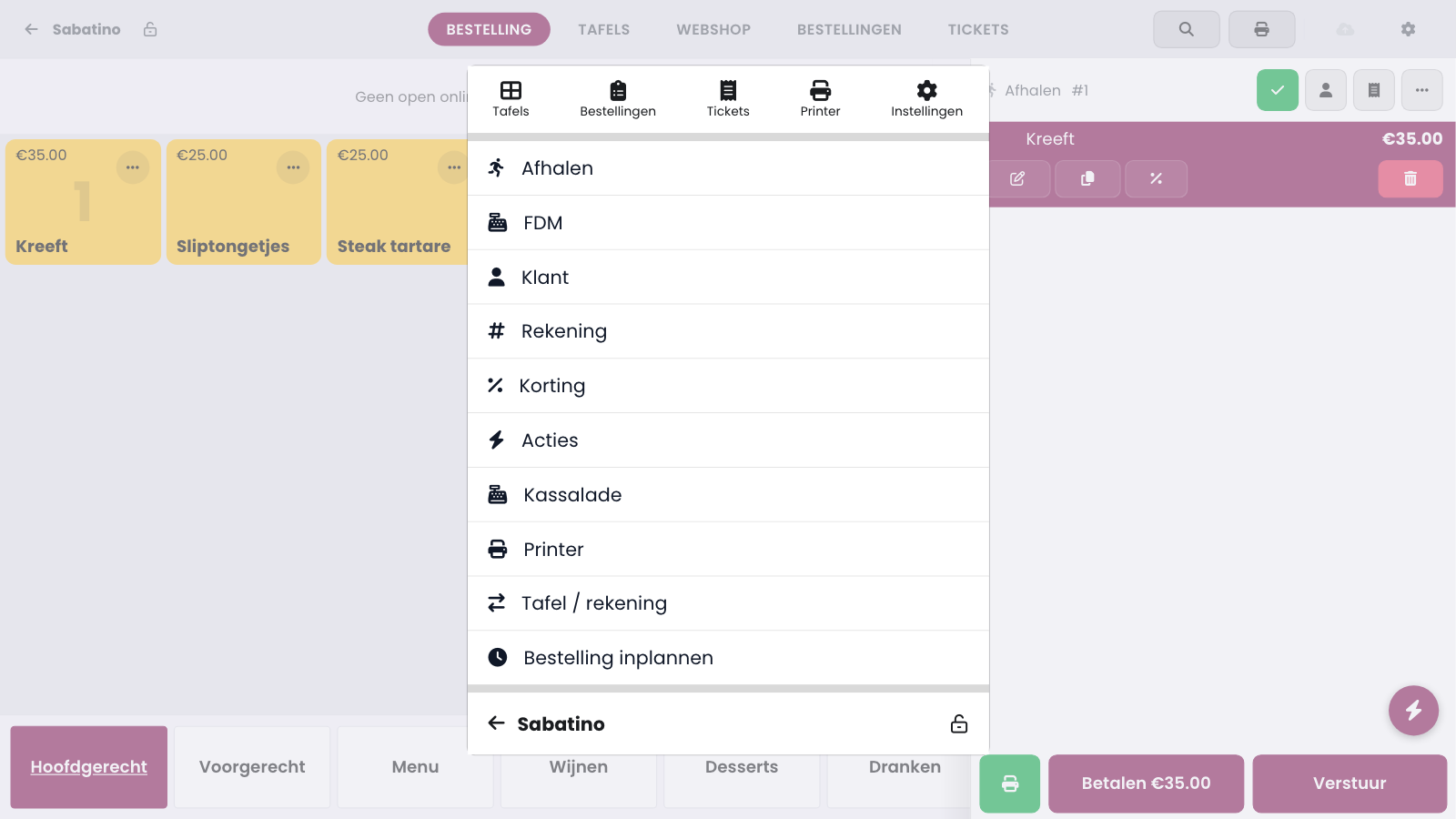
Appuyez sur l'icône d'éclair sur la caisse.
Choisissez Planifier une commande.
Créez la commande comme vous le faites toujours.
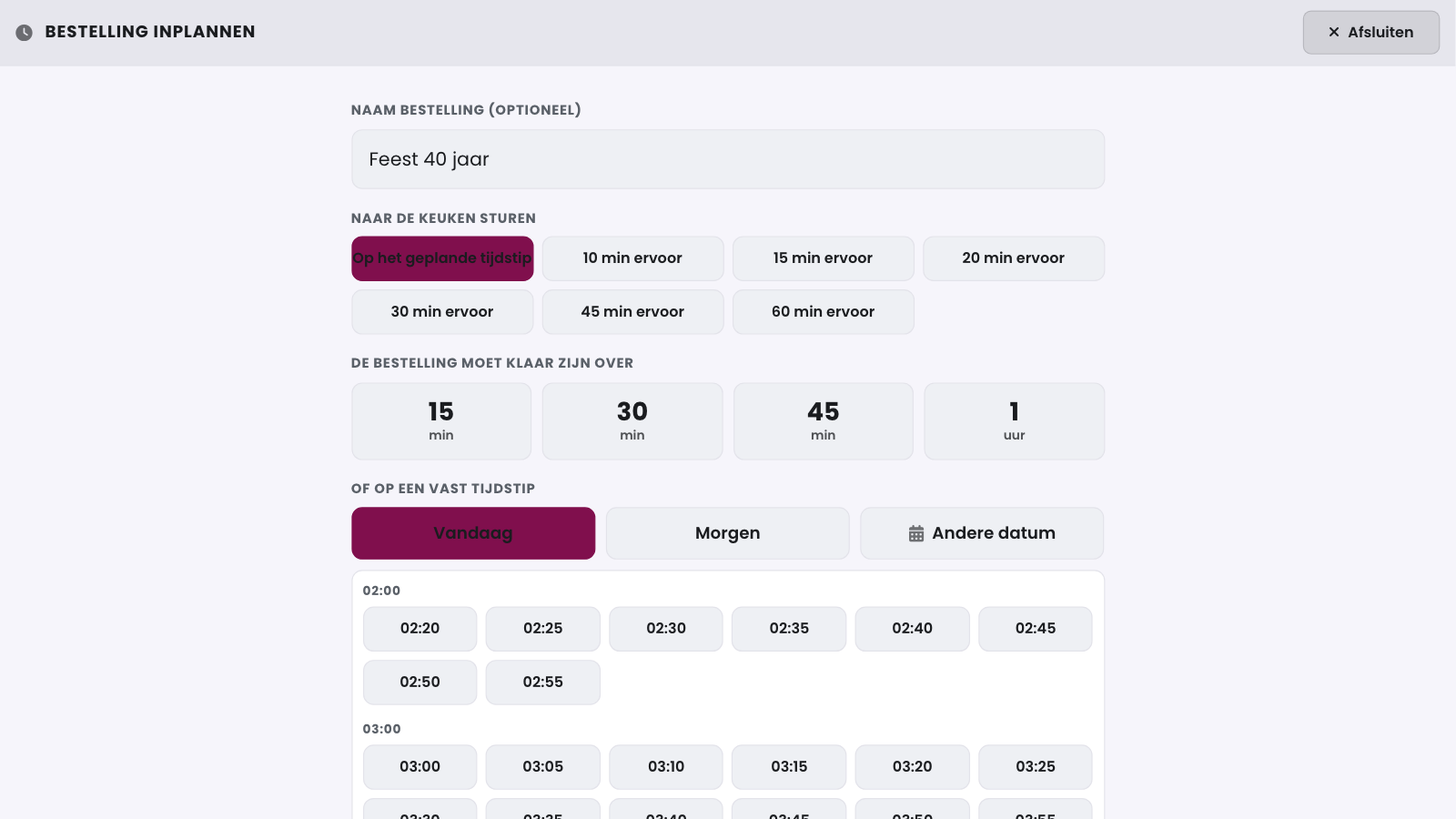
Choisissez l'heure à laquelle elle doit partir en cuisine, puis confirmez.
La commande n'est pas envoyée tout de suite, mais automatiquement à l'heure choisie. Vous retrouvez toutes les commandes planifiées sous Ordres.
Attention
Vérifiez bien l'heure choisie avant de confirmer : à ce moment-là, la commande part automatiquement en cuisine.
Planifier une commande pour une autre date#
Une commande ne doit pas forcément être pour aujourd'hui ou demain. La fête d'un traiteur dans trois semaines se planifie tout aussi bien : sous Ou à une heure fixe, à côté d'Aujourd'hui et de Demain, se trouve la tuile Autre date.
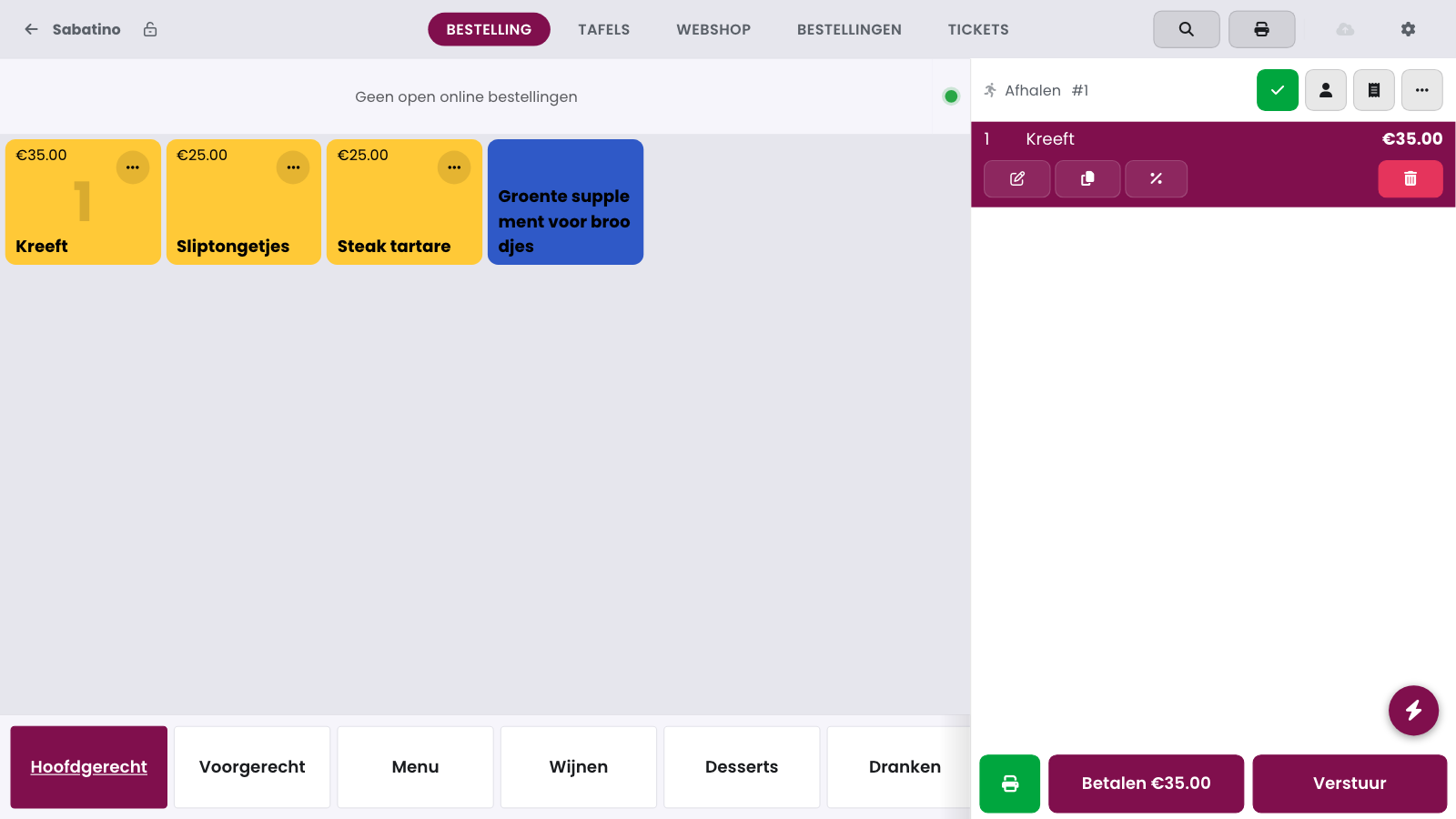
Créez la commande et appuyez à droite dans la barre du ticket sur les trois points.
Choisissez Planifier la commande.
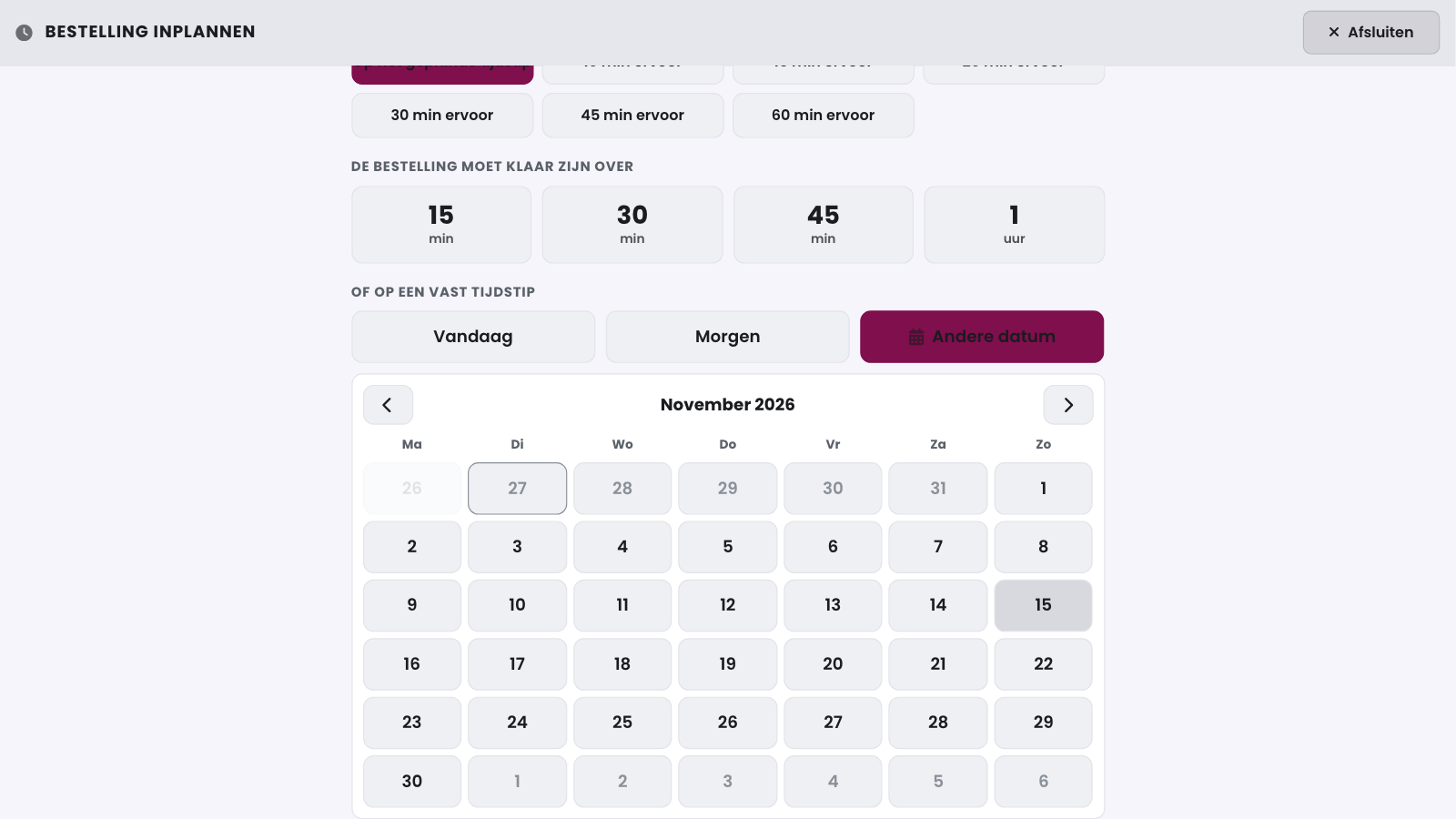
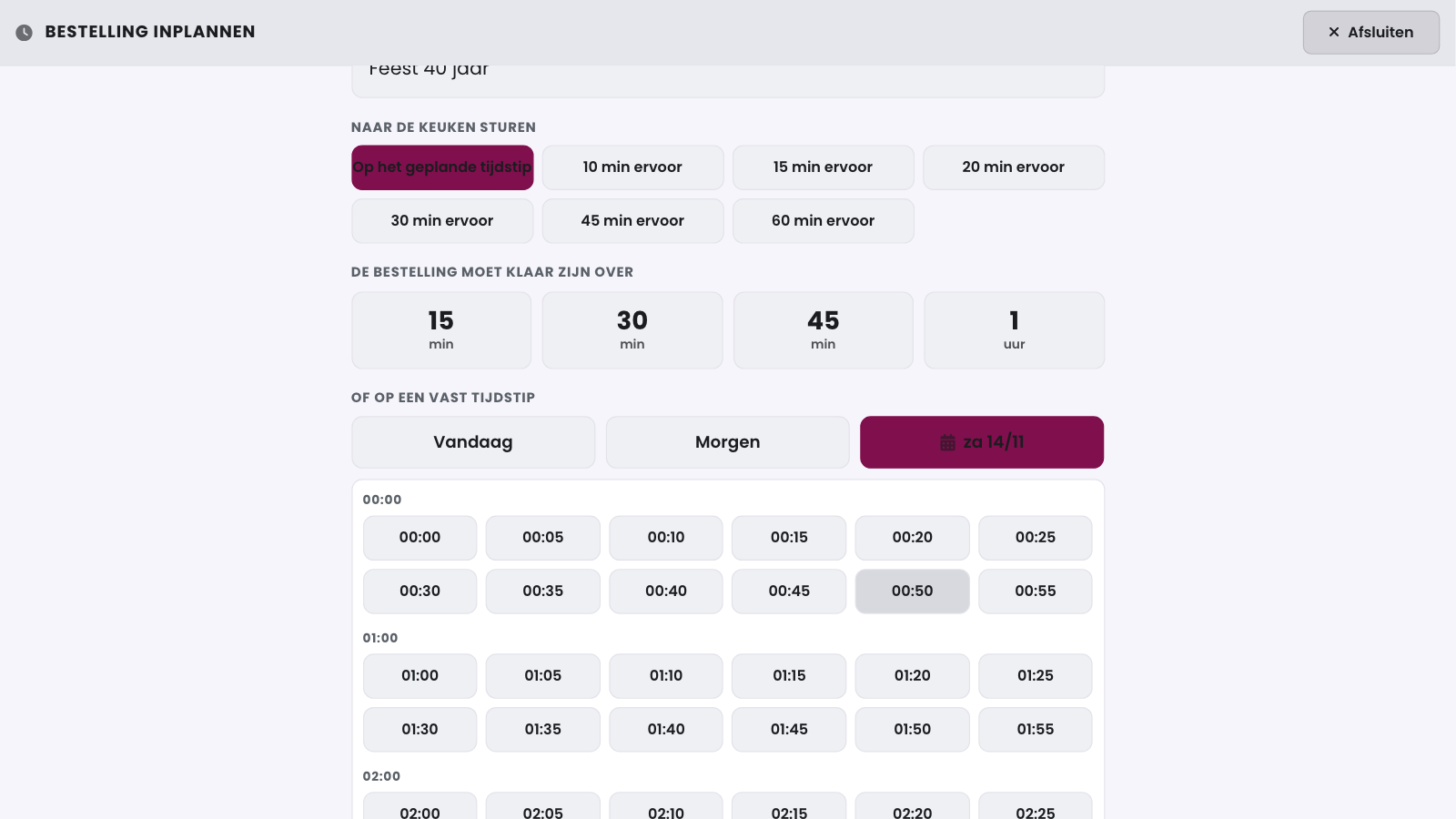
Sous Ou à une heure fixe, appuyez sur Autre date. La caisse ouvre un calendrier. Parcourez les mois et touchez le jour. Aujourd'hui et les jours précédents sont grisés : pour aujourd'hui, utilisez la tuile Aujourd'hui.
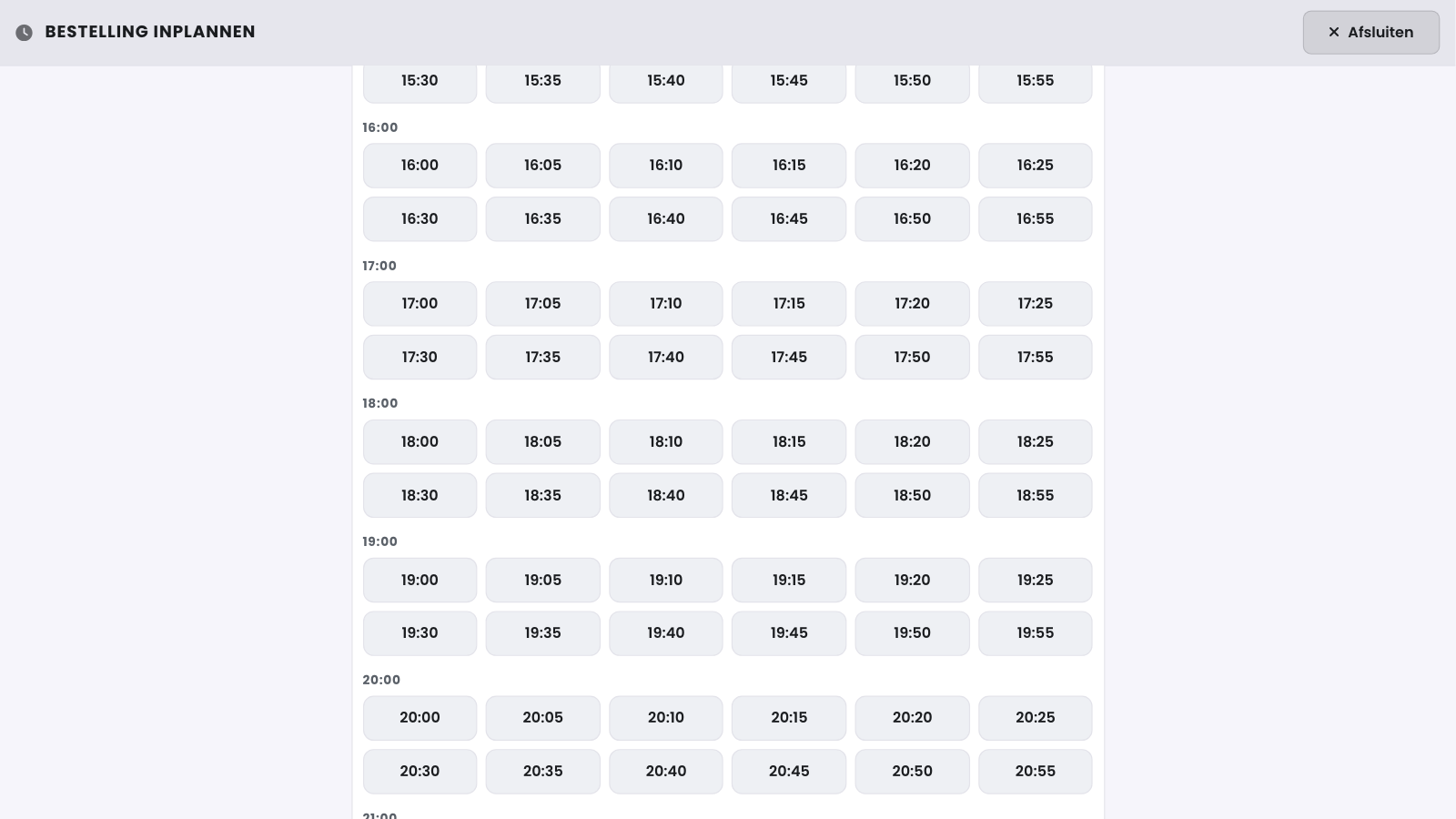
La tuile indique maintenant le jour choisi, par exemple sa 14/11, et en dessous se trouvent toutes les heures de ce jour. Touchez l'heure à laquelle la commande doit être prête.
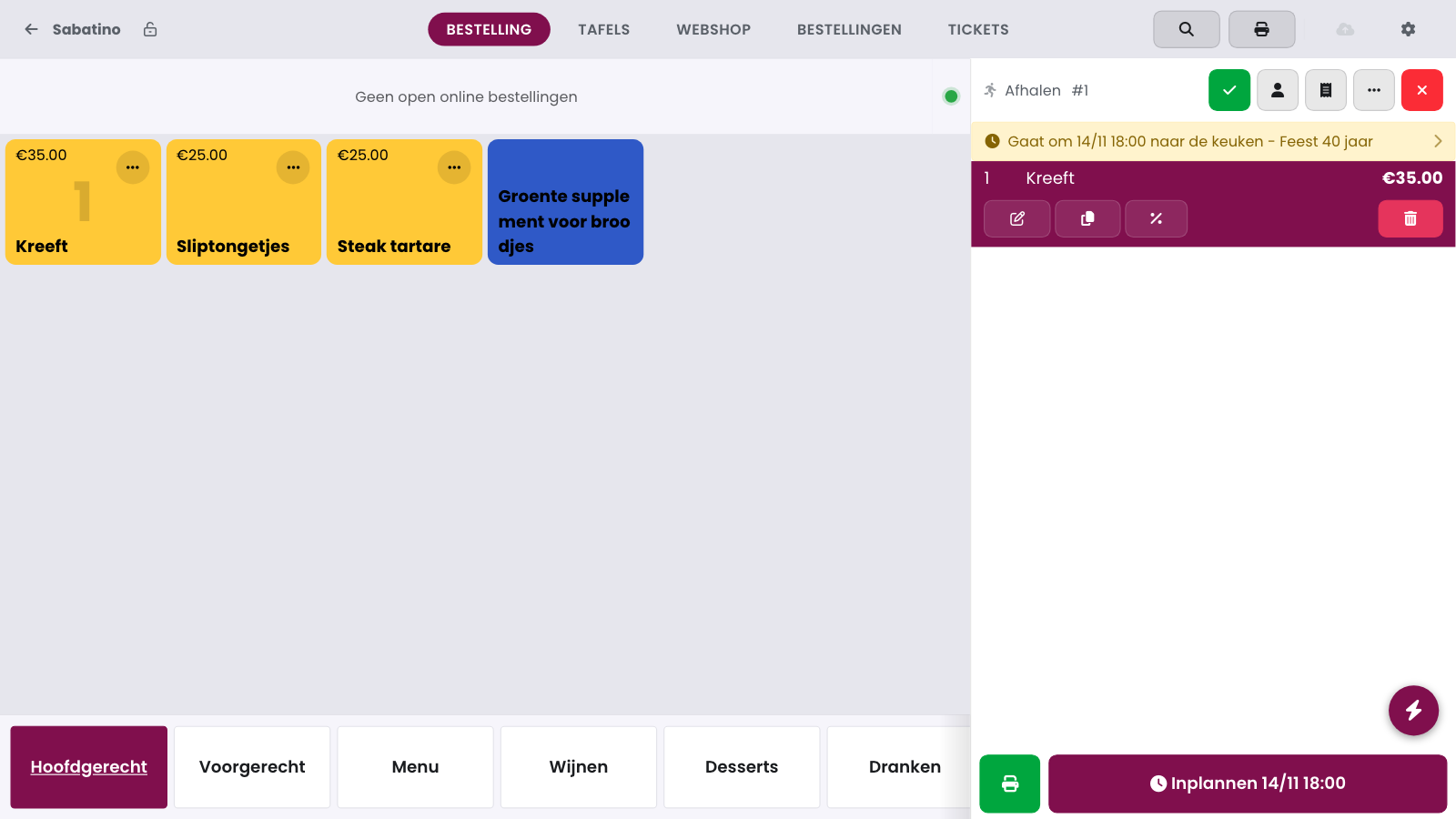
Appuyez en bas sur Planifier avec la date et l'heure. La commande quitte le ticket et attend son moment.
La date partout#
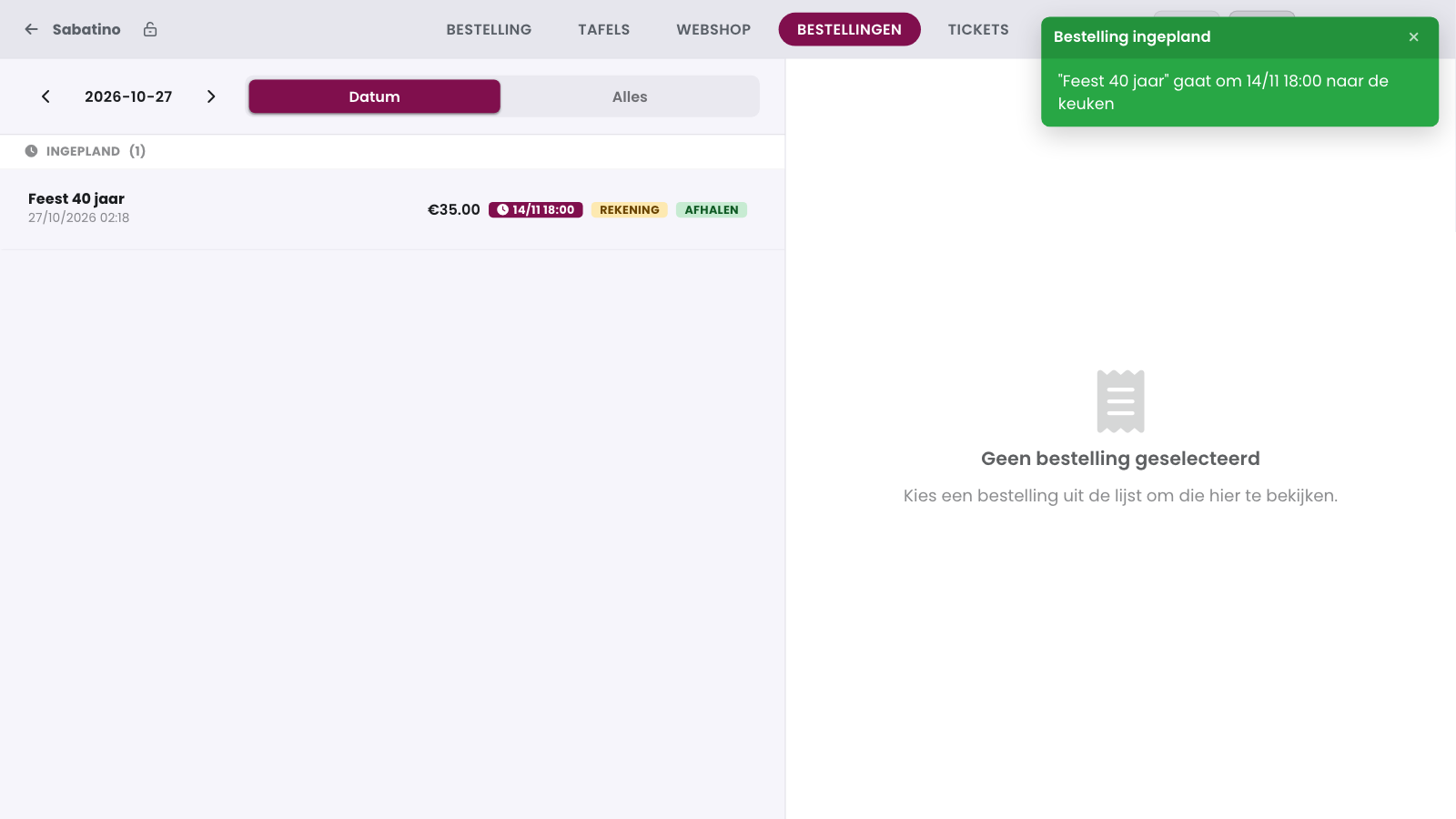
Pour un autre jour qu'aujourd'hui, la caisse affiche la date et l'heure ensemble, par exemple 14/11 18:00. Si le jour tombe dans une autre année, l'année s'ajoute : 05/01/2027 18:00. Vous voyez cette date dans la barre jaune au-dessus du ticket, dans le badge sur la page Ordres et dans la notification que vous recevez après la planification.
Jusqu'au jour de la fête#
La commande reste sous Planifié sur la page Ordres jusqu'à ce qu'elle parte en cuisine, même si vous l'avez saisie des semaines plus tôt. Pour modifier la planification, ouvrez la commande et appuyez sur la barre jaune : le calendrier s'ouvre sur le jour de la commande, avec l'heure choisie déjà marquée.
Attention
La planification vit sur la caisse où vous l'avez créée. Seule cette caisse envoie la commande en cuisine au moment choisi. Sur une autre caisse, vous la voyez comme une addition ouverte ordinaire, sans date. Planifiez donc une fête sur l'appareil qui sera allumé ce jour-là.