Via Billets dans la barre de navigation, vous consultez tous les billets du jour choisi. À gauche se trouve la liste, à droite le billet sélectionné. Pour chaque billet, vous voyez tout de suite s'il est payé ou impayé. Les billets pro forma sont marqués séparément, et vous passez des billets TVA aux billets cuisine. Parcourez les jours passés avec la barre de dates.

Rembourser un billet#
Vous avez encaissé un billet par erreur, ou un client revient ? Ouvrez le billet et lancez un remboursement. Vous choisissez, pour chaque produit, combien de pièces vous remboursez : un remboursement total ou partiel est possible. Le remboursement est une contre-écriture avec sa propre trace dans vos rapports : le billet d'origine est conservé, et sur un GKS (système de caisse enregistreuse), le remboursement est lui aussi signé fiscalement. Voir aussi la foire aux questions sur la modification des rapports.
Corriger le mode de paiement#
Vous avez encaissé en espèces alors que le client a payé par Bancontact ? Corrigez le mode de paiement depuis le billet : vous choisissez le mode de paiement sous lequel le billet aurait dû être enregistré. Seul l'enregistrement du paiement change, pas le montant, et cette correction a elle aussi sa propre trace.
Réimpression#
Un client demande un billet plus tard ? Réimprimez-le depuis le détail du billet. Sur un GKS, une telle réimpression est enregistrée proprement comme copie.
Attention
Si un billet a déjà été remboursé sur un autre appareil, la caisse le détecte et évite un double remboursement.
Créer une annexe à la facture pour une note#
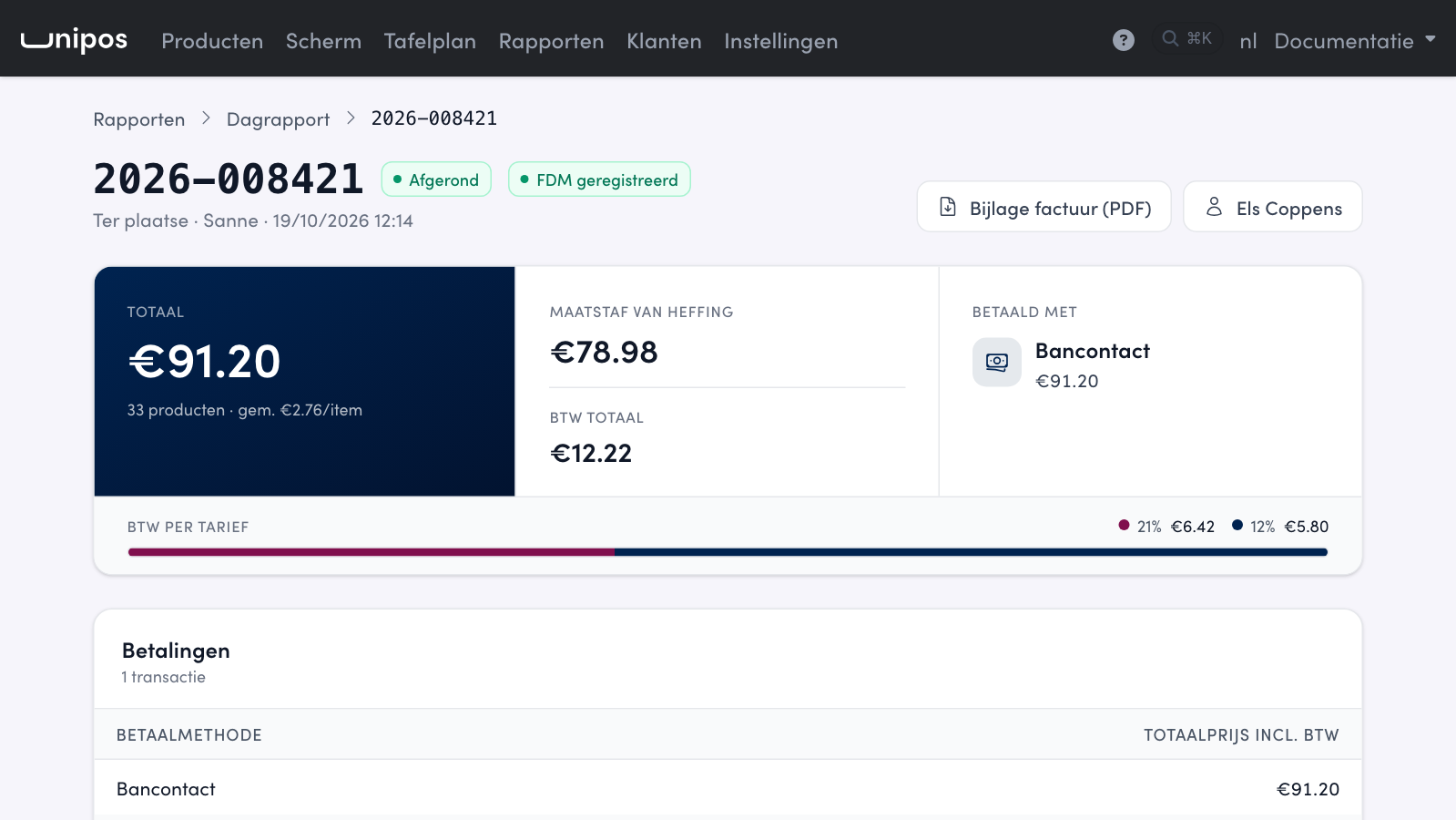
Une entreprise qui mange sur note reçoit une seule facture. Avec Bijlage factuur (PDF) (annexe à la facture), vous tirez d'un ticket une feuille à joindre à cette facture : par jour, ce qui a été consommé, avec vos propres coordonnées et celles de votre client. Votre client peut ainsi contrôler la facture sans que vous deviez envoyer chaque ticket séparément.
Ouvrez le ticket dans le back-office, via Rapports, Rapport journalier ou via la fiche du client.
Cliquez en haut à droite sur Bijlage factuur (PDF).
Le PDF est téléchargé, avec le numéro du ticket et le jour du paiement dans le nom du fichier.
Ce qui y figure#
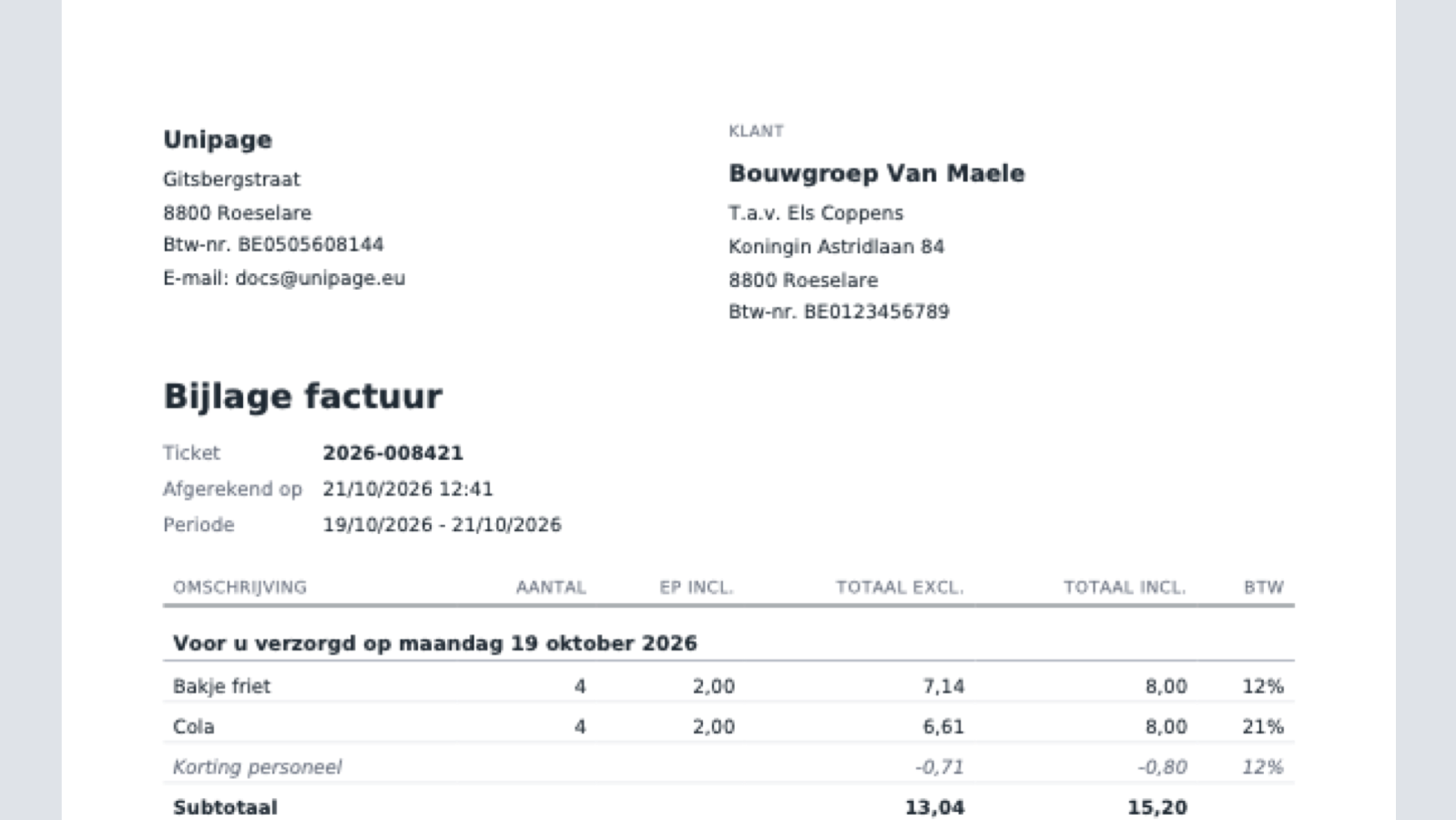
En haut à gauche votre propre entreprise : nom, adresse, numéro de TVA et adresse e-mail.
En haut à droite le client lié au ticket, avec À l'attention de et le nom de la personne de contact, l'adresse et le numéro de TVA. Si aucun client n'est lié au ticket, ce bloc reste vide.
Par jour, une ligne Servi le avec la date, les produits de ce jour et un Sous-total. Les produits identiques d'un même jour figurent sur une seule ligne, avec la quantité totale. Les remises figurent en dessous en italique, avec un signe moins.
En bas, la TVA par taux et le total de toute la note.
PU TTC est le prix unitaire TVA comprise, Total HTVA et Total TVAC sont les montants de toute la ligne.
Une note de plusieurs jours#
Chaque ligne figure au jour où elle a été commandée. Si la note est restée ouverte trois jours, vous voyez trois jours avec chacun leur sous-total, et en haut sous Période de quel jour à quel jour la note court.
Bon à savoir
L'annexe est un récapitulatif que vous joignez à votre propre facture, pas un ticket de caisse TVA. Le ticket de caisse TVA, vous l'envoyez séparément, comme expliqué dans Ticket TVA numérique.
Le ticket de caisse numérique d'un ticket#
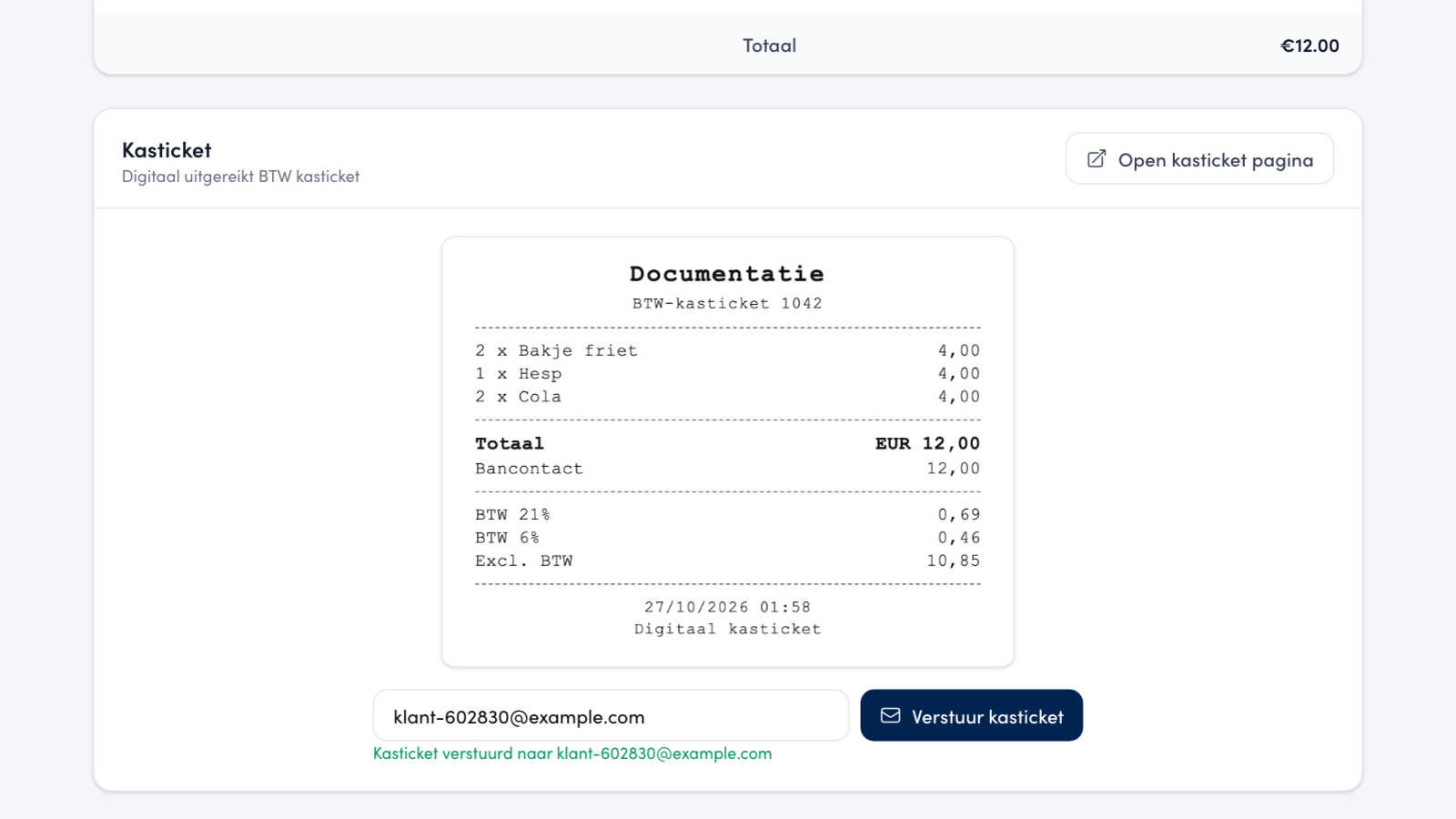
Votre client a reçu le ticket de caisse TVA par e-mail plutôt que sur papier ? Ce ticket de caisse reste alors conservé avec le ticket dans le back-office. Vous y voyez le ticket de caisse tel qu'il a été remis, vous ouvrez la page que votre client a reçue et vous renvoyez le ticket de caisse. Cela vaut pour les tickets de caisse de la caisse et des commandes de la boutique en ligne. Comment votre caisse remet un ticket de caisse numérique, vous le lisez dans Ticket TVA numérique.
Comment le retrouver#
Ouvrez le ticket dans le back-office, via Rapports, Rapport journalier ou via la fiche du client.
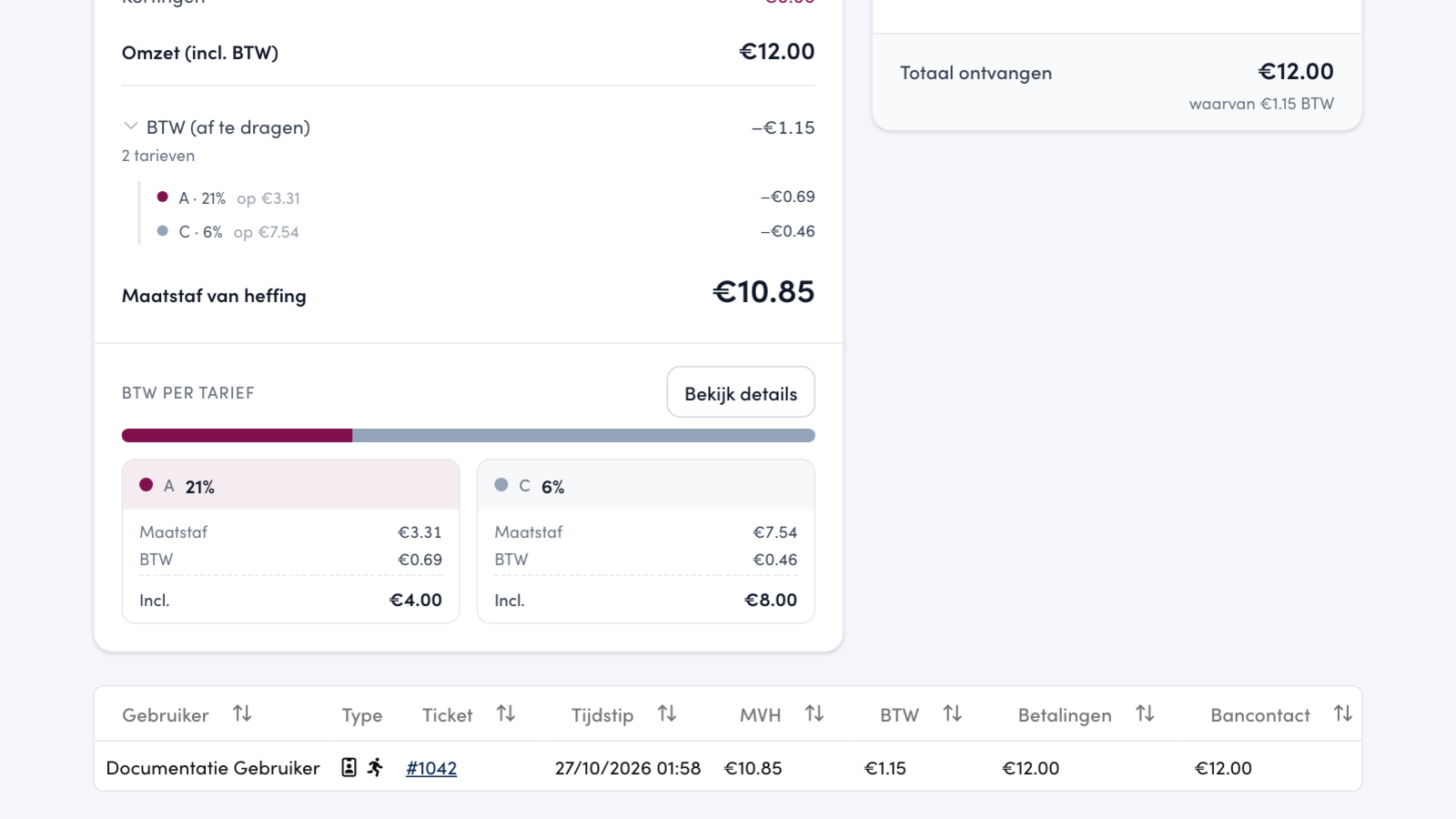
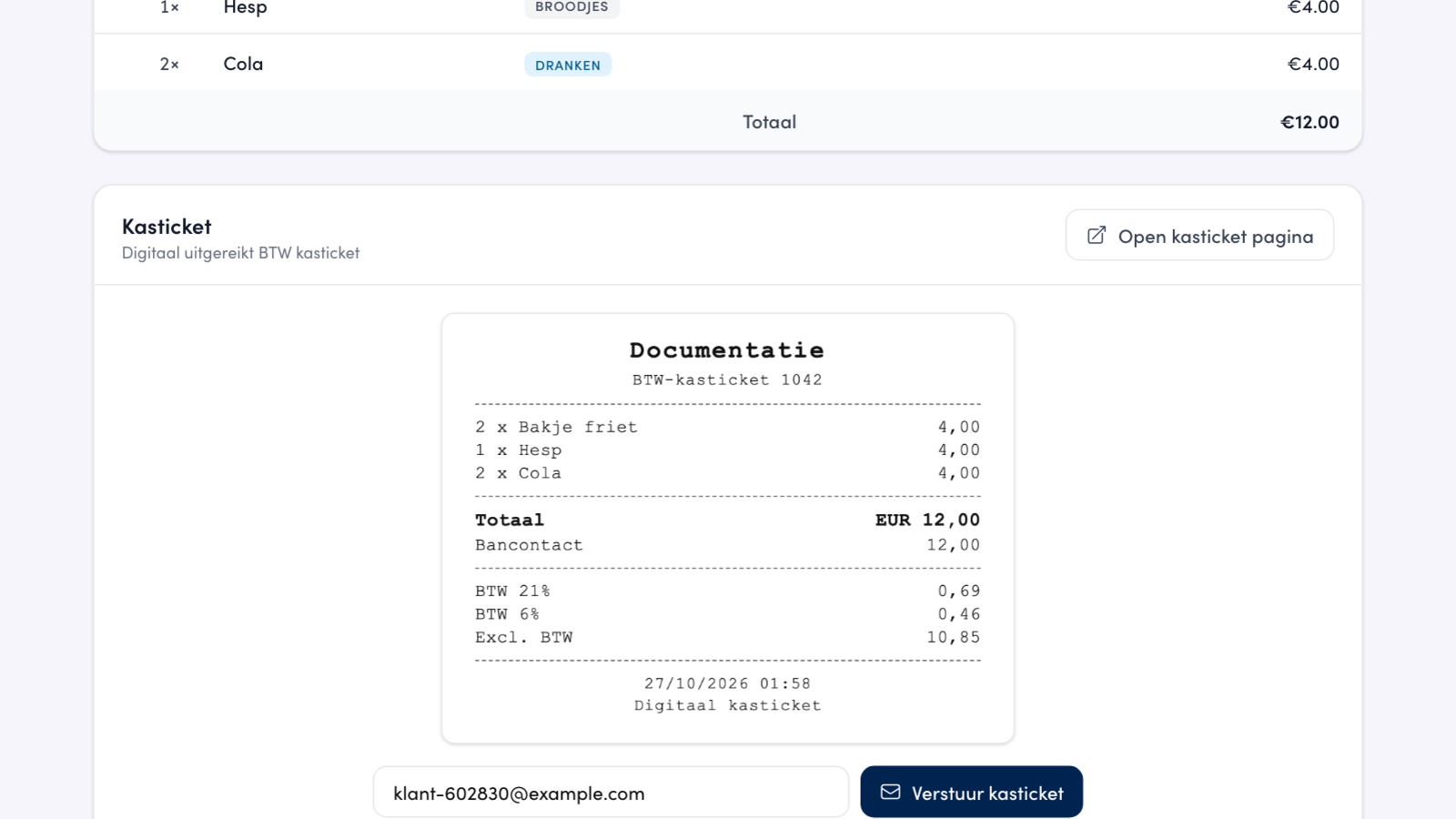
Faites défiler vers le bas. Sous les lignes du ticket se trouve la carte Ticket de caisse, avec en dessous Ticket de caisse TVA remis numériquement et l'image du ticket de caisse.
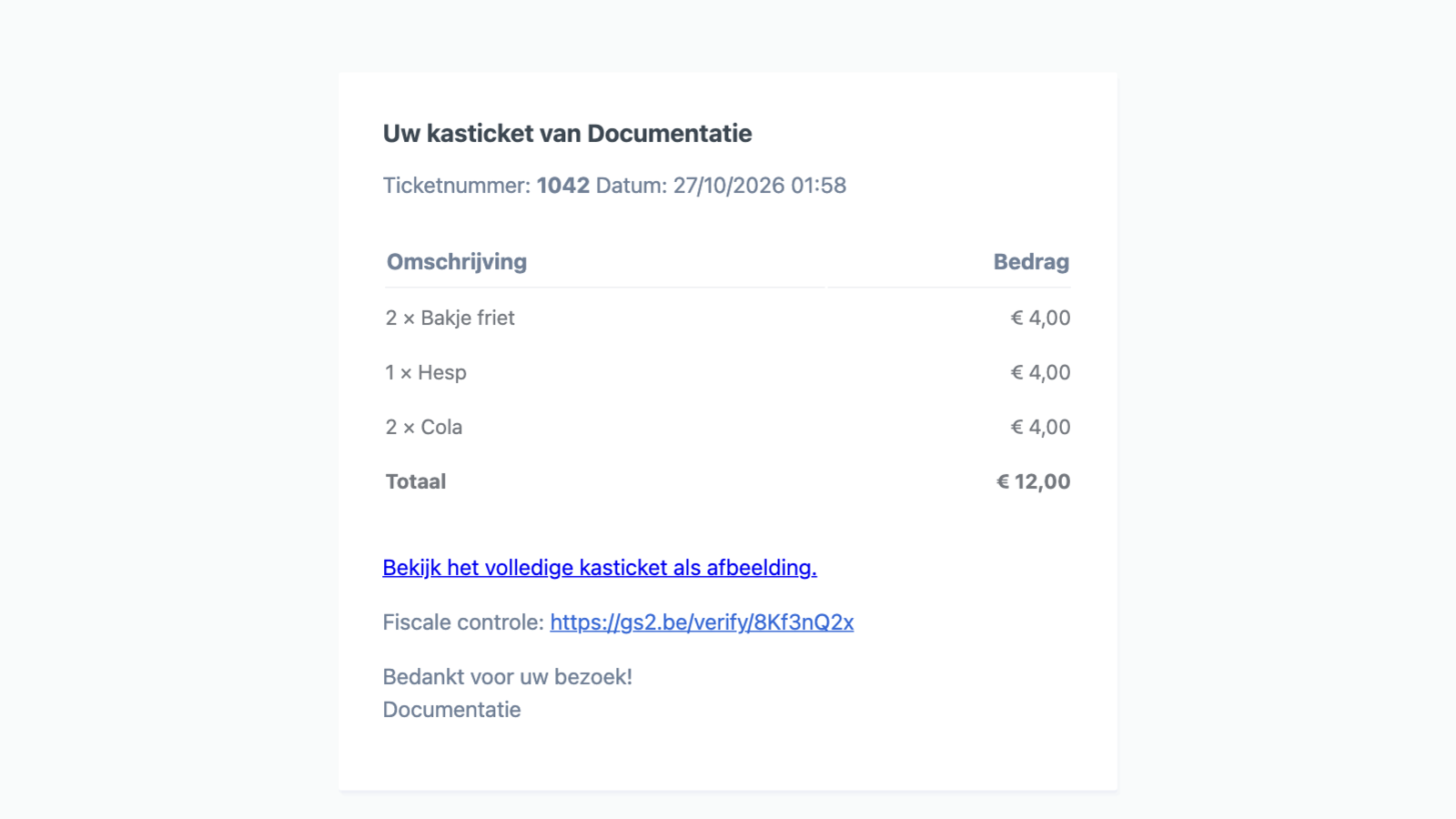
Cliquez sur Ouvrir la page du ticket de caisse pour ouvrir la page que votre client a reçue par e-mail : les lignes, le total, le ticket de caisse en image et le lien du contrôle fiscal.
Renvoyer#
Sous l'image, indiquez l'adresse dans Adresse e-mail et cliquez sur Envoyer le ticket de caisse. Si un client est lié au ticket, son adresse est déjà remplie. Vous pouvez aussi indiquer une autre adresse. Le destinataire reçoit le même e-mail que lors de la vente, avec le ticket de caisse en pièce jointe. Ensuite apparaît Ticket de caisse envoyé à, suivi de l'adresse. Si vous voyez Échec de l'envoi, veuillez réessayer, réessayez. Si l'envoi continue d'échouer, contactez le support.
Bon à savoir
Vous ne voyez pas de carte Ticket de caisse ? Le ticket de caisse a alors été imprimé sur papier. Seul un ticket de caisse remis numériquement par la caisse figure sur le ticket. Unipage conserve cette image, même si l'e-mail a déjà disparu de la boîte de votre client.
Attention
Si le ticket est archivé, vous voyez encore le ticket de caisse, mais vous ne pouvez plus le renvoyer.
Votre nom commercial sur vos billets#
Votre billet affiche le nom de votre entreprise, votre adresse et votre numéro de TVA. Avec un nom commercial, vous placez le nom que vos clients connaissent sur une ligne à part, juste au-dessus du nom de votre entreprise. Cela vaut pour votre billet de caisse et pour le billet que vous imprimez depuis l'app de commande pour une commande de la boutique en ligne.
Dans la page de gestion, allez dans Paramètres et choisissez Information.
Sous Nom commercial, indiquez le nom que vos clients connaissent. Dans l'exemple, le nom de l'entreprise est Unipage BV et le nom commercial Unipage.
Cliquez sur Sauvegarder.

Laissez le nom de votre entreprise tel quel : il reste toujours sur le billet. Si vous laissez le nom commercial vide, ou s'il est identique au nom de votre entreprise, aucune ligne ne s'ajoute.
Bon à savoir
Vous ne voyez pas le nom commercial sur votre billet ? Vérifiez dans Configuration de la caisse, onglet Modèles, si le bloc Informations sur l'entreprise figure dans votre modèle de billet. Vous travaillez sans Unipos PLUS ? Ce bloc se trouve alors sous Paramètres, Printer.
Billets non visibles dans le cloud#
Vous ne voyez pas une vente dans la page de gestion ou dans vos rapports ? Le plus souvent, la caisse n'a pas atteint le cloud. Réglez le problème de connexion internet et renvoyez les billets.
La caisse enregistre d'abord chaque vente sur le terminal, puis l'envoie vers le cloud. Si la connexion internet est coupée ou si l'envoi échoue, les billets restent sur le terminal. Vous ne perdez aucune vente, mais vous ne la voyez dans la page de gestion et dans vos rapports que lorsqu'elle atteint le cloud.
Comment le voir#
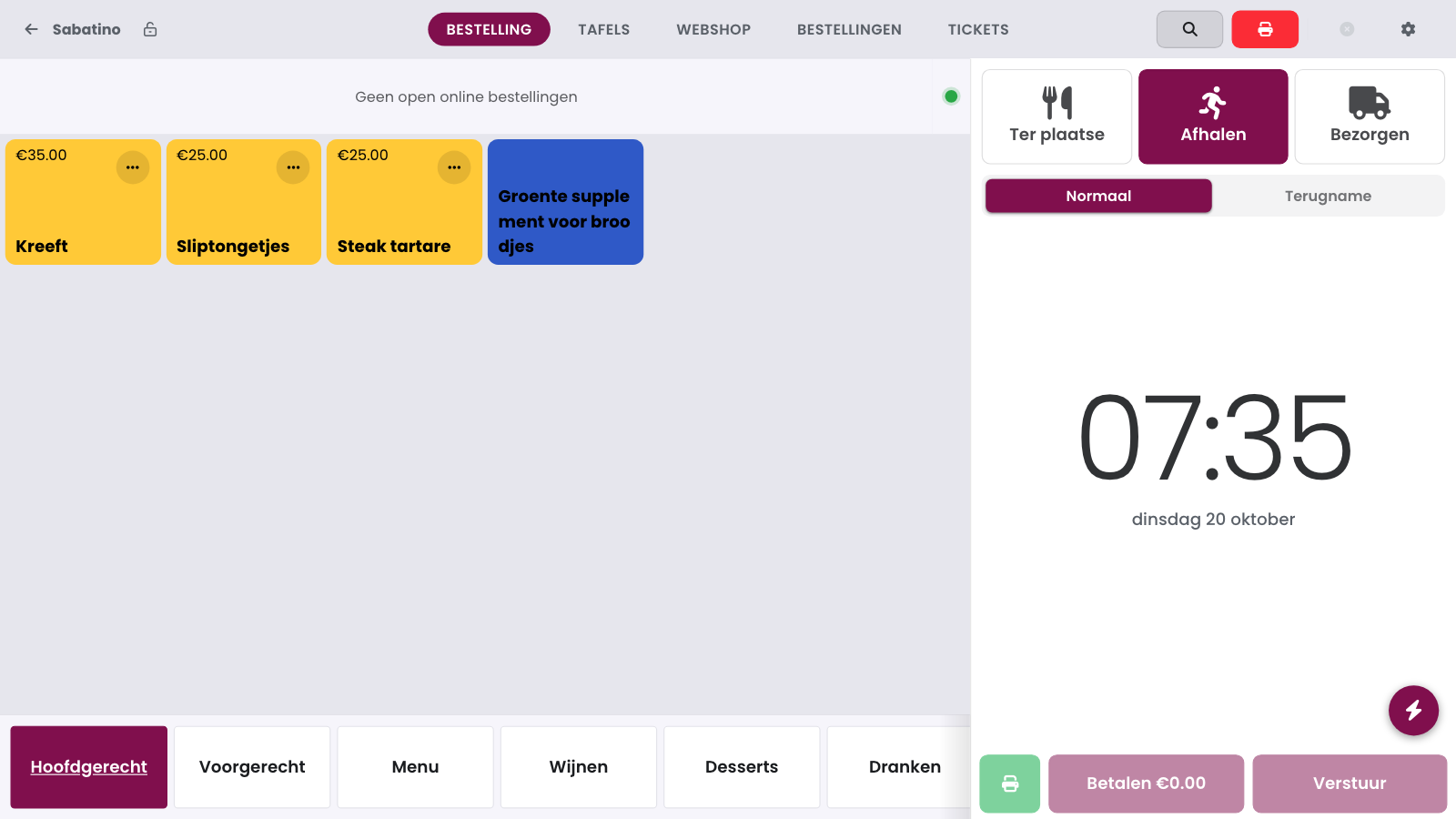
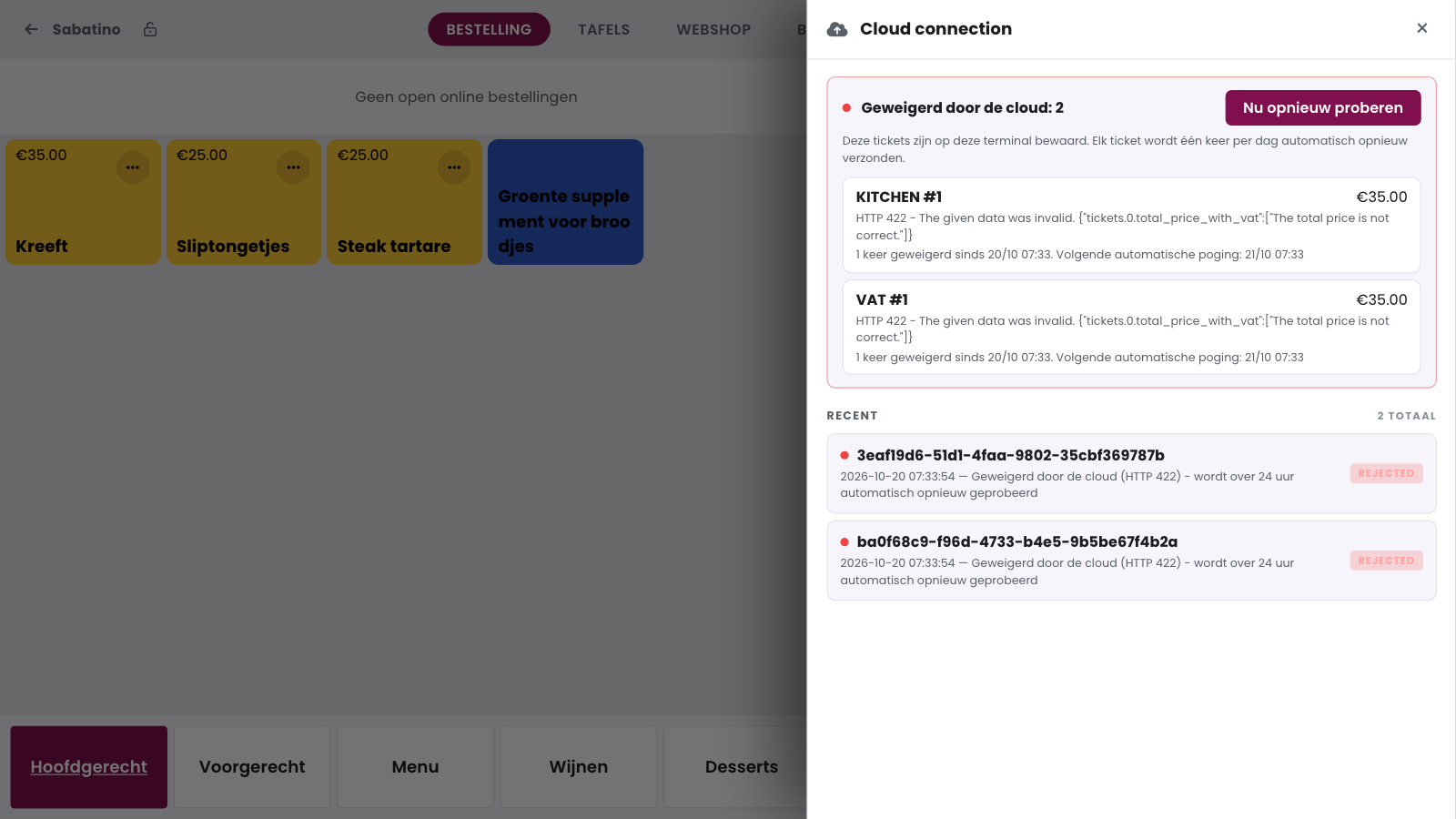
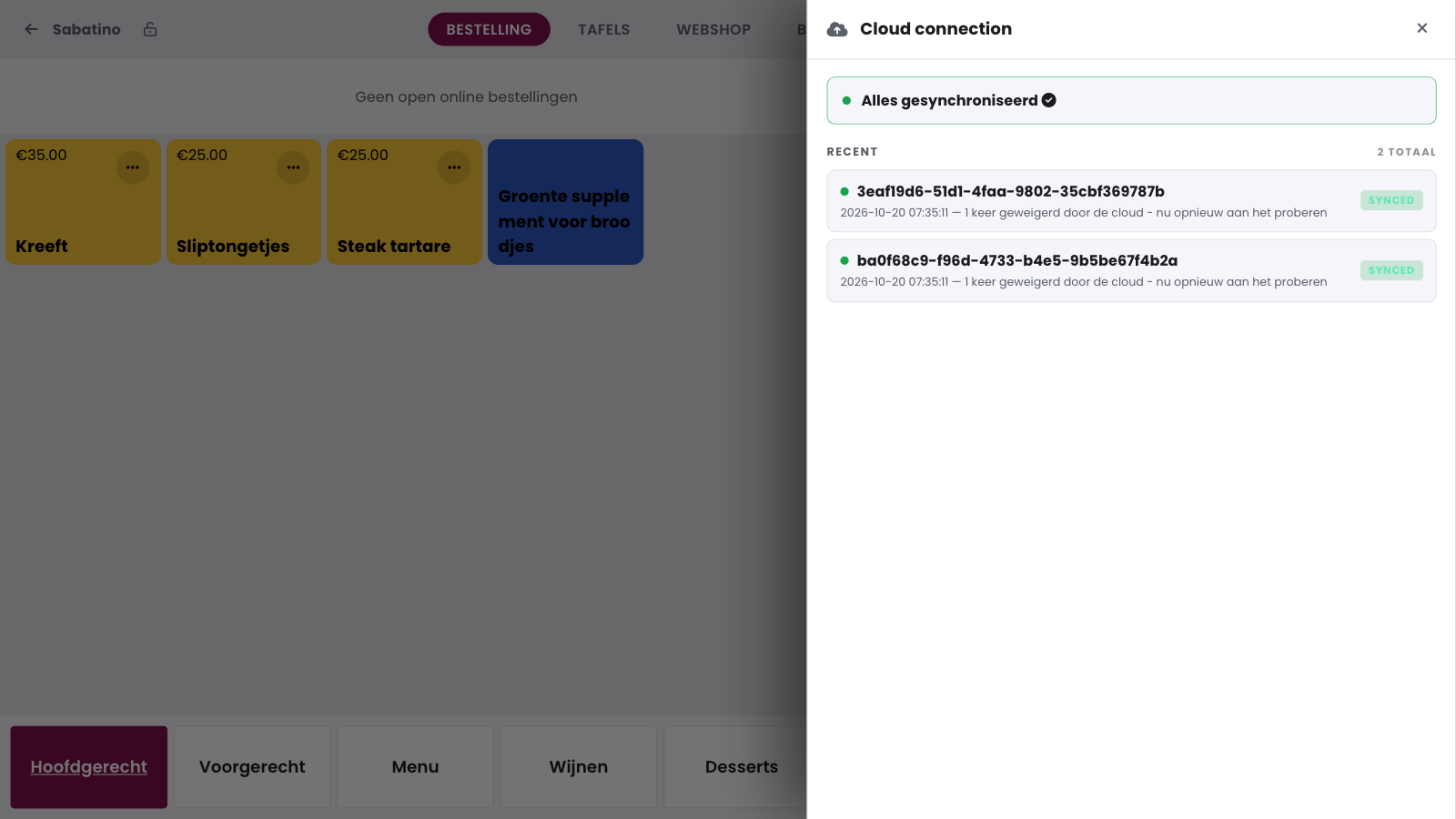
Y a-t-il une croix sur le bouton cloud en haut à droite de la caisse ? Dans ce cas, la caisse n'a pas atteint le cloud. Appuyez sur le bouton cloud : la barre latérale affiche les billets qui ne sont pas encore dans le cloud.
Billets à synchroniser : billets qui attendent d'être envoyés.
Refusés par le cloud : billets dont l'envoi a échoué. Pour chaque billet, vous voyez le type, le numéro, le montant, le message et le moment de la prochaine tentative automatique.
Résoudre le problème#
Vérifiez la connexion internet de la caisse : le wifi est-il activé, le câble réseau est-il bien branché, votre routeur fonctionne-t-il ? Le test réseau dans Health indique si la caisse est connectée.
Appuyez sur le bouton cloud.
Appuyez sur Réessayer maintenant pour les billets refusés, ou sur Tout synchroniser pour les billets en attente.
Si cela fonctionne, vous voyez Tout est synchronisé et les billets apparaissent dans la page de gestion.
Bon à savoir
Les billets restent enregistrés sur ce terminal, même si vous redémarrez la caisse. Si vous n'appuyez pas sur Réessayer, la caisse renvoie automatiquement un billet refusé une fois par jour.
Le problème persiste#
Si la connexion internet fonctionne et qu'un billet reste refusé, la cause se trouve dans les données du billet. Notez le statut HTTP et le message affichés dans la barre latérale, puis contactez le support.
Questions fréquentes
Est-ce que je perds une vente si la caisse n'a pas de connexion internet ?
Non. Le billet reste enregistré sur le terminal jusqu'à ce qu'il atteigne le cloud. Ce n'est qu'à ce moment que vous le voyez dans la page de gestion et dans vos rapports.
Pourquoi y a-t-il une croix sur le bouton cloud ?
La caisse n'a pas atteint le cloud. Appuyez sur le bouton pour voir de quels billets il s'agit et ce qui s'est mal passé.
J'ai appuyé sur Réessayer maintenant, mais le billet est toujours là.
Vérifiez d'abord la connexion internet et réessayez. Si le billet est toujours là, notez le message affiché dans la barre latérale et contactez le support.
Pourquoi tout le contenu de la note figure-t-il sous un seul jour ?
La caisse n'envoie alors pas d'heure avec les lignes de ce ticket, par exemple parce que le ticket provient d'une version plus ancienne d'Unipos PLUS. L'annexe les place alors au jour du ticket. Si vous le constatez aussi sur de nouveaux tickets, mettez Unipos PLUS à jour, voir Mettre à jour Unipos PLUS.
Pourquoi aucun client ne figure-t-il sur l'annexe ?
Aucun client n'est lié au ticket. Liez le client à la vente, et il figure avec son entreprise, son adresse et son numéro de TVA en haut à droite. Comment lier un client, vous le lisez dans Clients.
Mon client reçoit-il l'annexe automatiquement ?
Non. Vous téléchargez le PDF vous-même et le joignez à la facture que vous envoyez. Rien n'est envoyé automatiquement par e-mail.
Mon client reçoit-il un autre ticket de caisse si je le renvoie ?
Non. Vous envoyez la même image du ticket de caisse remis, avec les mêmes données de contrôle. Seul l'e-mail est nouveau.
Cela vaut-il aussi pour le ticket de caisse d'une commande de la boutique en ligne ?
Oui. Si votre caisse envoie par e-mail le ticket de caisse d'une commande de la boutique en ligne, ce ticket de caisse figure lui aussi sur le ticket dans le back-office. Comment configurer cela, vous le lisez dans Ticket TVA numérique.