Avec le plan de table, vous organisez votre établissement numériquement. Votre équipe voit tout de suite sur la caisse quelles tables sont libres ou occupées et où il reste de la place pour les clients sans réservation. Le module de réservation utilise le même plan pour attribuer une table aux groupes. Vous créez le plan une seule fois dans la page de gestion; la caisse le reprend ensuite automatiquement.
Où trouver le plan de table ?#
Dans la barre de navigation de la page de gestion, cliquez sur Tafelplan (Plan de table) et choisissez Zones à gauche. Vous voyez la liste de vos zones. Cliquez sur le nom d'une zone (ou sur Détails) pour ouvrir son plan de table.
Zones : salle, terrasse, bar#
Une zone est un espace de votre établissement avec son propre plan, par exemple la salle intérieure, la terrasse ou la véranda. Sur la caisse, votre équipe passe d'une zone à l'autre. Dans le module de réservation, la zone détermine aussi quelles tables sont disponibles.
Créer une zone : cliquez sur le bouton avec le signe plus (dans l'aperçu ou en haut de l'éditeur). Donnez-lui un nom, par exemple restaurant ou terrasse, et choisissez la Résolution de l'écran de caisse sur lequel ce plan sera affiché. La Barre de caisse est la bande supérieure de l'écran qui se trouve derrière la barre de la caisse : vous la voyez dans l'éditeur sous la forme d'une bande grise avec le texte Niet zichtbaar op de kassa (Non visible sur la caisse). Ne placez donc aucune table à cet endroit.
Ouvert pour les réservations : avec l'interrupteur à côté de chaque zone (et à côté de Sauvegarder dans l'éditeur), vous décidez si le module de réservation peut attribuer des tables de cette zone. Une zone fermée reçoit l'étiquette Gesloten voor reservaties (Fermé pour les réservations) et ne compte pas dans la disponibilité. Pratique pour une terrasse que vous n'ouvrez que par beau temps.
Ordre : faites glisser les zones dans l'aperçu dans l'ordre souhaité.
Plus d'actions : via la roue dentée en haut à droite dans l'éditeur, vous pouvez renommer une zone, l'exporter, supprimer toutes les tables en une fois ou supprimer toute la zone. Avec le bouton d'import dans l'aperçu, vous importez un plan de table exporté précédemment.
Placer des tables sur le plan#
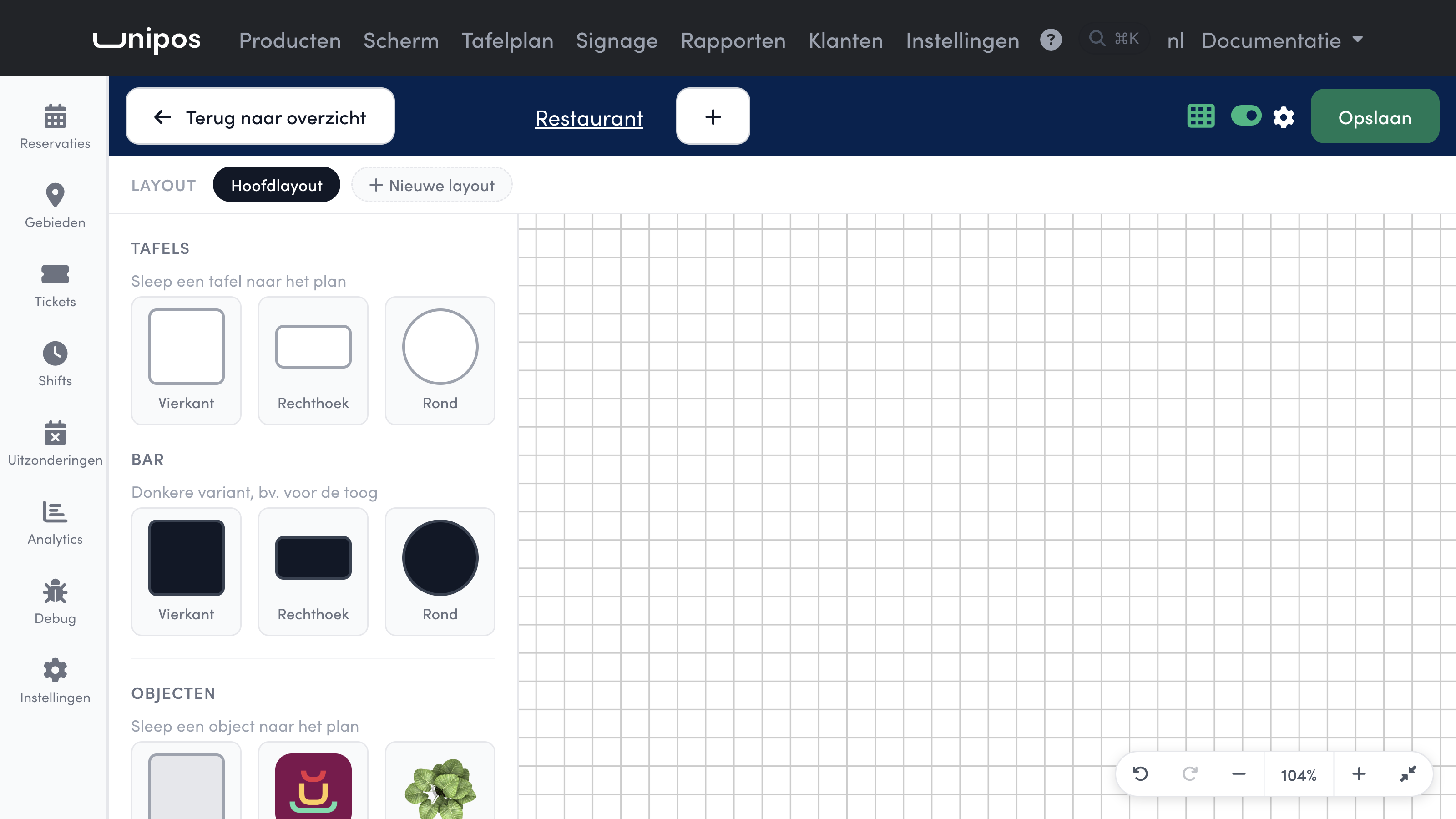
Ouvrez une zone : vous voyez à gauche le panneau avec tous les éléments de construction et à droite le plan avec une grille. Tout ce que vous placez sur le plan, vous le faites glisser depuis ce panneau de gauche.
Faire glisser les tables#
Sous Tables (Tafels), vous trouvez trois formes : Carré, Rectangle et Rond. Faites glisser une forme à l'endroit du plan où se trouve la table dans votre établissement.
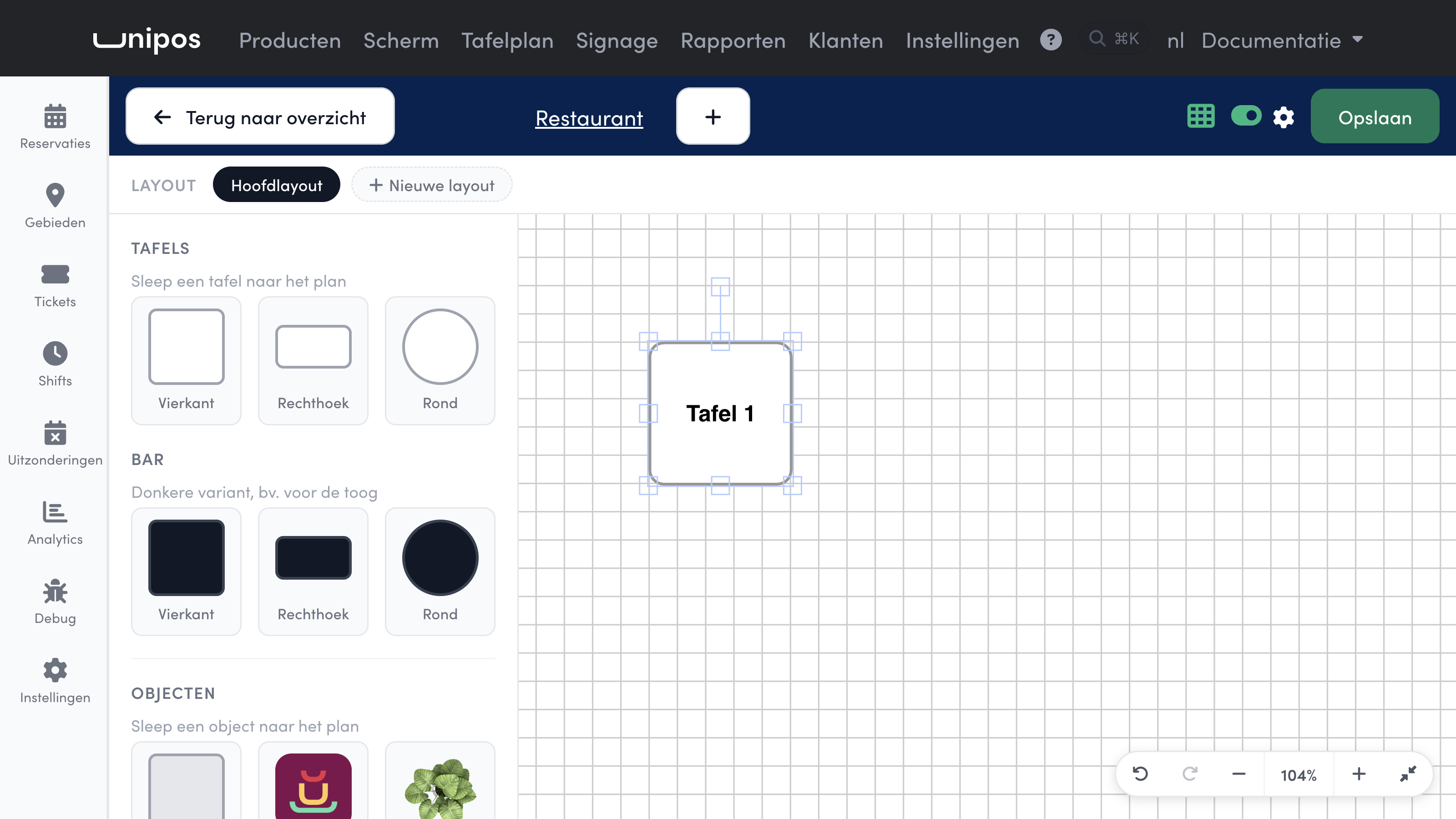
Chaque nouvelle table reçoit automatiquement un nom (Table 1, Table 2, ...) et est aussitôt sélectionnée. Vous pouvez ensuite la déplacer librement, l'agrandir ou la réduire aux coins et la faire pivoter avec le petit rond en haut. La grille vous aide à bien aligner les tables. Faites ainsi glisser toutes les tables de votre salle sur le plan; vous définirez les noms et le nombre de convives à l'étape suivante.
Le bar#
Sous Bar, vous trouvez les trois mêmes formes dans une variante foncée, prévue pour le comptoir ou une table haute de bar. Ce sont des tables ordinaires avec une couleur d'arrière-plan foncée : votre équipe y ouvre des commandes comme sur n'importe quelle autre table.

La couleur foncée permet de reconnaître le bar d'un coup d'œil sur la caisse. Donnez à la table de bar un nom clair, par exemple Comptoir ou Bar 1, et indiquez le nombre de convives si vous souhaitez aussi y accepter des réservations. Vous pouvez toujours modifier la couleur d'arrière-plan par la suite dans le panneau de la table : le choix entre une table ordinaire et une table de bar n'est donc jamais définitif.
Les paramètres d'une table#
Cliquez sur une table du plan : le panneau Modifier la table (Tafel bewerken) apparaît à gauche. Ce que vous réglez ici a un effet sur tout l'établissement : le nom et l'emplacement de la table sont ce que votre équipe voit sur la caisse et touche pour ouvrir une commande, et le nombre de convives détermine quelle table le module de réservation attribue à un groupe. Si quelqu'un réserve pour quatre, seules les tables dont le minimum et le maximum encadrent quatre sont retenues, et uniquement dans les zones ouvertes aux réservations. Vous en saurez plus dans Réservations.
 1Nom2Position et taille3Rotation4Min. et max. de convives5En ligne : lier un code QR
Nom : le nom ou le numéro que votre équipe voit sur la caisse, par exemple Table 1 ou Terrasse 4.
Position et taille : X et Y sont l'emplacement sur le plan, Largeur et Hauteur les dimensions (pour une table ronde : Diamètre). Vous pouvez aussi simplement déplacer la table et tirer sur les coins.
Rotation (degrés) : fait pivoter une table carrée ou rectangulaire, afin qu'elle soit placée sur le plan comme dans la salle.
Min. de convives et Max. de convives : pour combien de personnes la table est prévue. Les réservations utilisent ces valeurs pour choisir une table adaptée au groupe.
En ligne : avec Lier un code QR (QR code linken), vous associez le code QR d'une table, afin que les clients de cette table commandent et paient eux-mêmes avec leur téléphone, voir Codes QR de table.
Si vous faites défiler le panneau vers le bas, vous pouvez aussi modifier :
Arrière-plan : la couleur de la table, par exemple foncée pour le comptoir.
Chaises : le nombre d'indicateurs de chaises autour de la table (le petit rond à côté en choisit la couleur). Ils se répartissent automatiquement selon la forme et la taille de la table.
Texte : la taille de police et, par interrupteur, Arrière-plan derrière le nom, Bordure autour du nom et Couleurs du texte pour cette seule table. Vous remplacez ainsi le style du texte des tables défini pour le plan; avec Rétablir (Herstel), la table suit de nouveau le plan.
Supprimer : retire la table du plan.
Vous voyez chaque modification tout de suite sur le plan. Cliquez ensuite sur Sauvegarder, sinon elle sera perdue.
Objets sur le plan#
Outre les tables, vous placez aussi des éléments fixes sur le plan : des murs, la caisse et des plantes. Ils aident votre équipe à s'orienter (où est l'entrée, où est le comptoir), mais vous ne pouvez pas y ouvrir de commande et les réservations n'en tiennent pas compte.
Le panneau Objets#
En bas du panneau de gauche, vous trouvez Objets (Objecten). Comme pour une table, vous faites glisser un objet sur le plan.
 1Mur2Caisse3Plantes
Mur : un bloc gris clair. Ajustez la largeur, la hauteur et la rotation pour en faire un mur, un pilier ou une cloison.
Caisse : le logo Unipos indique où se trouve l'appareil de caisse.
Plantes : ouvrez la liste déroulante et choisissez un Alocasia, un Monstera, une plante violon, un olivier ou un Strelitzia. Faites glisser les coins pour agrandir ou réduire la plante.
Cliquez sur un objet : le panneau Modifier l'objet (Object bewerken) apparaît à gauche. Vous y donnez un nom à l'objet, ajustez sa position et sa taille (pour un mur, aussi la rotation et la couleur) et vous le supprimez avec le bouton Supprimer en bas.
Dessiner des murs#
Pour les murs longs ou en biais, un bloc de mur n'est pas pratique. Avec Dessiner un mur (Muur tekenen), le bouton sous les objets, vous dessinez des murs sous forme de lignes d'un point à l'autre.
 Dessinez un mur avec votre sourisRéglez l'épaisseur du
mur dessiné
Cliquez sur Dessiner un mur. Le bouton devient Arrêter de dessiner et le champ Épaisseur (px) apparaît en dessous.
Cliquez sur le plan pour le point de départ et cliquez à nouveau pour le point d'arrivée. Chaque clic suivant trace un nouveau mur à partir du dernier point, ce qui vous permet de dessiner en un seul geste toute une paroi avec des angles.
Maintenez Shift enfoncé pour obtenir des angles droits.
Appuyez sur Esc ou cliquez sur Arrêter de dessiner pour arrêter.
Un mur dessiné devient ensuite un objet ordinaire : cliquez dessus pour le déplacer ou le supprimer.
Voici le rendu sur le plan#
Avec des tables, une table de bar et quelques objets, votre équipe reconnaît tout de suite la salle. Cet exemple combine tout ce qui figure sur cette page.
 1Mur dessiné2Bloc de mur3Olivier4Caisse
Le mur dessiné (1) sépare la salle en deux parties, le bloc de mur (2) est un pilier, l'olivier (3) est une décoration et le logo Unipos (4) indique où se trouve la caisse. Votre équipe ne peut ouvrir une commande que sur les tables et sur la table de bar foncée Comptoir.
Plusieurs dispositions pour différents écrans#
Si vous travaillez avec des appareils de caisse dotés d'un autre écran, par exemple une grande caisse au comptoir et un terminal portable sur la terrasse, vous créez des dispositions supplémentaires par zone. Chaque disposition est un agencement distinct des mêmes tables, adapté à la taille et à l'orientation de cet écran.
Au-dessus du plan, cliquez sur Nouvelle disposition (Nieuwe layout). Dans la fenêtre qui s'ouvre, choisissez un nom et l'écran auquel la disposition est destinée.
 1Nom2Partir de la disposition principale3Résolution4Barre de caisse5Créer la disposition
Nom : le nom de la disposition dans l'éditeur et sur la caisse, par exemple Sunmi handheld ou Petit écran.
Partir de la disposition principale : activez cette option pour copier toutes les tables et tous les objets de la disposition principale. Vous n'avez alors plus qu'à les réorganiser au lieu de repartir de zéro.
Résolution : choisissez Paysage ou Portrait et cliquez sur l'un des formats standard, ou choisissez un appareil comme Sunmi handheld ou iPad Pro 11". Un appareil renseigne directement la largeur, la hauteur et la barre de caisse corrects; vous pouvez aussi saisir les valeurs vous-même.
Barre de caisse (px) : la bande supérieure de l'écran qui se trouve derrière la barre de la caisse. Cette zone s'affiche en foncé dans l'éditeur et ne compte pas comme espace utilisable.
Créer la disposition : la nouvelle disposition apparaît comme bouton supplémentaire à côté de Disposition principale, au-dessus du plan. Cliquez dessus pour la modifier; avec Renommer et Supprimer la disposition à côté, vous l'ajustez plus tard.
Une disposition supplémentaire apporte deux éléments de construction dans le panneau de gauche :
Tables non placées : les tables de la disposition principale qui ne figurent pas encore sur cette disposition. Faites-les glisser sur le plan pour les afficher aussi ici; ce sont toujours les mêmes tables, avec les mêmes commandes.
Lien (sous De navigation) : un bouton qui ouvre une autre disposition sur la caisse, par exemple de la salle vers la terrasse. Faites glisser le bouton sur le plan et choisissez dans le panneau vers quelle disposition il renvoie.
Sur la caisse, vous choisissez par appareil quelle disposition est affichée, voir Tables.
Grille, arrière-plan et texte des tables#
Via l'icône de grille en haut à droite, vous ouvrez les Paramètres de la grille du plan :
Grille magnétique et Taille de la grille : les tables s'accrochent à la grille, ce qui permet de bien les aligner. Désactivez cette option si vous voulez les placer librement.
Taille du canvas (Canvas grootte) et Barre de caisse (Kassabalk) : la résolution d'écran de la caisse et la hauteur de la barre qui recouvre le haut du plan. Avec Basculer portrait/paysage (Wissel staand/liggend), vous faites pivoter le plan pour un écran en position verticale.
Arrière-plan : téléchargez une image, par exemple un plan au sol de votre établissement, comme arrière-plan du plan.
Texte des tables (Tafeltekst) : le style par défaut des noms de table sur ce plan (taille de police, arrière-plan derrière le nom, bordure et couleur du texte). Vous pouvez modifier ce style pour chaque table dans le panneau Modifier la table (Tafel bewerken).
Sauvegarder#
Cliquez en haut à droite sur Sauvegarder (Opslaan) (ou utilisez Cmd+S sur Mac, Ctrl+S sous Windows) dès que vous avez terminé. Vous recevez le message Plan de table sauvegardé (Tafelplan werd opgeslaan) et les caisses reprennent le nouveau plan. Avec Cmd+Z ou Ctrl+Z, vous annulez une étape ; les boutons en bas à droite font la même chose et vous permettent aussi de faire un zoom avant ou arrière.
Attention
Si vous changez de zone ou de disposition, ou si vous quittez la page avec des modifications non sauvegardées, l'éditeur vous demande si vous voulez continuer sans sauvegarder. Si vous choisissez cette option, vous perdez ces modifications.
Pour savoir comment votre équipe utilise le plan de table sur la caisse, lisez Tables. Si vous souhaitez que les clients commandent eux-mêmes à table, consultez QR codes de table.