Les imprimantes méritent votre attention dès le démarrage : bien connectées, elles impriment chaque bon sans faute, et en cas de problème, vous voyez tout de suite sur le PDV où ça coince.
Points d'attention#
Unipos PLUS imprime uniquement via le réseau : les connexions USB ne fonctionnent pas.
Le PDV ou l'iPad et les imprimantes doivent se trouver sur le même réseau. Branchez les imprimantes avec un câble LAN, de préférence directement sur le modem de votre fournisseur.
Imprimantes compatibles (toujours avec connexion réseau) : Epson TM-M30, Star TSP100, mC-Print3 et mC-Print2.
Configurer les imprimantes#
La configuration des imprimantes du PDV est beaucoup plus complète que celle du webshop, et elle se trouve dans la configuration de votre caisse : allez dans Configuration de la caisse sur la page de gestion et ouvrez le Blueprint de votre configuration. Vous y gérez trois niveaux :
Imprimantes : ajoutez des imprimantes avec leur adresse IP, modifiez-les ou dupliquez-les, et associez-les à la configuration.
Modèles de documents : créez un modèle par type de reçu et associez-le à une imprimante. Ainsi, l'imprimante du bar imprime un autre reçu que celle de la cuisine. Lors de la création, vous choisissez un mode : Efficient (par défaut, imprime plus vite, moins de réglages) ou Avancé (chaque élément du reçu se règle séparément).
Visibilité des produits : définissez pour chaque imprimante quels produits et catégories sont imprimés, par exemple uniquement les boissons vers le bar et uniquement les plats vers la cuisine. Vous retrouvez l'ensemble de ces règles, par commande et avec la raison, sur Qui imprime quoi.
Vous voulez désactiver une série de produits en une fois sur une imprimante ou un écran de cuisine ? Cela se fait depuis l'aperçu des produits, voir Activer ou désactiver des produits par imprimante ou écran de cuisine.
Associer un modèle existant à une imprimante#
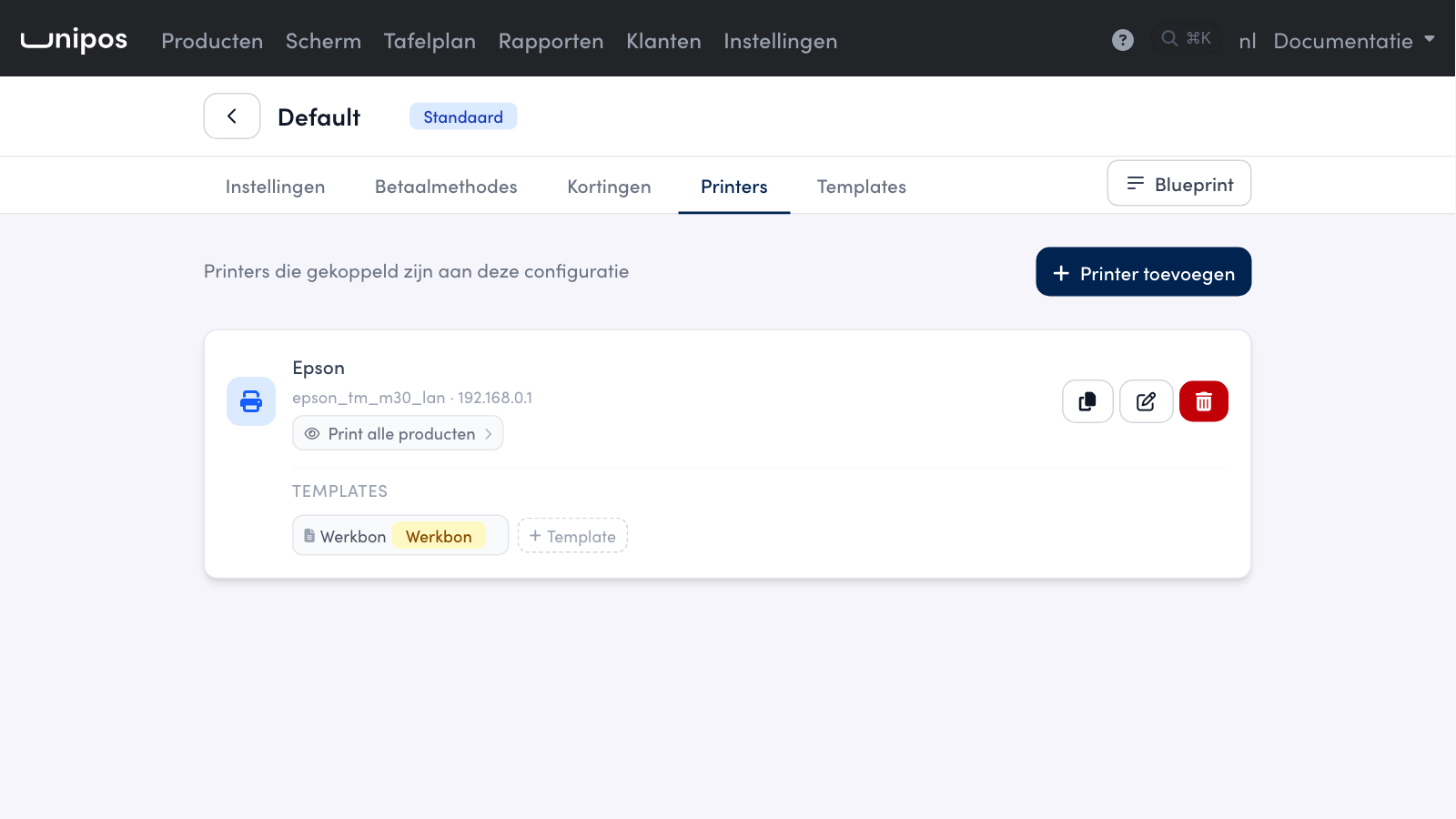
Un modèle détermine l'apparence d'un ticket. Si vous en avez déjà un pour une autre imprimante, inutile d'en faire une copie : vous associez le même modèle à cette imprimante aussi.
Dans la page de gestion, allez dans Configuration de la caisse et ouvrez votre configuration.
Ouvrez l'onglet Imprimantes.
Sous l'imprimante, cliquez sur + Modèle.
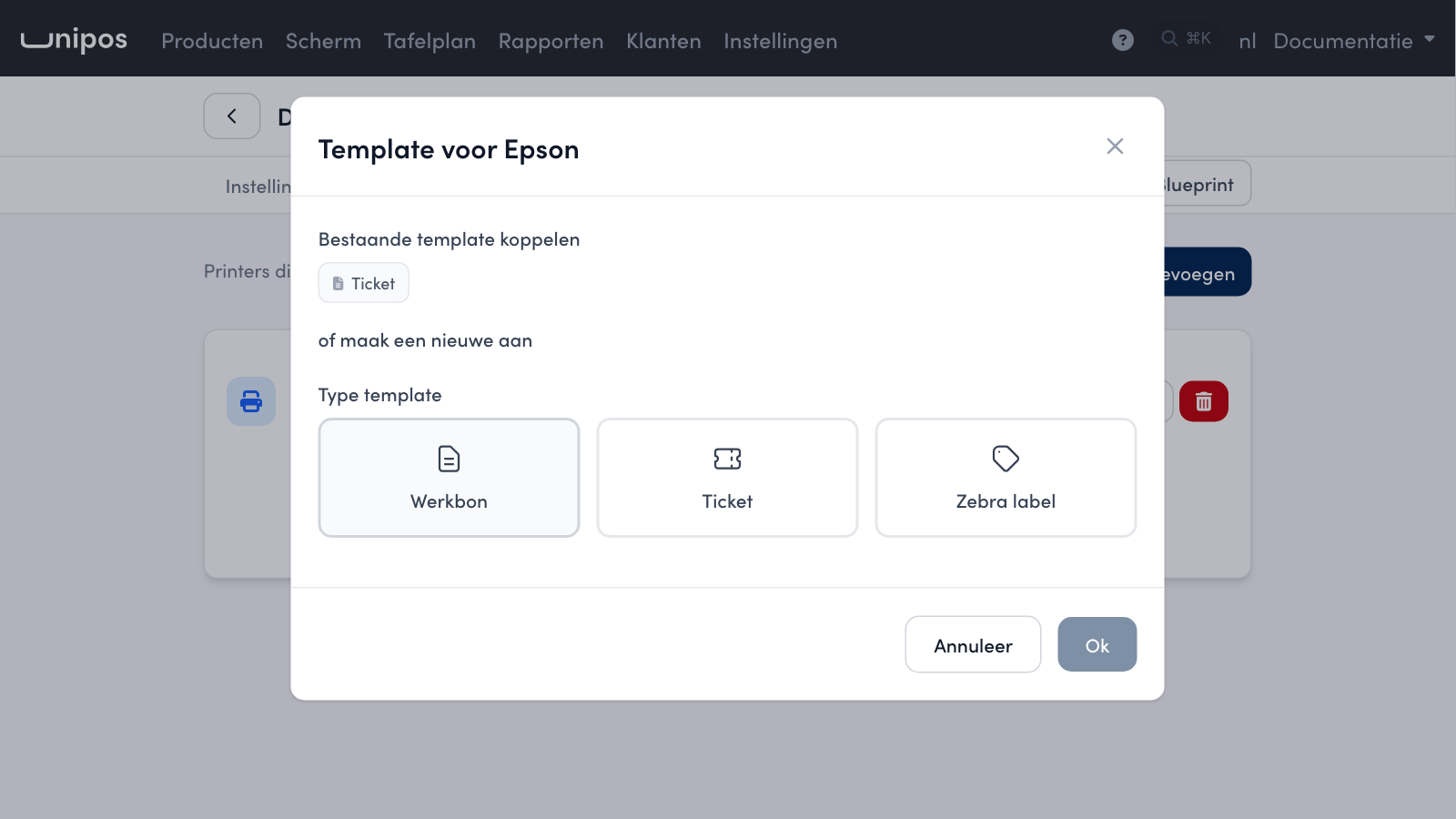
Sous Associer un modèle existant, choisissez le modèle à associer.
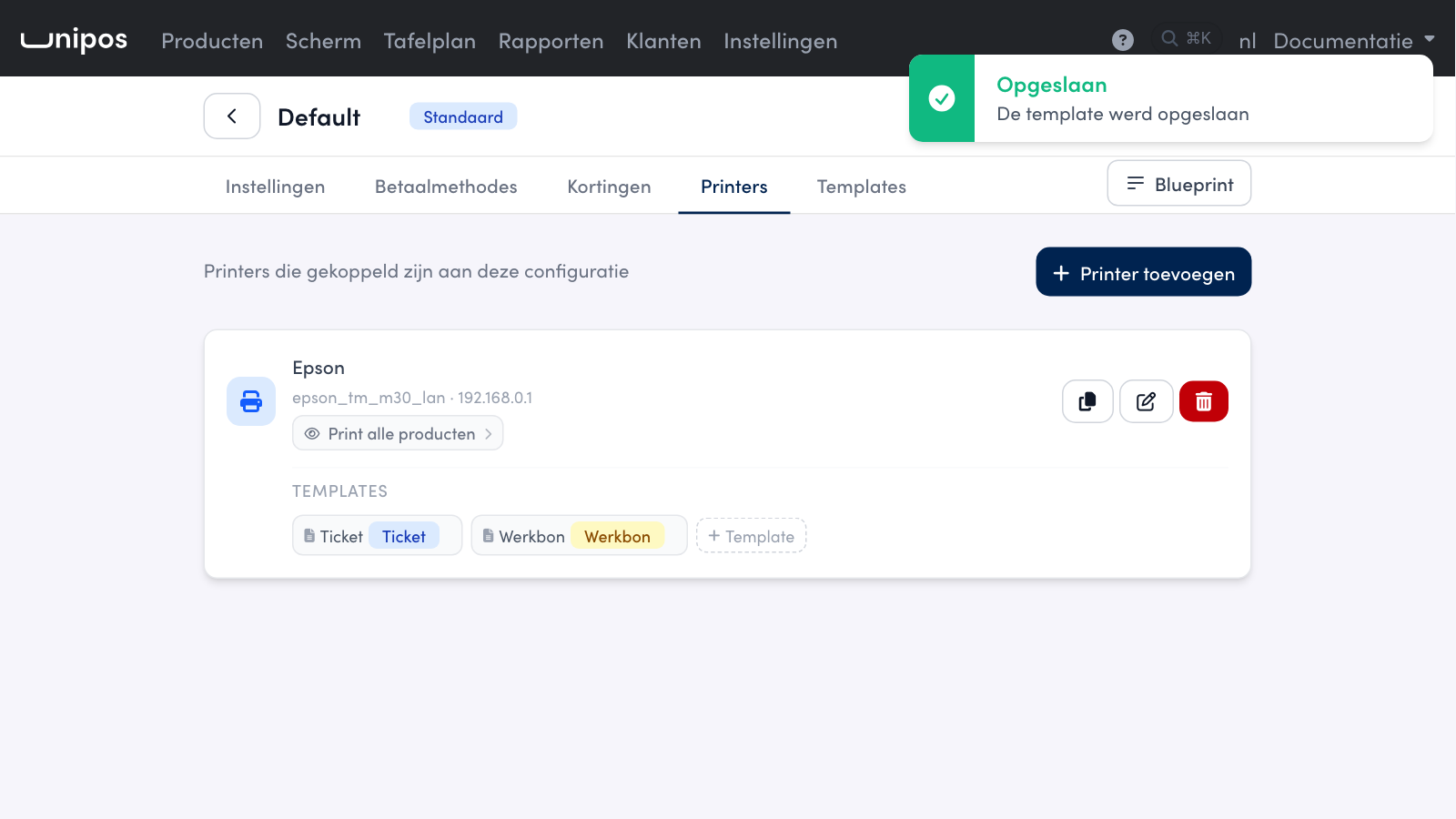
La fenêtre se ferme et l'imprimante a tout de suite le modèle en plus. Un modèle déjà associé à cette imprimante ne figure pas dans la liste.
Astuce
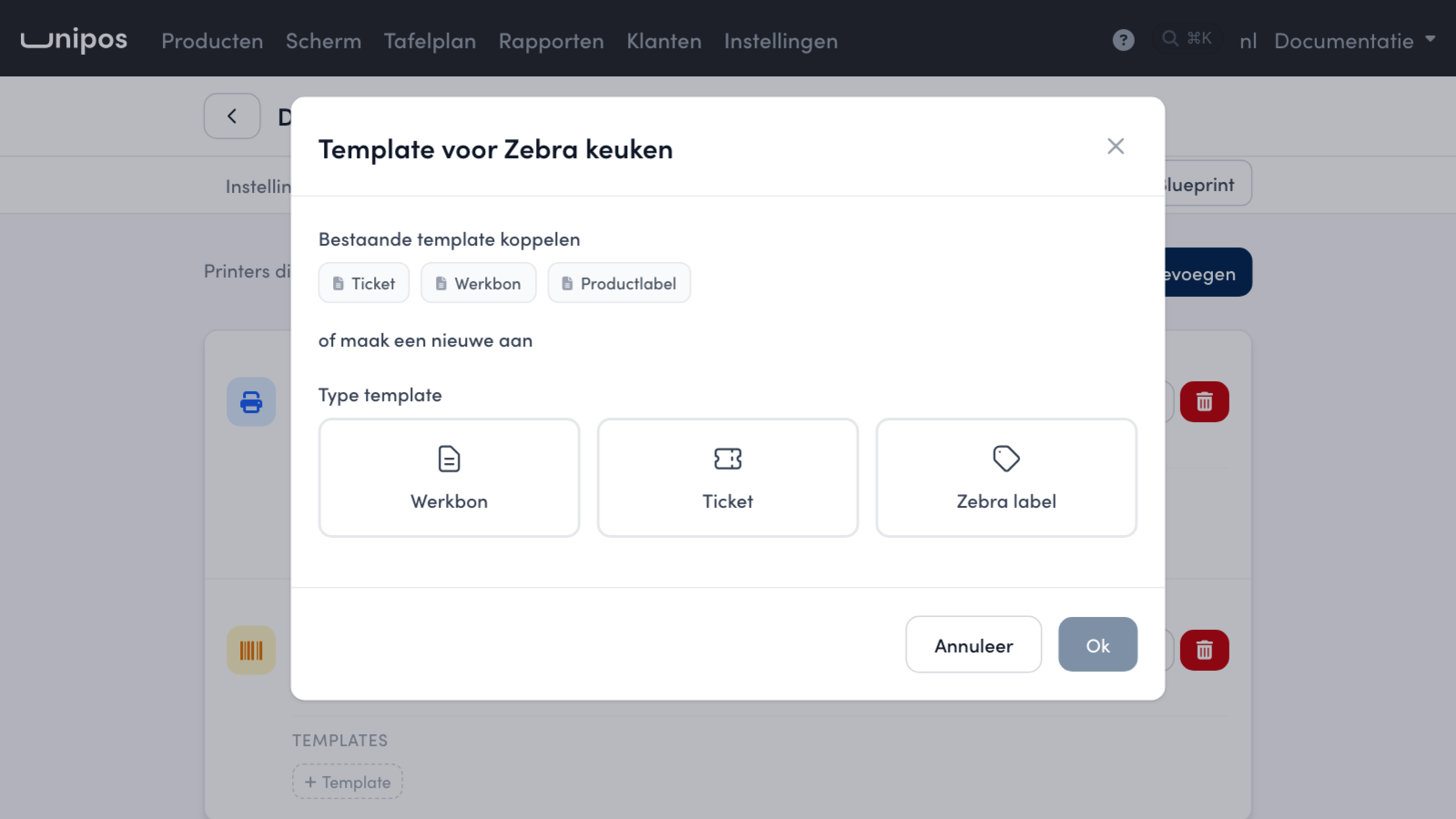
Sous ou créez-en un nouveau, vous créez un nouveau modèle dans la même fenêtre : choisissez un Type de modèle (Bon de travail, Billet ou Étiquette Zebra), puis le Mode (Efficace ou Avancé), donnez un nom et cliquez sur Ok. Le nouveau modèle est tout de suite associé à cette imprimante.
Il s'agit toujours d'un seul modèle : si vous le modifiez plus tard, l'impression change sur chaque imprimante à laquelle il est associé. Vous préférez une impression distincte ? Créez un nouveau modèle. Dans l'onglet Modèles, vous voyez par modèle les imprimantes qui y sont associées.
Mettre le collaborateur sur le bon#
Vous voulez que la cuisine voie qui a pris une commande ? Le bloc Collaborateur (Medewerker) imprime le prénom du collaborateur qui a envoyé la tournée sur une ligne séparée du bon, par exemple « Pris par : Eva ». Le bloc est désactivé par défaut et vous l'activez par modèle : vous choisissez donc vous-même si le nom figure sur le bon de travail, sur le ticket de caisse ou sur les deux.
Sur la page de gestion, allez dans Configuration de la caisse et ouvrez votre configuration.
Ouvrez l'onglet Modèles et cliquez sur le crayon de votre bon de travail ou de votre ticket.
Activez l'interrupteur du bloc Collaborateur et cliquez sur le titre du bloc pour ouvrir les champs.
Fermez la fenêtre. Le modèle est enregistré tout de suite.
Le bloc a trois champs :
Taille du texte : par défaut, la taille de texte normale du bon. Un chiffre plus élevé agrandit la ligne.
Afficher « Pris par » devant le nom : activé. Si vous le désactivez, seul le prénom est imprimé.
Définir le fond d'écran : imprime la ligne en blanc sur noir, pour qu'elle ressorte entre les autres lignes.
Faites glisser le bloc par la poignée à gauche du titre jusqu'à l'endroit où vous voulez la ligne : l'ordre de la liste est l'ordre sur le bon.
Ce qui figure sur le bon#
Le bloc imprime une ligne centrée avec le prénom du collaborateur connecté sur la caisse au moment de l'envoi de la tournée. Si deux collègues envoient chacun une tournée de la même table, chaque bon de travail porte le nom de celui qui a envoyé cette tournée. Le bon imprimé par l'écran de cuisine reçoit aussi la ligne.
Si aucun collaborateur n'est connu, la ligne est entièrement omise, étiquette comprise. C'est le cas pour une commande du webshop, du kiosque ou par code QR : personne ne l'a prise à la caisse.
Attention
Si NOT FOUND operator ou not found operator figure sur le bon, cette caisse tourne encore sur une version sans ce bloc. Mettez la caisse à jour via Mettre à jour Unipos PLUS et réimprimez le bon.
Faire ressortir une commande non payée sur le bon de travail#
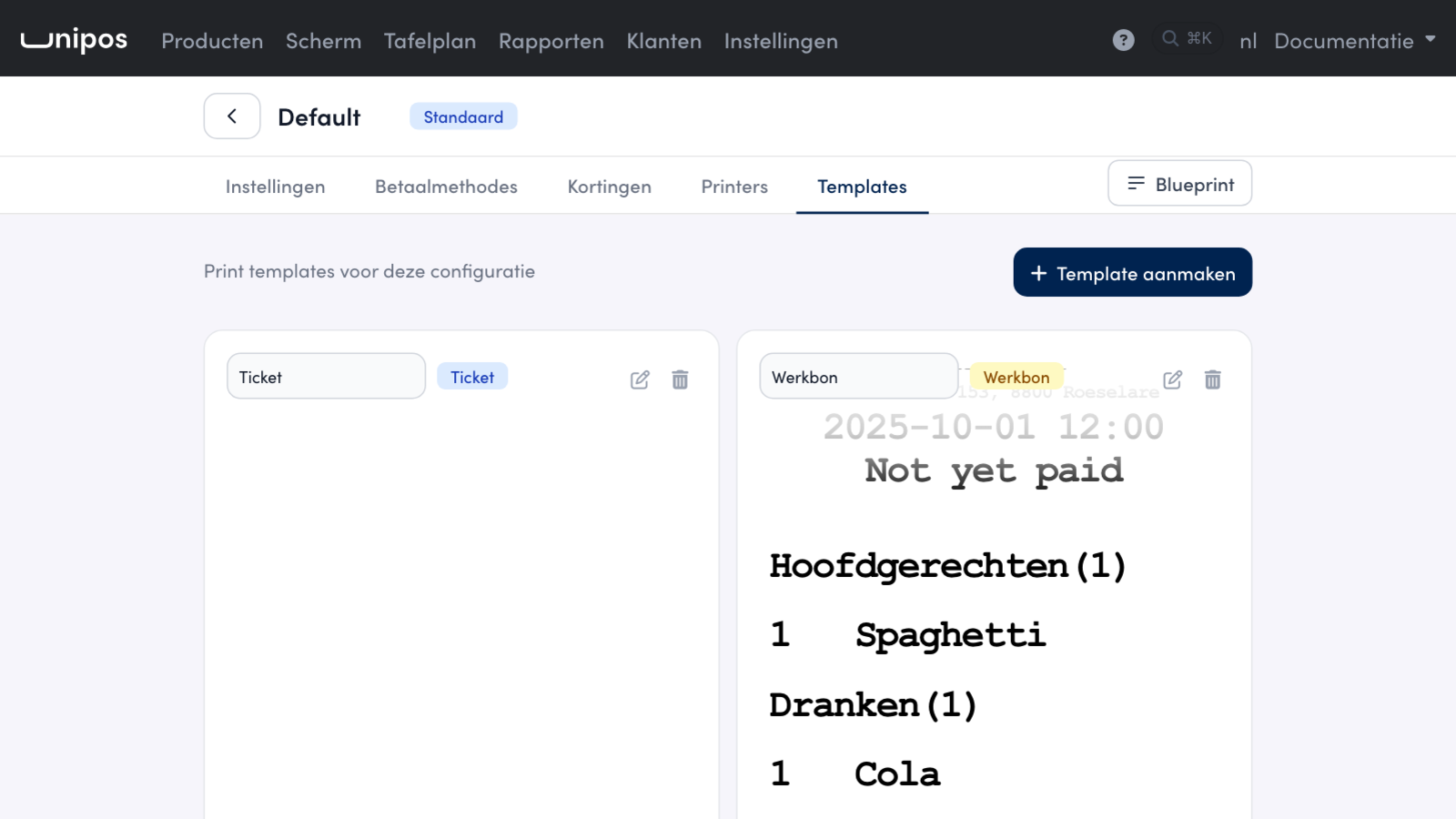
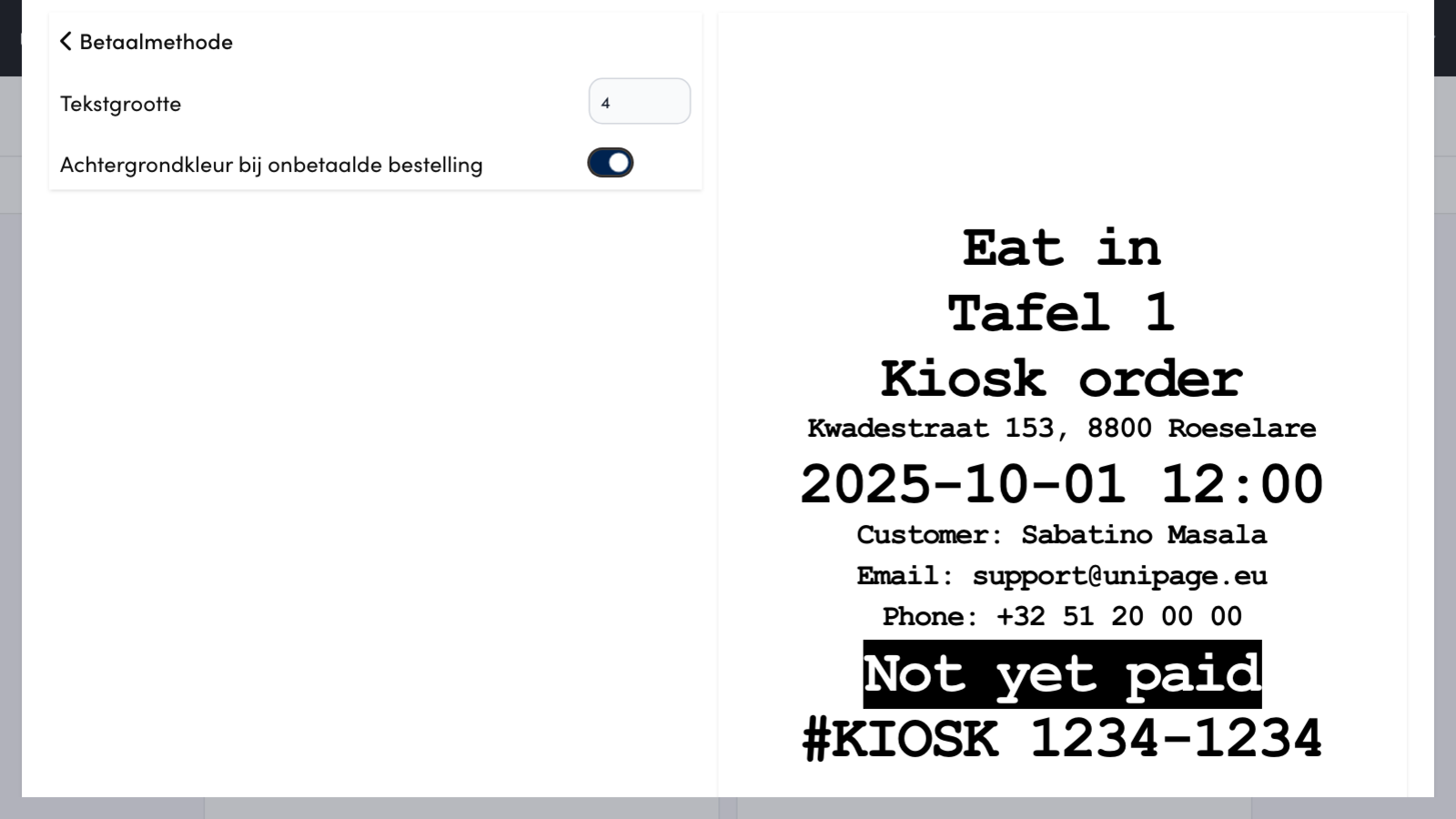
Une commande qui n'est pas encore payée figure sur le bon de travail avec la mention Pas encore payé. Vous voulez que cette ligne saute aux yeux, par exemple pour une commande webshop que votre client doit encore régler au retrait ? Faites-la imprimer en blanc sur noir. Vous le réglez par modèle, dans le bloc Mode de paiement.
Sur la page de gestion, allez dans Configuration de la caisse et ouvrez votre configuration.
Ouvrez l'onglet Modèles et cliquez sur le crayon de votre bon de travail.
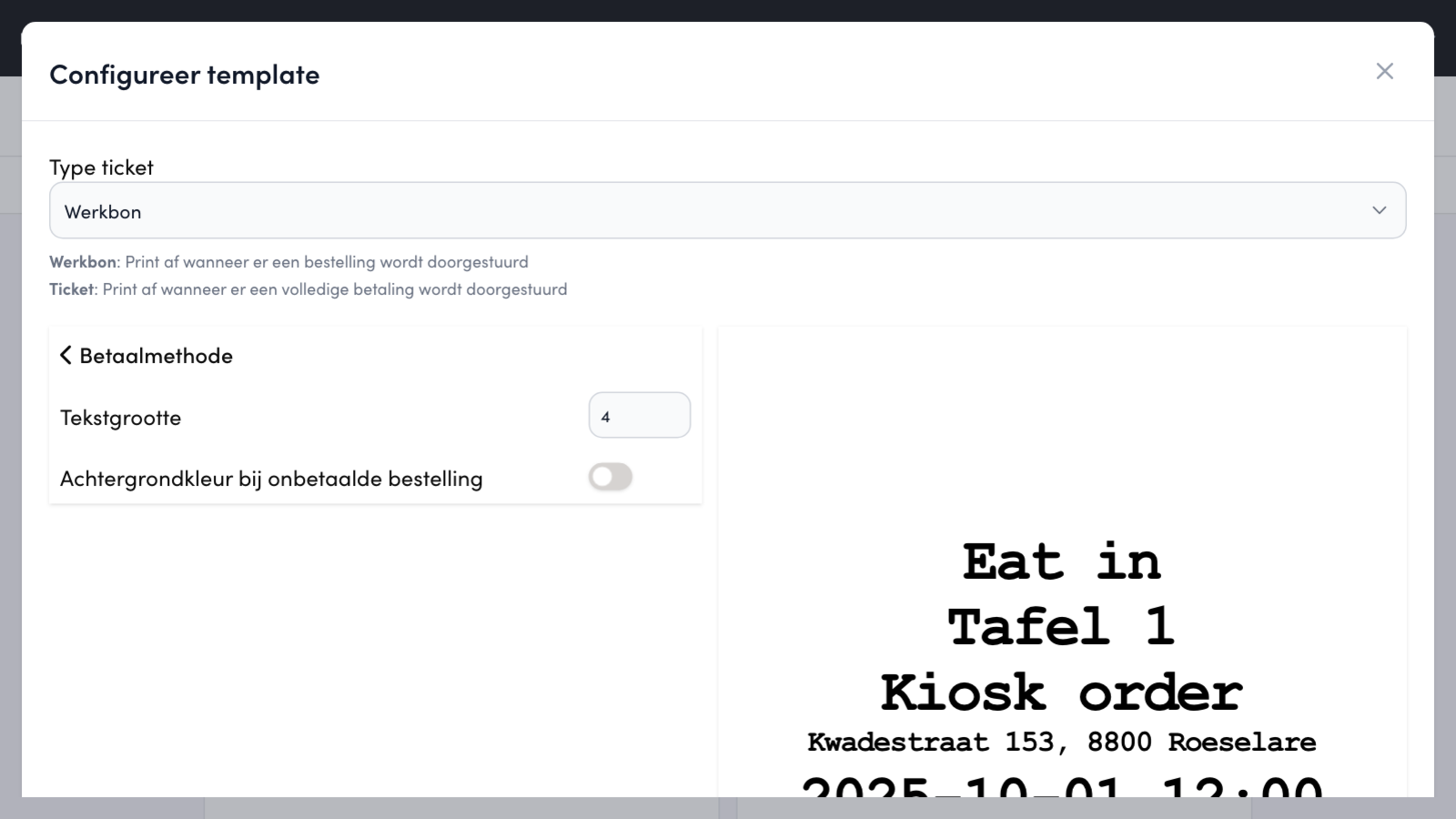
Ouvrez le bloc Mode de paiement et activez Couleur de fond pour une commande non payée.
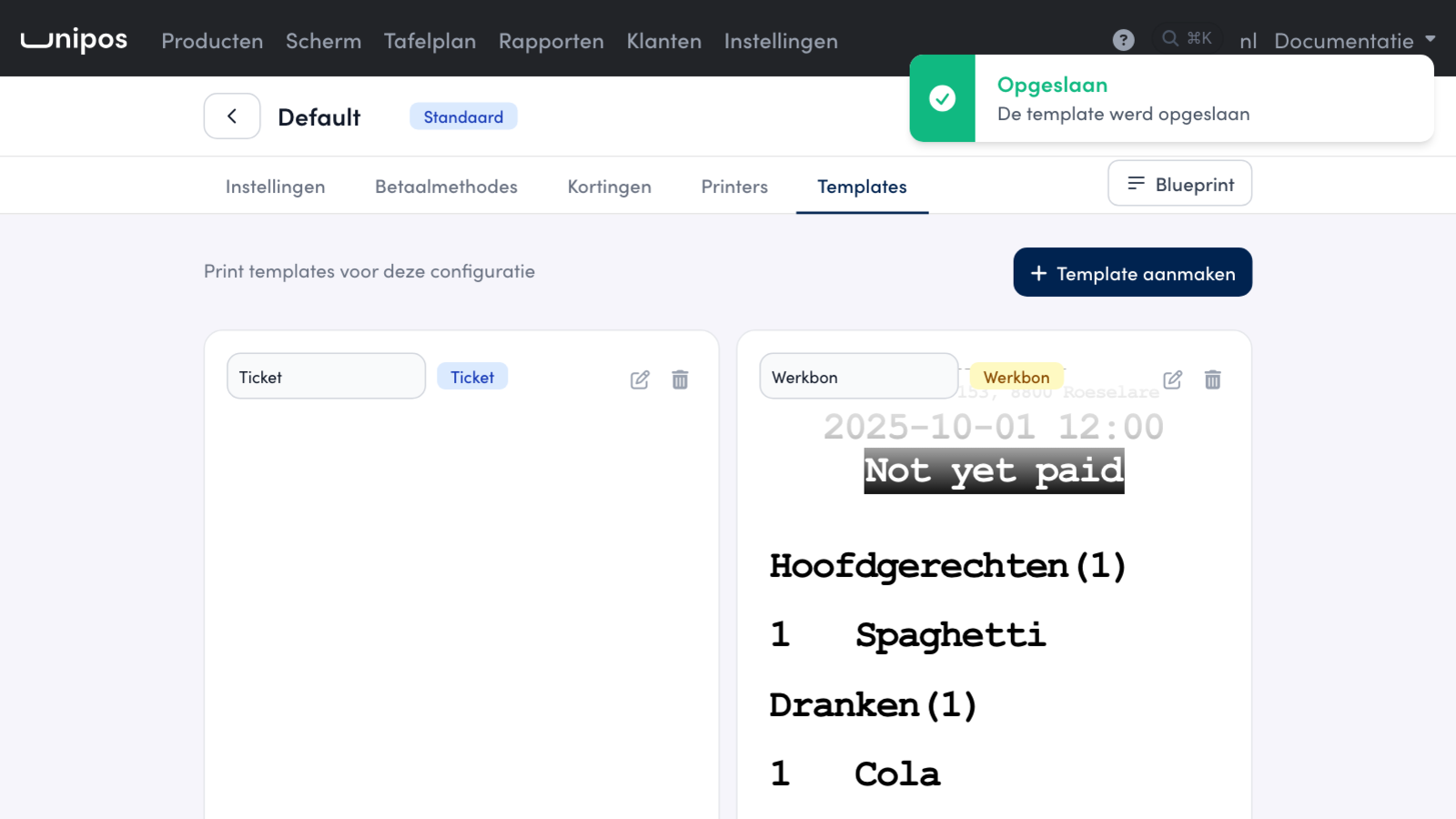
Fermez la fenêtre. Le modèle est enregistré tout de suite.
L'option est désactivée par défaut. Dès que vous l'activez, l'aperçu dans la fenêtre montre une commande non payée, pour que vous voyiez ce que vous venez d'activer.
Ce que la cuisine voit#
Sur le bon de travail d'une commande non payée, Pas encore payé s'imprime maintenant en blanc sur noir. Cela vaut pour chaque commande envoyée en cuisine avant d'être payée : une commande webshop que votre client paie sur place, mais aussi une commande que vous envoyez vous-même depuis la caisse avant d'encaisser. Les autres lignes de paiement ne changent pas : Payé en ligne, Déjà payé et Paiement différé restent en noir sur blanc. Sur l'écran de cuisine, la ligne apparaît de la même façon.
L'option existe dans chaque modèle qui contient le bloc Mode de paiement, mais sur le ticket de caisse vous ne verrez aucune différence : il s'imprime après le paiement et indique alors Déjà payé.

Astuce
La caisse récupère un modèle modifié au démarrage. Vous ne voulez pas attendre ? Sur l'écran de connexion de la caisse, appuyez sur Synchroniser les données.
Options par imprimante#
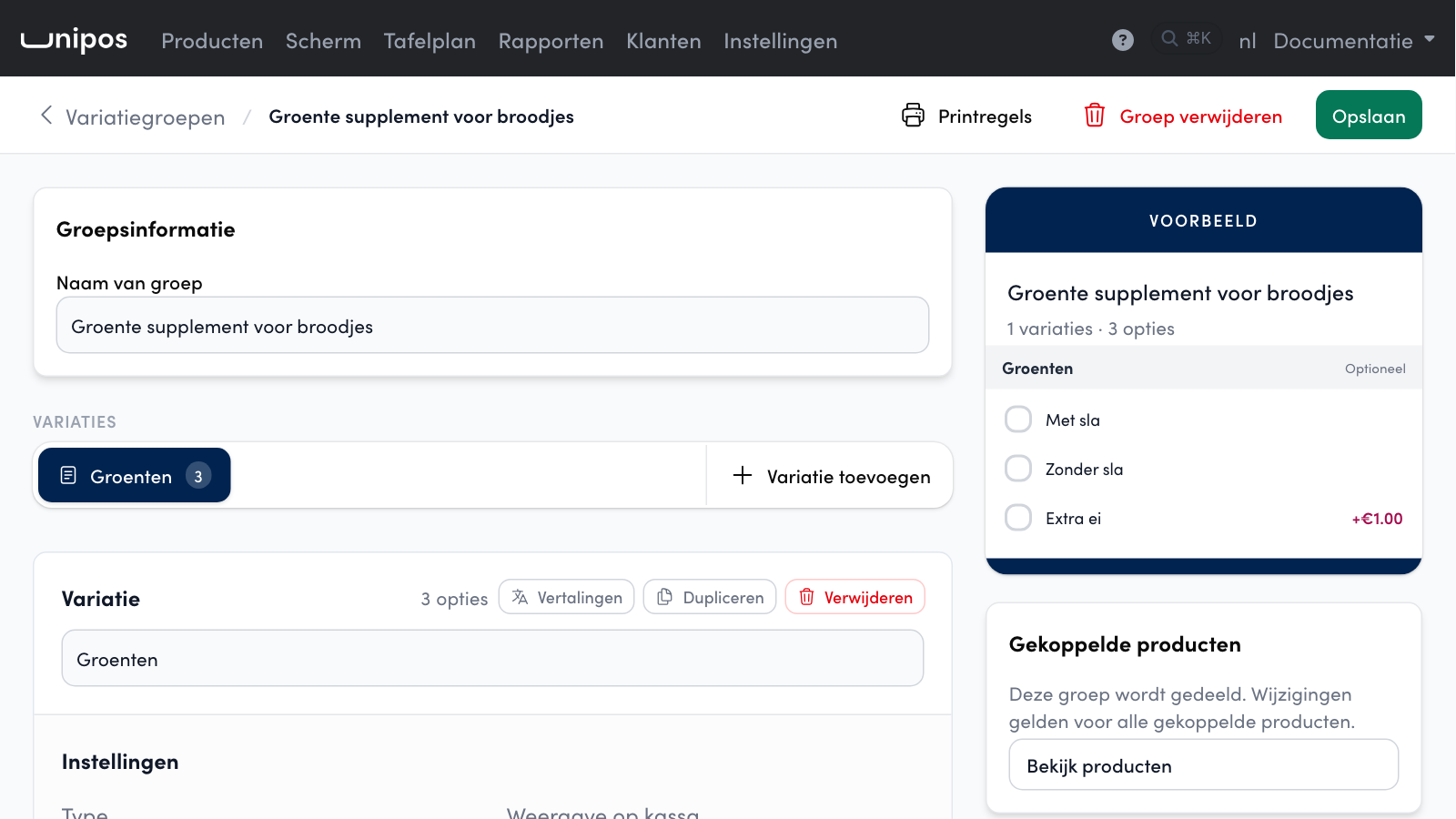
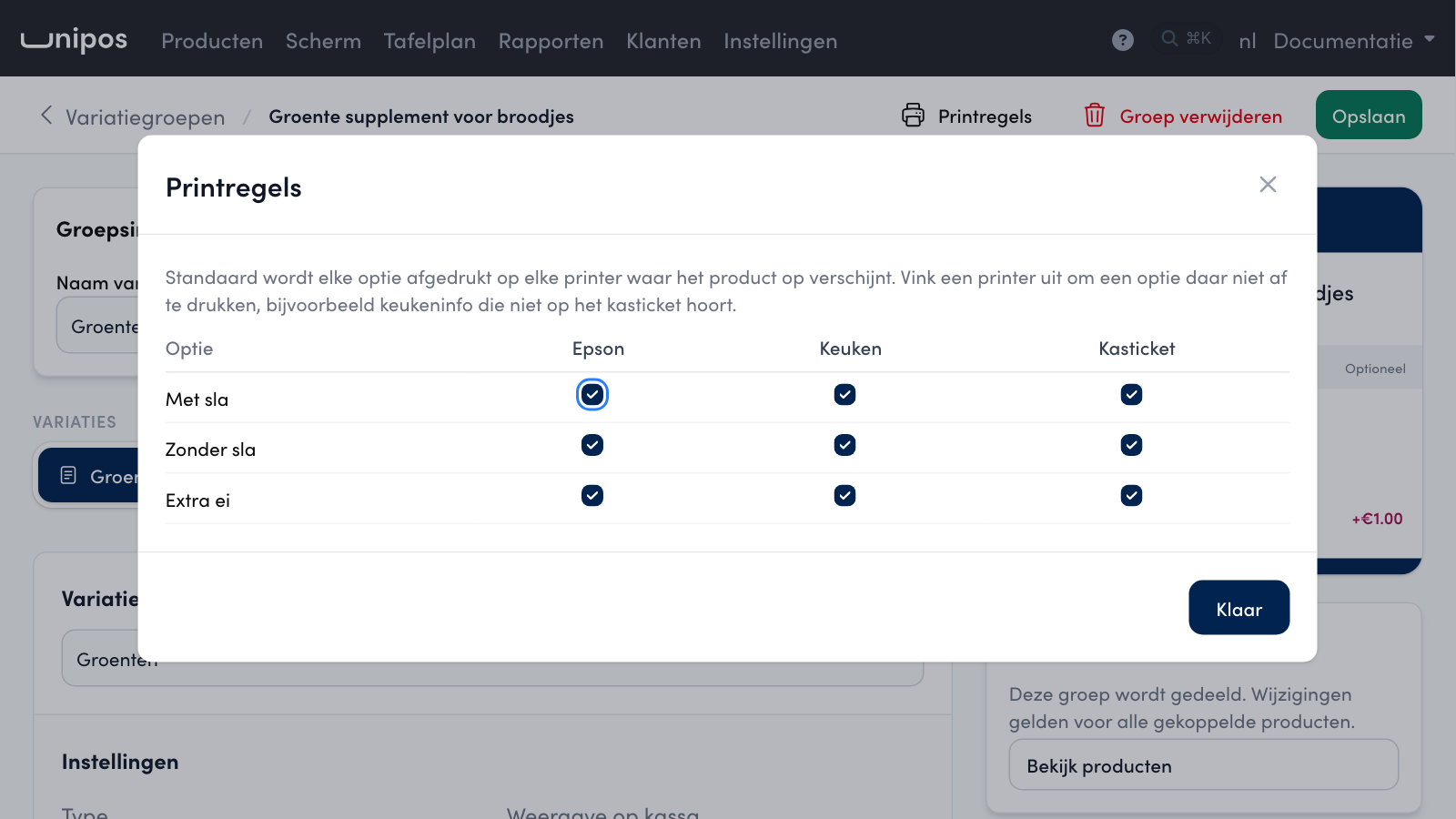
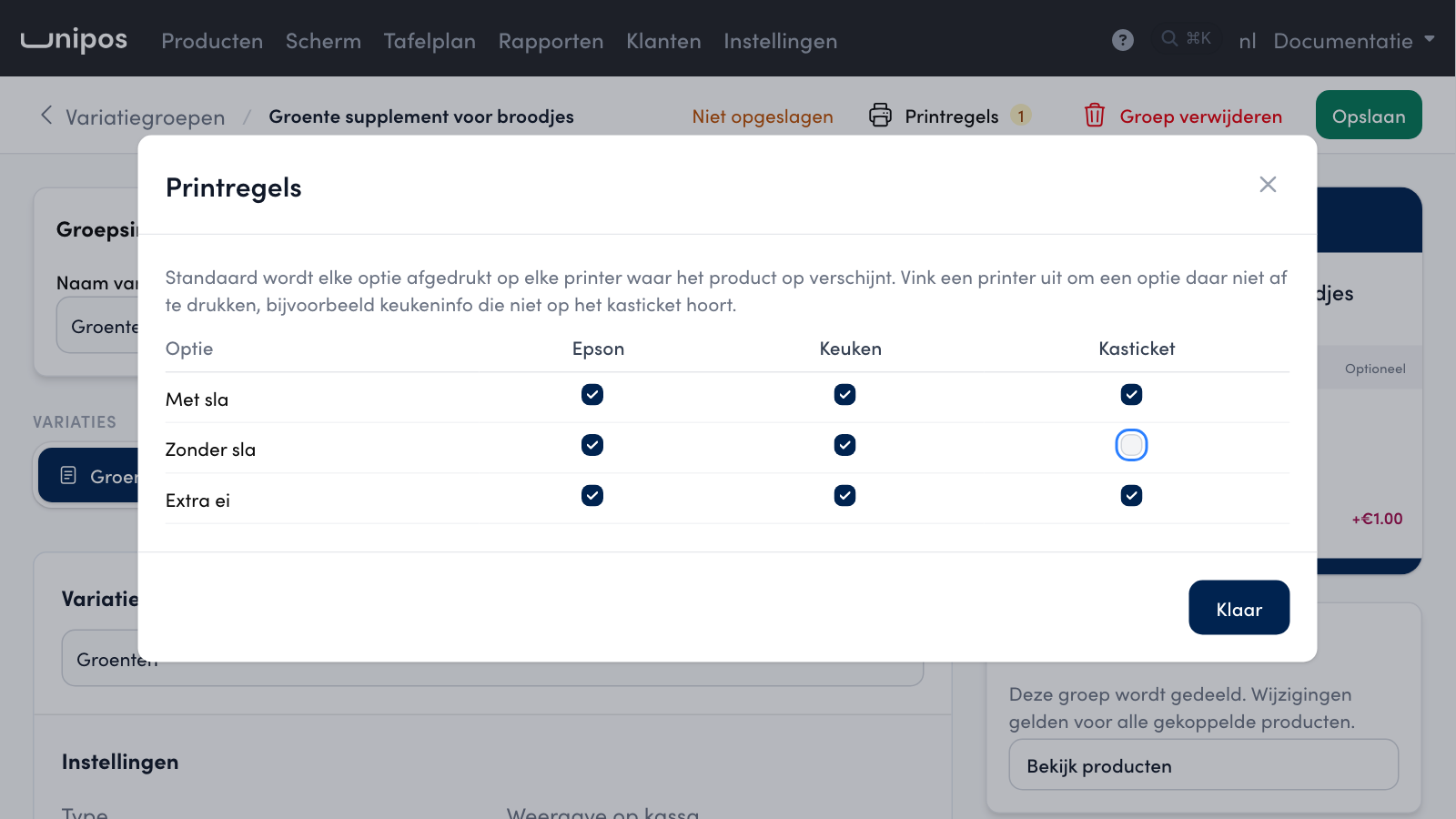
Pour les options d'un groupe de variantes aussi, vous déterminez par imprimante si elles s'impriment. Ainsi, Zonder sla (sans salade) figure sur le ticket de cuisine, mais pas sur le ticket de caisse de votre client. L'option elle-même reste : votre client la choisit toujours, seule l'imprimante l'omet.
Dans la page de gestion, allez dans Produits, onglet Variantes, et ouvrez le groupe de variantes.
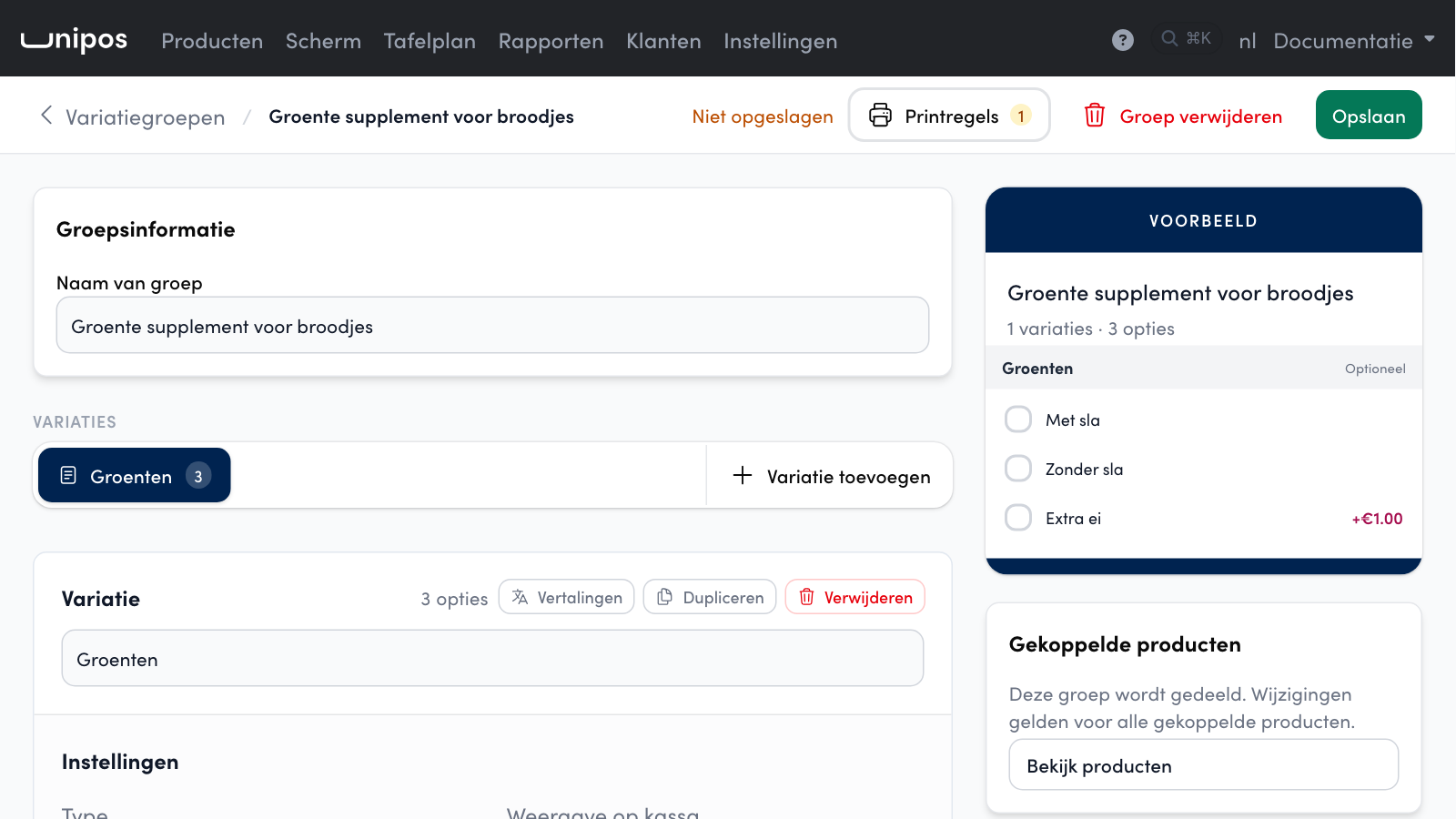
Cliquez en haut à droite sur Règles d'impression. Vous voyez toutes les options du groupe en regard de vos imprimantes.
Décochez par option les imprimantes sur lesquelles elle ne doit pas s'imprimer. Cliquez sur le nom d'une imprimante pour activer ou désactiver toutes les options de cette imprimante en une fois.
Cliquez sur Prêt, puis sur Sauvegarder.
Le chiffre à côté de Règles d'impression compte combien d'options du groupe sont omises sur au moins une imprimante. Vous voyez ainsi tout de suite qu'une règle existe.
Vous voulez vérifier ce qu'une option fait sur chaque bon ? Composez sur Qui imprime quoi une commande test avec le produit et ses options : vous voyez par imprimante ce qui figure sur le bon et ce qui apparaît sous Pas sur ce bon.
Sur la caisse#
Par défaut, chaque option s'imprime sur chaque imprimante où le produit apparaît. Sur une imprimante de cuisine, une option décochée disparaît toujours. Sur le ticket de caisse, seule une option gratuite disparaît. La règle est liée à l'option, pas au bouton avec lequel vous la choisissez : elle vaut donc aussi si vous ouvrez le groupe via un bouton de variantes sur votre écran de caisse.
Une imprimante en plus#
Une imprimante ajoutée plus tard imprime chaque option par défaut. Vous ne voulez pas d'une option là non plus ? Décochez alors cette imprimante pour cette option.
Attention
Une option avec supplément de prix, comme « fromage supplémentaire » pour 1 euro, figure toujours sur le reçu de caisse, même si vous la décochez pour cette imprimante. Sinon, la somme des lignes ne correspondrait plus au total. Sur les reçus de cuisine, la règle d'impression s'applique toujours.
Où trouver le bouton#
Règles d'impression se trouve dans la barre de titre d'un groupe de variantes, à côté de Supprimer le groupe et Sauvegarder. Vous ne voyez pas le bouton ? Votre caisse n'a pas encore d'imprimante, ou le groupe n'a pas encore d'options. Les variantes que vous placez directement sur une fiche produit n'ont pas ce bouton : mettez ce genre d'info de cuisine dans un groupe de variantes.
Imprimer depuis l'écran de cuisine#
L'écran de cuisine imprime le bon de ce qu'un poste prépare maintenant, avec les mêmes modèles que votre caisse. Si vous y ajoutez une imprimante d'étiquettes Zebra, il imprime aussi une étiquette par produit à chaque bon.
Ajouter une imprimante d'étiquettes Zebra#
Sur la page de gestion, allez dans Configuration de la caisse, ouvrez votre configuration et cliquez sur l'onglet Imprimantes.
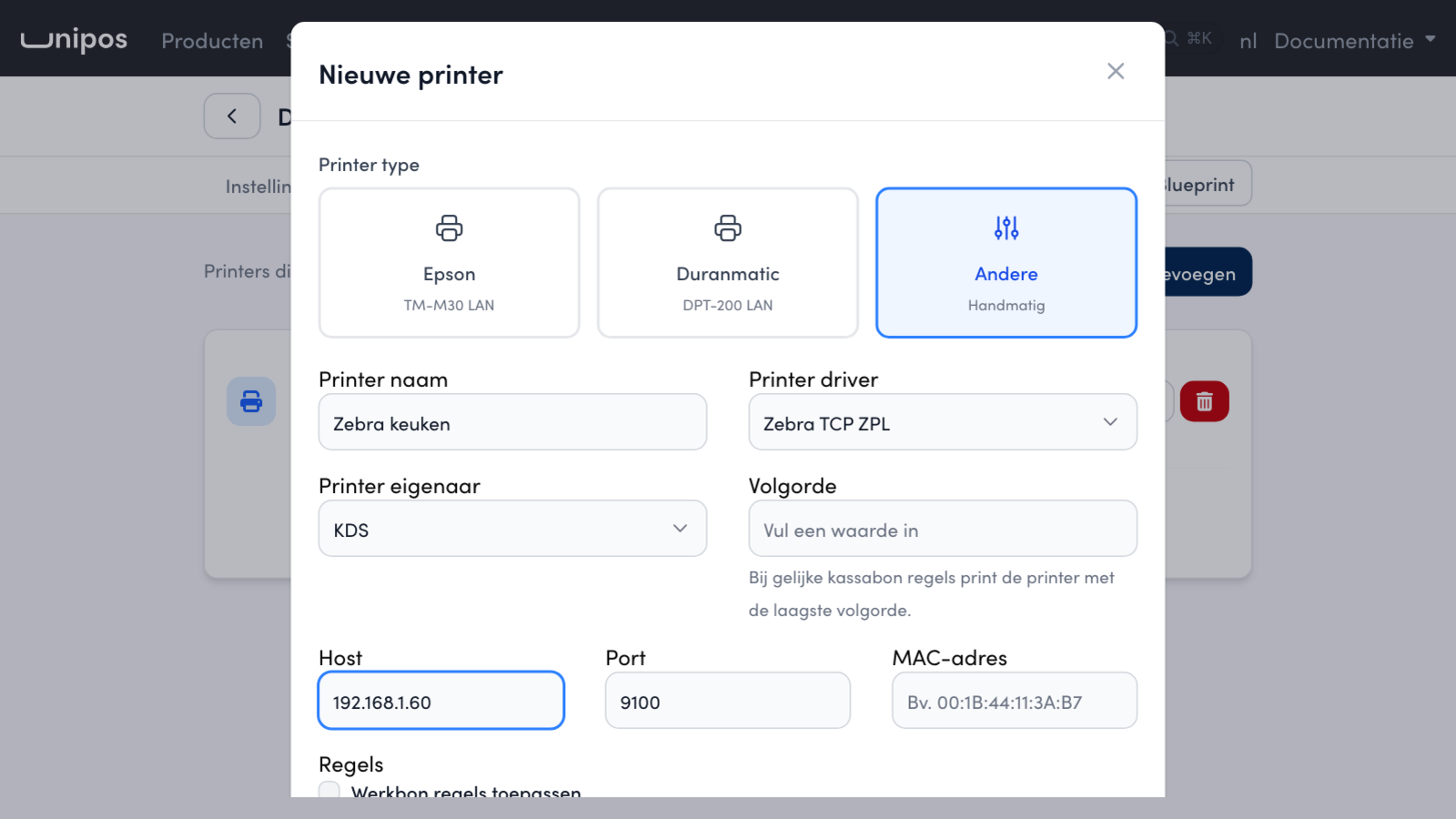
Cliquez sur Ajouter une imprimante et choisissez Autres sous Type d'imprimante.
Donnez un Nom de l'imprimante, choisissez Zebra TCP ZPL comme Le pilote d'imprimante et mettez Propriétaire de l'imprimante sur KDS.
Saisissez l'adresse IP de la Zebra sous Hôte. Laissez Port sur 9100, l'écran de cuisine n'utilise pas ce port.
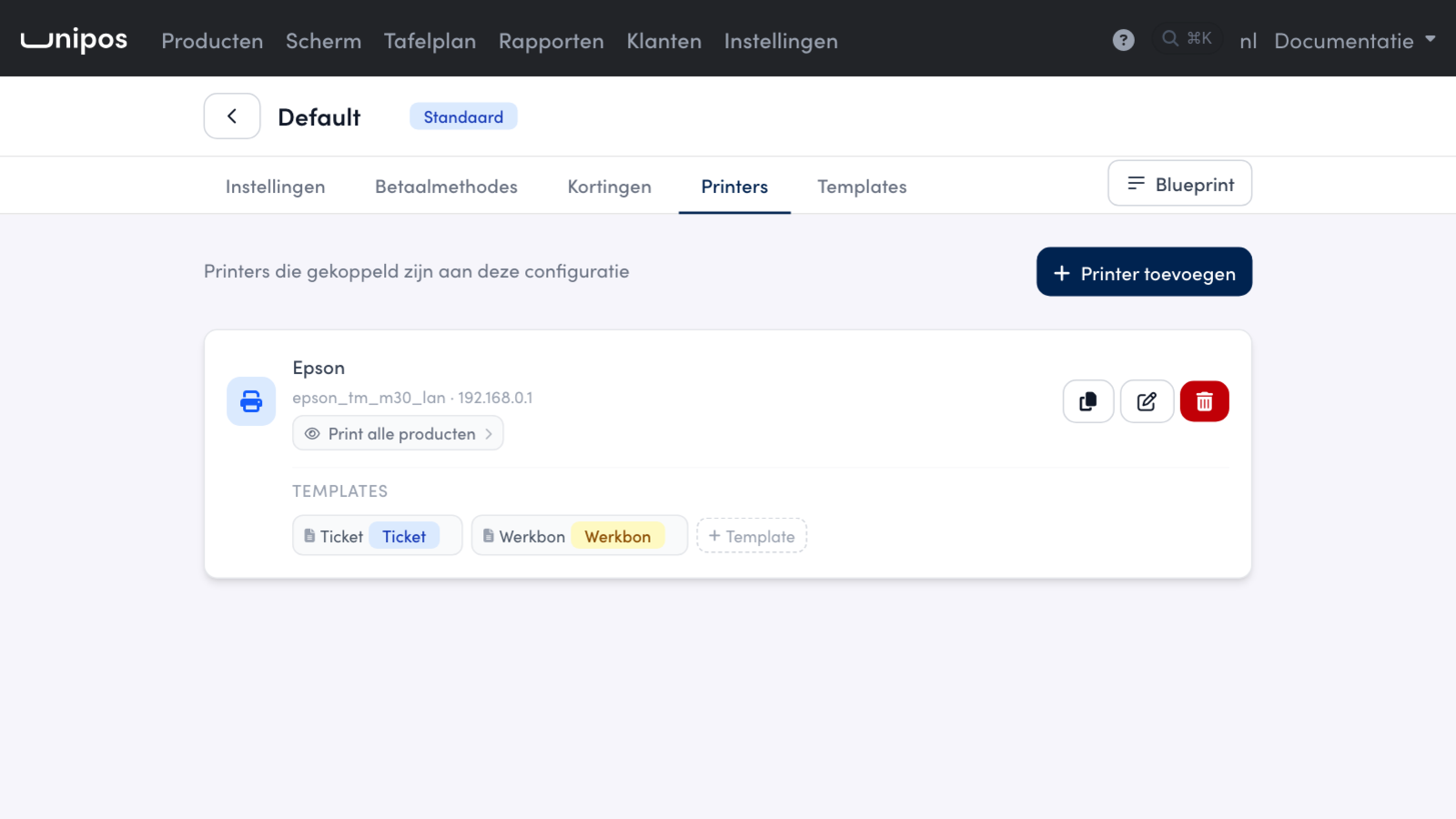
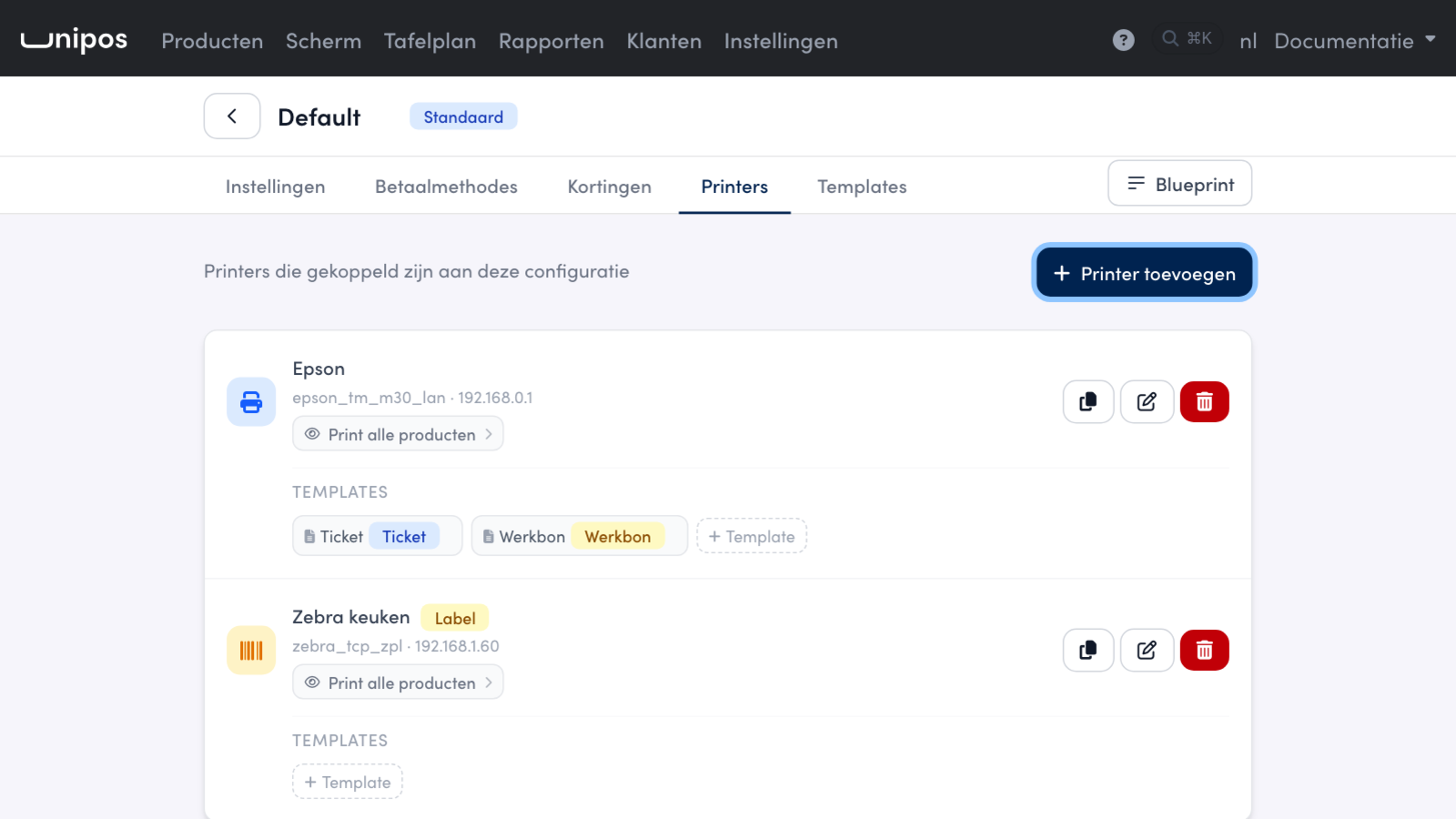
Cliquez en bas sur Ok. L'imprimante figure maintenant dans la liste avec l'étiquette Label.
Associer un modèle d'étiquette#
Sous la nouvelle imprimante, cliquez sur Modèle.
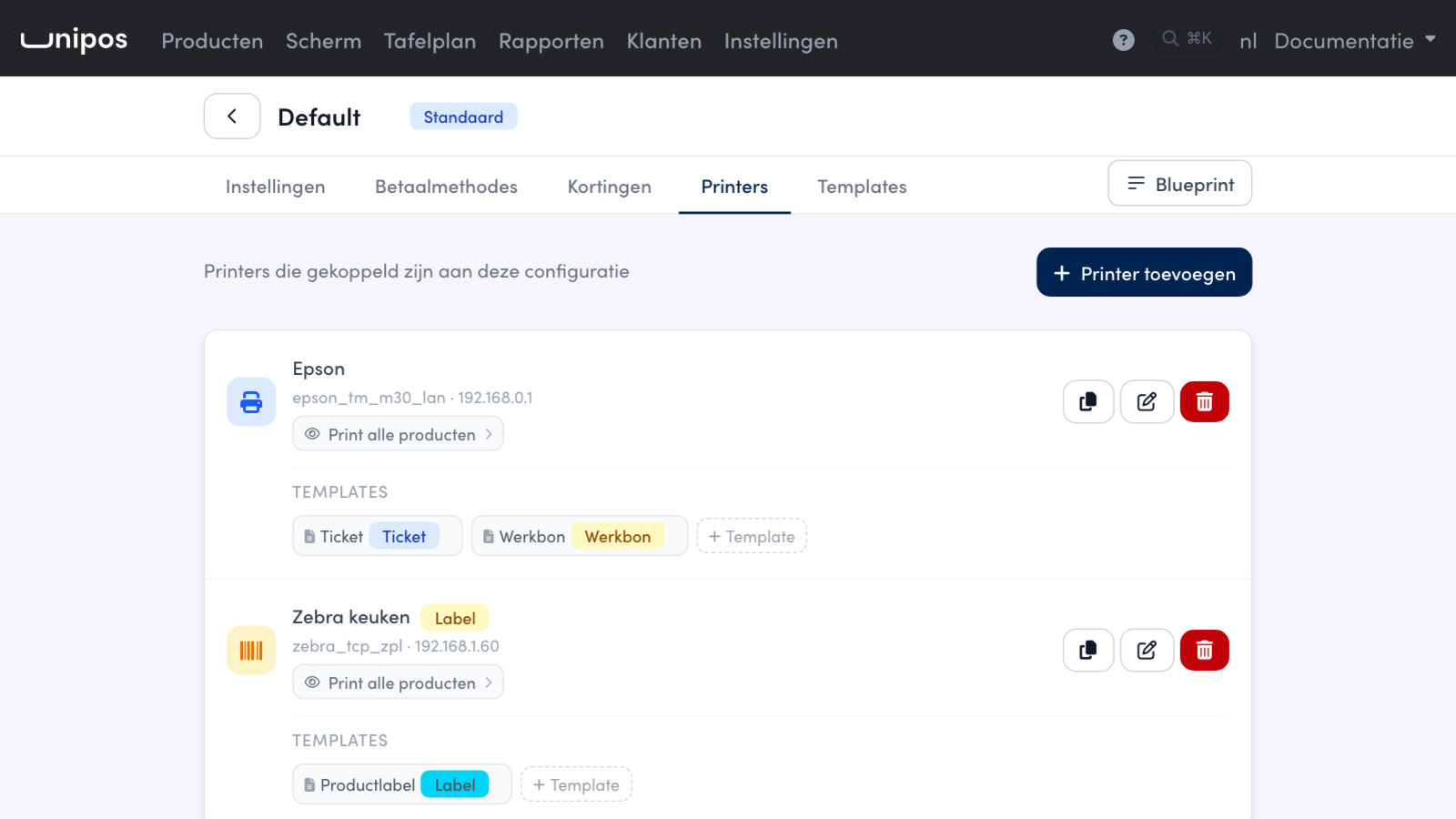
Sous Associer un modèle existant, choisissez votre modèle d'étiquette, ou créez-en un du type Étiquette Zebra sous ou créez-en un nouveau.
Cliquez sur Ok.
Un bon par le réseau fonctionne de la même manière : une imprimante avec le pilote Epson ePOS LAN (HTTP wachtrij), Propriétaire de l'imprimante sur KDS et un modèle Bon de travail. Cela ne fonctionne qu'avec une Epson qui prend en charge ePOS-Print. La liste de production s'imprime sur la même imprimante. Avec tout autre pilote, l'écran de cuisine imprime sur l'imprimante USB reliée à l'écran, comme avant.
Attention
La première fois que l'écran de cuisine contacte une imprimante réseau ou une Zebra, Chrome demande l'accès à votre réseau local. Autorisez-le, sinon cette imprimante n'imprime pas. Le serveur web de la Zebra doit être activé. Sur les imprimantes Link-OS, c'est le cas par défaut.
Comment imprimer#
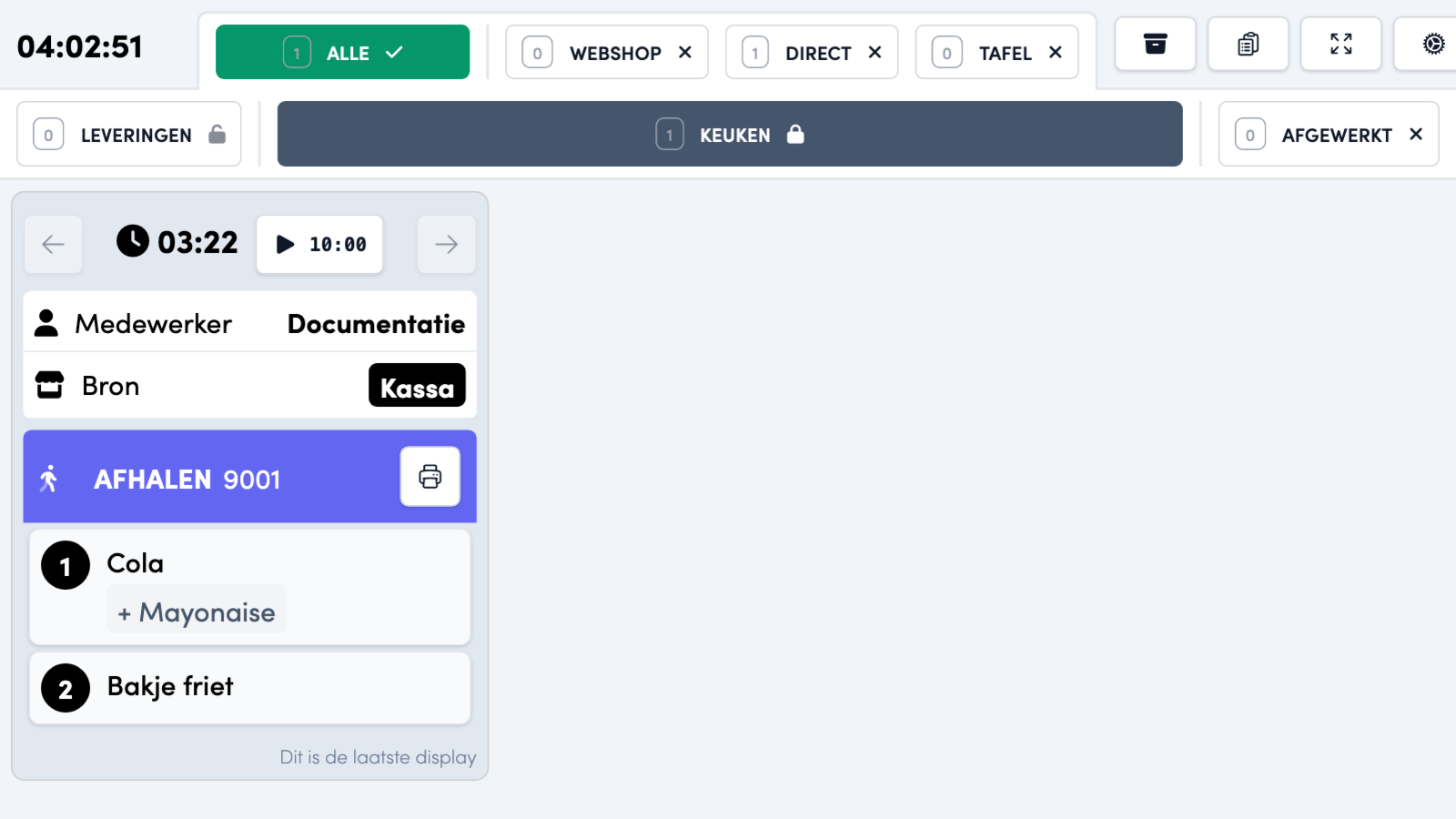
L'icône d'imprimante dans la barre de titre d'une carte imprime le bon de ce poste. Si vous touchez la carte, vous trouvez Print dans le menu. Le bon ne contient que les lignes de ce poste et le service que la cuisine prépare maintenant.
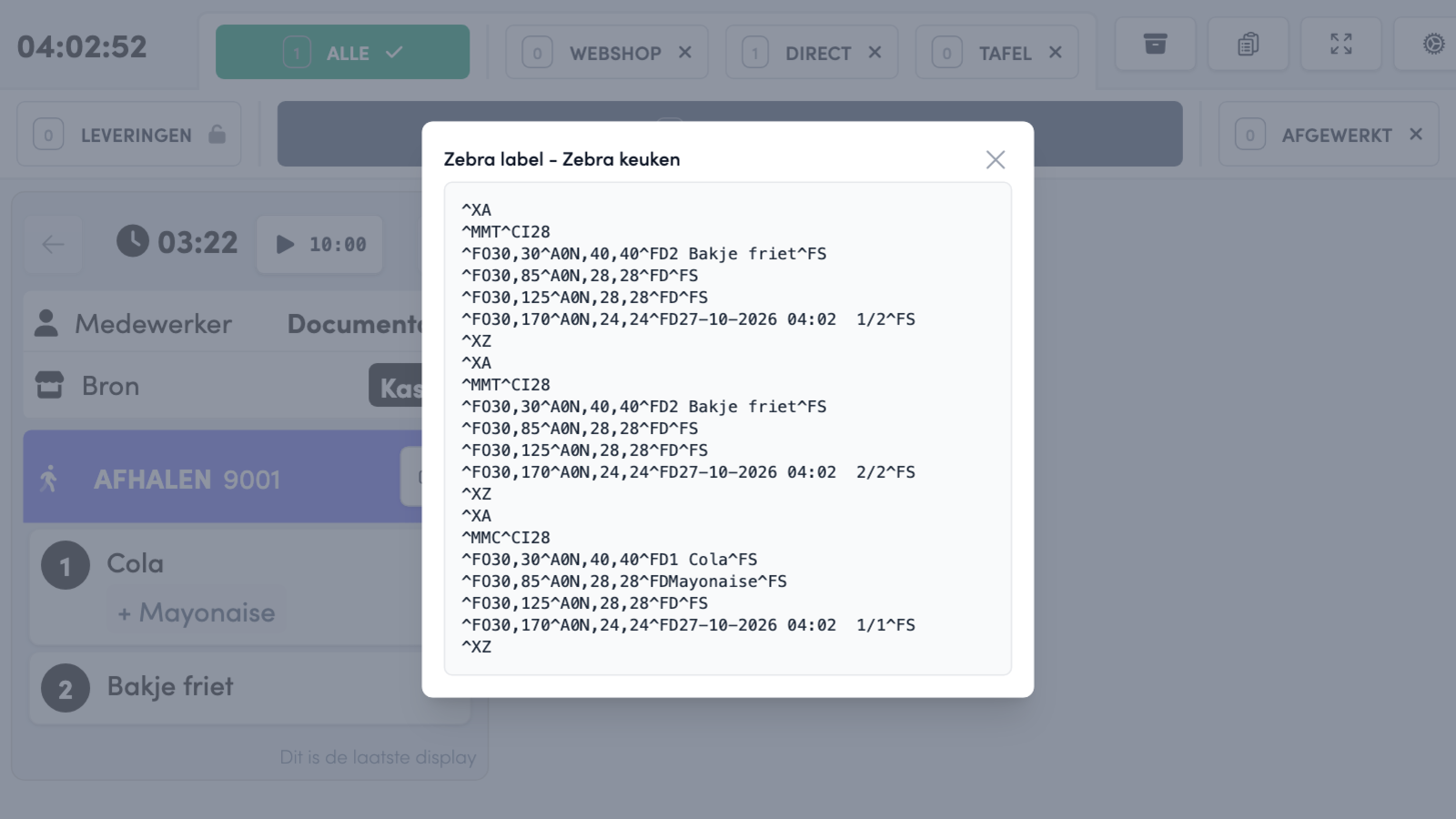
Si un modèle d'étiquette est associé à l'imprimante, les étiquettes partent avec le même bouton, pour exactement les mêmes lignes. Chaque produit reçoit une étiquette par pièce : deux fois Bakje friet donne deux étiquettes. L'étiquette utilise les mêmes variables qu'à la caisse, donc les options, les notes et le nom du client peuvent y figurer. Si votre établissement n'a qu'un modèle d'étiquette, l'écran de cuisine n'imprime que des étiquettes.
Astuce
Vous voulez tester un modèle sans papier ? Dans les paramètres de l'écran de cuisine (la roue dentée), activez Virtuele printer (imprimante virtuelle). Le bon et les étiquettes s'affichent alors à l'écran.
Règles pour le bon et les étiquettes#
Sur l'imprimante, les mêmes règles du bon de travail (Werkbon regels) s'appliquent qu'à la caisse : Source (Boutique en ligne, Kiosque, QR ou Kassa) et Type (Sur place, Emporter ou Livraison). La ligne Paiement ne joue aucun rôle sur l'écran de cuisine.
Les règles d'impression des produits et des options s'appliquent aussi. Cliquez sous l'imprimante sur Imprimer tous les produits pour choisir ce qui y figure. Si vous masquez un produit sur cette imprimante, il reste absent du bon et des étiquettes. Si vous masquez une option, seule cette option disparaît et le produit s'imprime normalement. À cela s'ajoute ce qu'un poste affiche, voir Choisir les produits qu'un centre de production affiche.
Si rien ne s'imprime#
Add a printer config for KDS : il n'y a pas d'imprimante avec Propriétaire de l'imprimante KDS.
No KITCHEN templates defined for printer KDS : aucun modèle de bon de travail ou d'étiquette n'est associé à cette imprimante.
Deze bestelling print niet volgens de printerregels : les règles du bon de travail de chaque imprimante KDS refusent cette commande.
Geen printer verbonden. Koppel een USB-printer via de instellingen. : l'imprimante de bons n'est pas une imprimante ePOS et aucune imprimante USB n'est reliée à l'écran.
Printen niet gelukt: printer 192.168.0.10 niet bereikbaar : l'adresse est incorrecte, l'imprimante est éteinte ou vous avez refusé l'accès au réseau local.
Labels printen niet gelukt : le modèle d'étiquette est associé à une imprimante avec un autre pilote que Zebra TCP ZPL, ou la Zebra n'est pas joignable.
The KDS print preview currently only supports advanced (HTML2IMAGE) templates : le modèle de bon de travail est un modèle simple. Les étiquettes s'impriment quand même. Recréez le modèle en mode Avancé.
Suivre les tâches d'impression#
Vous trouvez l'aperçu des tâches d'impression en haut de l'écran de base ; le bouton devient rouge dès qu'une tâche n'a pas été exécutée. Un reçu bloqué (plus de papier, imprimante éteinte) reste en attente jusqu'à ce que l'imprimante soit de nouveau active : supprimez la tâche bloquée ou imprimez-la à nouveau, sinon le reste de la file d'attente ne démarre pas.
Plus rien ne s'imprime ?#
Sur le PDV, ouvrez la roue dentée et allez dans Health : vous y testez chaque imprimante d'un seul toucher (Test print), vous scannez le réseau pour retrouver les imprimantes et leur adresse IP, et vous mettez à jour tout de suite une adresse IP modifiée. Vérifiez aussi les bases : l'imprimante est-elle allumée, y a-t-il du papier, et tout est-il sur le même réseau ?
Questions fréquentes
Une Zebra reliée à la caisse par USB ou Browser Print peut-elle aussi imprimer des étiquettes depuis l'écran de cuisine ?
Pas avec cette imprimante. L'écran de cuisine n'envoie des étiquettes qu'à une Zebra sur le réseau, via le pilote Zebra TCP ZPL. Ajoutez pour cela une imprimante séparée avec l'adresse IP de la Zebra et associez-y le même modèle d'étiquette.
Pourquoi certains produits ne figurent-ils pas sur le bon de l'écran de cuisine ?
Vérifiez s'ils sont masqués sur cette imprimante, sous Imprimer tous les produits. Ce que vous masquez sur une imprimante reste absent du bon et des étiquettes. C'est ainsi qu'une cuisine garde par exemple les boissons hors du bon de cuisine.
La ligne de paiement n'apparaît pas du tout sur mon bon de travail.
Le bloc Mode de paiement est alors désactivé dans le modèle de votre bon de travail. Activez le bloc dans la fenêtre Configurer le modèle, fermez la fenêtre et synchronisez la caisse.
Il n'y a pas de nom sur le bon. Pourquoi ?
Soit le bloc Collaborateur est désactivé sur ce modèle, soit la commande vient du webshop, du kiosque ou d'un code QR. Personne ne l'a prise à la caisse, Unipos PLUS n'imprime donc aucun nom.
Le nom figure-t-il aussi sur le ticket de caisse ?
Seulement si vous activez aussi le bloc sur votre modèle de ticket. Chaque modèle a ses propres blocs : le bon de travail et le ticket de caisse se règlent séparément.