Avec la gestion du stock, vous suivez votre stock directement sur la page de gestion. Chaque vente sur Unipos PLUS est automatiquement déduite de votre stock. Dès qu'un produit est épuisé, il est retiré de la vente sur le Webshop et apparaît grisé à la caisse.
Créer des articles de stock#
Allez dans Produits, Stock sur la page de gestion.
Cliquez sur + Ajouter un article de stock (+ Voorraaditem toevoegen).
Remplissez les informations : le nom, un code (par exemple le code-barres) et l'unité.
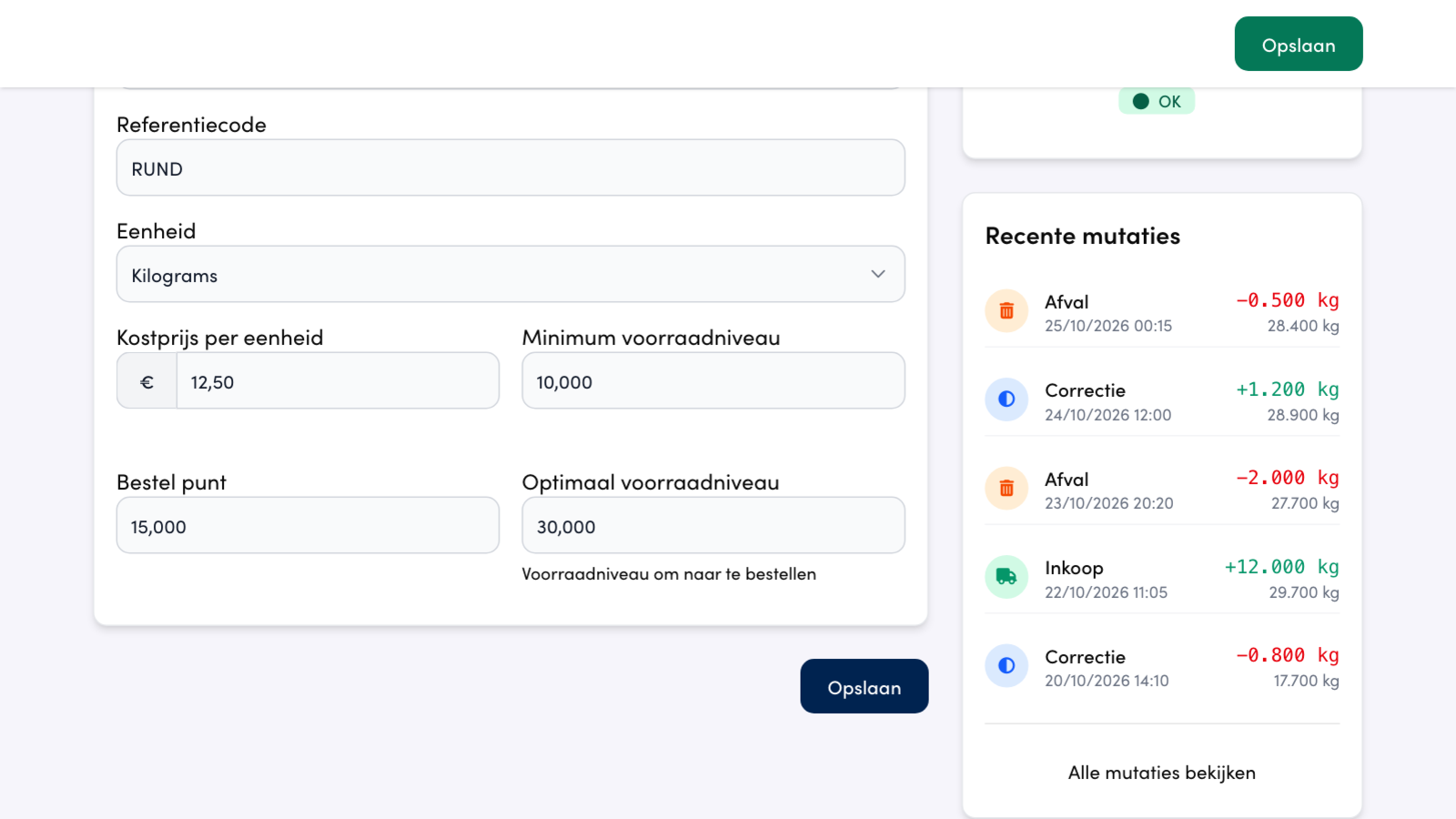
Dans les paramètres de stock, indiquez le coût par unité, le niveau de stock minimum, le point de commande et le niveau de stock optimal.
Enregistrez les modifications.
Définir votre stock actuel#
Dans l'aperçu, cliquez sur Modifier à côté de l'article de stock.
Choisissez Ajuster le stock (Voorraad aanpassen).
Remplissez les champs : le type d'ajustement (achat, perte ou correction), l'ajustement lui-même, la raison et d'éventuelles notes.
L'aperçu affiche immédiatement le stock mis à jour.
Consulter les mouvements d'un article de stock#
Chaque modification de votre stock apparaît comme mouvement sur la fiche de l'article de stock. Si vous utilisez Modifier le stock, elle y figure comme Achat, Déchets ou Correction, avec le motif et les notes que vous avez saisis. Les ventes à la caisse s'y ajoutent d'elles-mêmes comme POS verkoop (vente caisse), un remboursement comme POS retour (retour caisse). La carte Mouvements récents affiche les cinq derniers.
Allez dans Produits, Stock et cliquez sur Modifier à côté de l'article de stock.
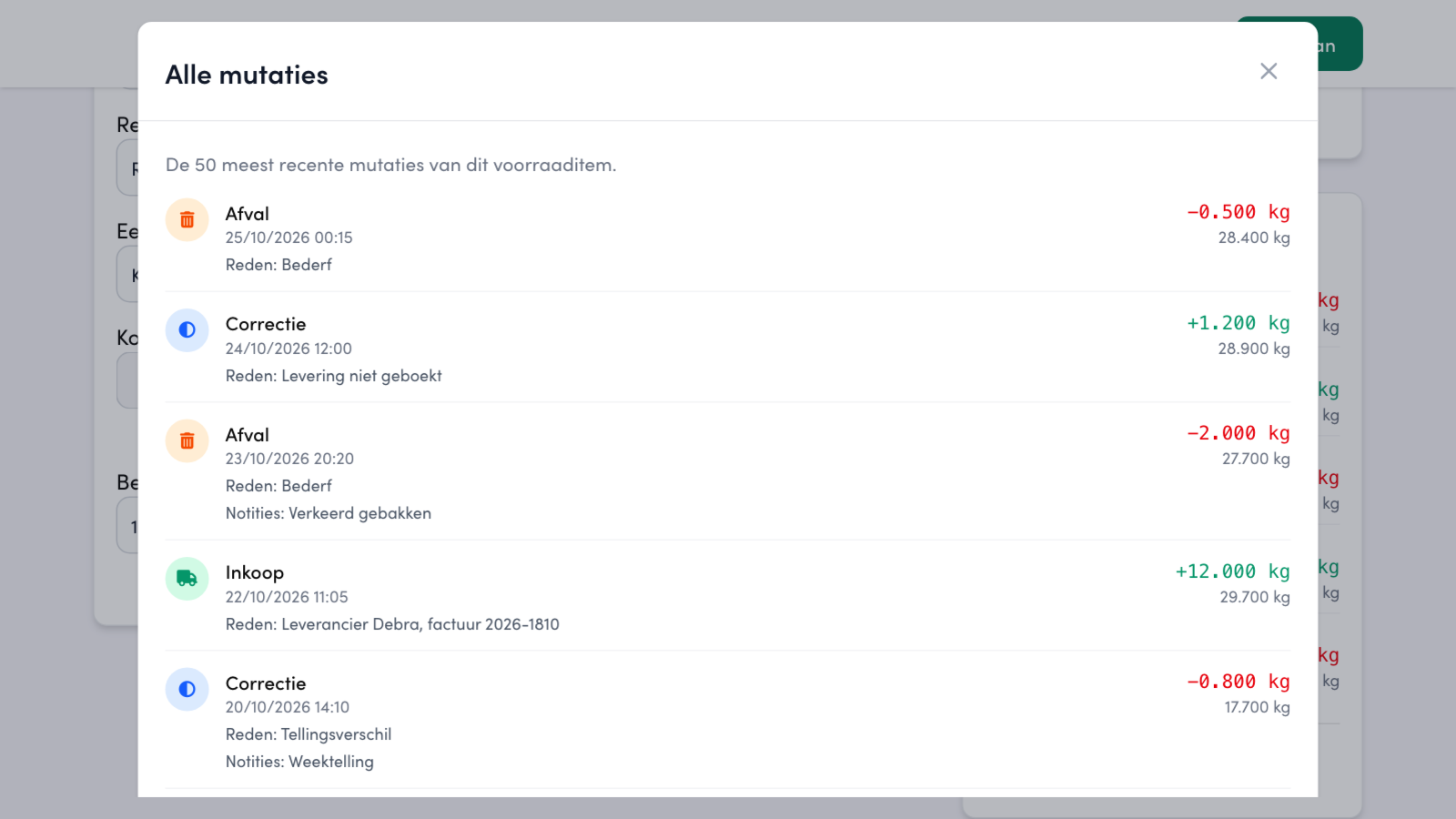
Sous Mouvements récents, cliquez sur Voir tous les mouvements.
Faites défiler la fenêtre pour voir les mouvements plus anciens.
Ce que vous voyez par mouvement#
Chaque ligne affiche le type avec son icône ainsi que la date et l'heure du mouvement. En dessous se trouvent le Motif et les Notes que vous avez saisis lors de la modification. Une vente à la caisse reçoit un motif fixe en anglais.
À droite se trouve la quantité : en vert si du stock a été ajouté, en rouge si du stock a été retiré. En dessous, vous voyez le stock après le mouvement. Si un mouvement a un Coût ou une Valeur de vente, ils y figurent aussi.
La fenêtre affiche les 50 mouvements les plus récents de l'article. S'il y en a plus, les plus anciens ne s'affichent pas ici.
Bon à savoir
Vous ne voyez pas Voir tous les mouvements ? Il y a alors cinq mouvements ou moins. Vous les voyez déjà tous sur la carte.
Lier vos produits#
Ouvrez un produit via Produits et allez dans Stock des ingrédients (Voorraad ingrediënten) à l'intérieur de ce produit. Vous avez alors trois possibilités :
Créer un article de stock à partir du produit (Maak voorraaditem van product) : le produit lui-même devient un article de stock, pratique par exemple pour une canette de soda.
Ajouter des ingrédients (Ingrediënten toevoegen) : liez plusieurs articles de stock à un seul produit, par exemple un burger avec un pain, de la viande et une tomate.
Gérer le stock (Beheer voorraad) : ajustez le stock directement depuis le produit.
Attention
Un produit se compose de plusieurs ingrédients ? Dès qu'un seul ingrédient est épuisé, tout le produit est retiré de la vente.
Que se passe-t-il quand le stock est bas ?#
Le statut de chaque article de stock suit automatiquement les niveaux que vous avez définis :
OK : le stock est au-dessus du niveau minimum, le produit est normalement en vente.
Bas (Laag) : le stock est passé sous le niveau minimum.
Si un article passe sous le minimum, le produit passe automatiquement en non disponible sur le Webshop et apparaît grisé sur Unipos PLUS. Ainsi, votre équipe voit tout de suite ce qui ne peut plus être vendu.
La caisse et la page de gestion se synchronisent toutes les 30 à 60 secondes. Lors d'une vente, le stock diminue automatiquement. Si vous faites un remboursement à la caisse, les unités sont réajoutées.
Astuce
Vérifiez que les unités par produit sont correctement configurées. Vous pouvez définir qu'une seule unité est déduite par vente (par exemple une petite bouteille), mais aussi plusieurs unités par vente (par exemple 5).
Travailler plus vite en masse#
Modification en masse (Bulk aanpassen) : sélectionnez plusieurs articles sur la page Stock avec les cases à cocher et cliquez sur Modification en masse pour changer les prix ou les niveaux de stock en une seule fois.
Création en masse (Bulk aanmaken) : cliquez en haut sur Création en masse et remplissez en une seule fois tous les articles de stock que vous souhaitez ajouter. Ils apparaissent immédiatement dans l'aperçu.
Vous voulez vérifier rapidement ce qui demande de l'attention ? Regardez les colonnes Statut et À commander (Te bestellen), ou utilisez le filtre Uniquement stock bas (Alleen lage voorraad).
Stock sur les tuiles de la caisse#
Affichez pour chaque tuile produit combien de pièces vous pouvez encore vendre, et choisissez si la caisse bloque la tuile quand le stock est épuisé.
Unipos PLUS peut afficher sur une tuile produit combien de pièces vous pouvez encore vendre. Ce nombre provient des articles de stock que vous liez au produit (voir Gestion du stock) : la caisse divise le stock de chaque article lié par la quantité qu'utilise une vente, et affiche le nombre le plus bas. Vous voyez ainsi tout de suite quelle tuile est bientôt épuisée.
Ce réglage appartient à la tuile, pas au produit. Un même produit peut afficher une quantité sur un écran et pas sur un autre.
Régler par tuile#
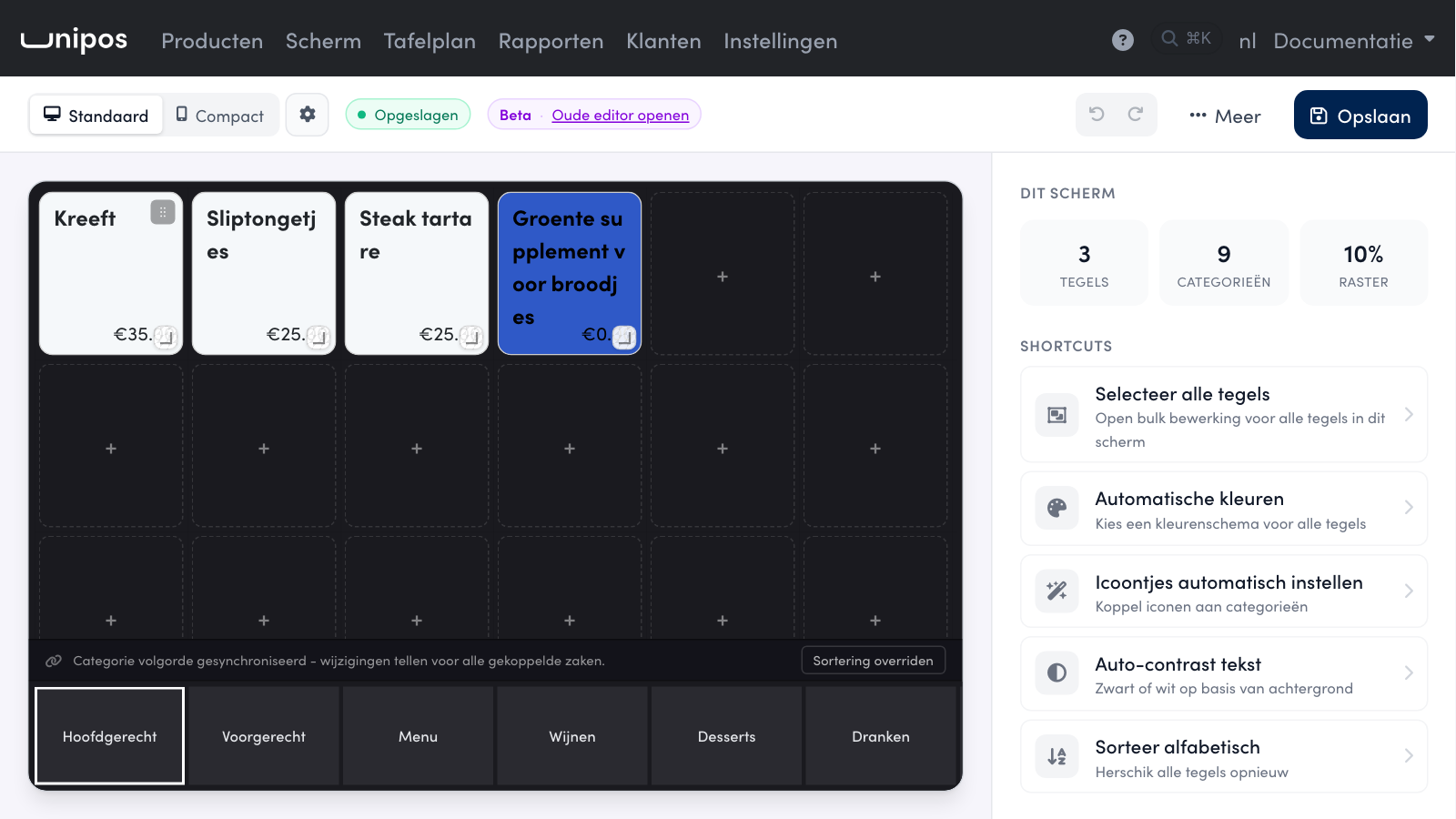
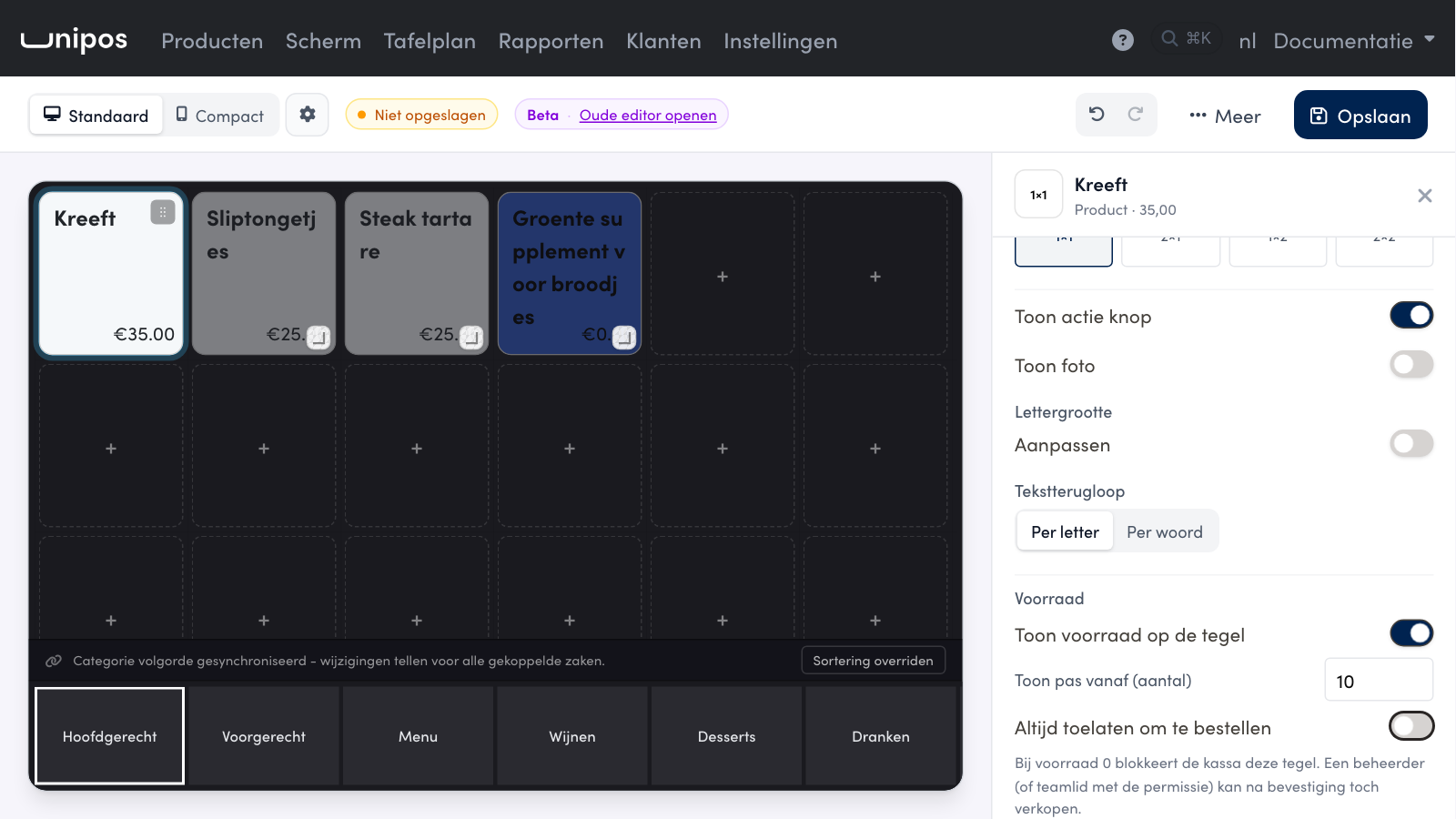
Dans la page de gestion, ouvrez la barre de navigation et cliquez sur Écran.
Cliquez sur la tuile produit.
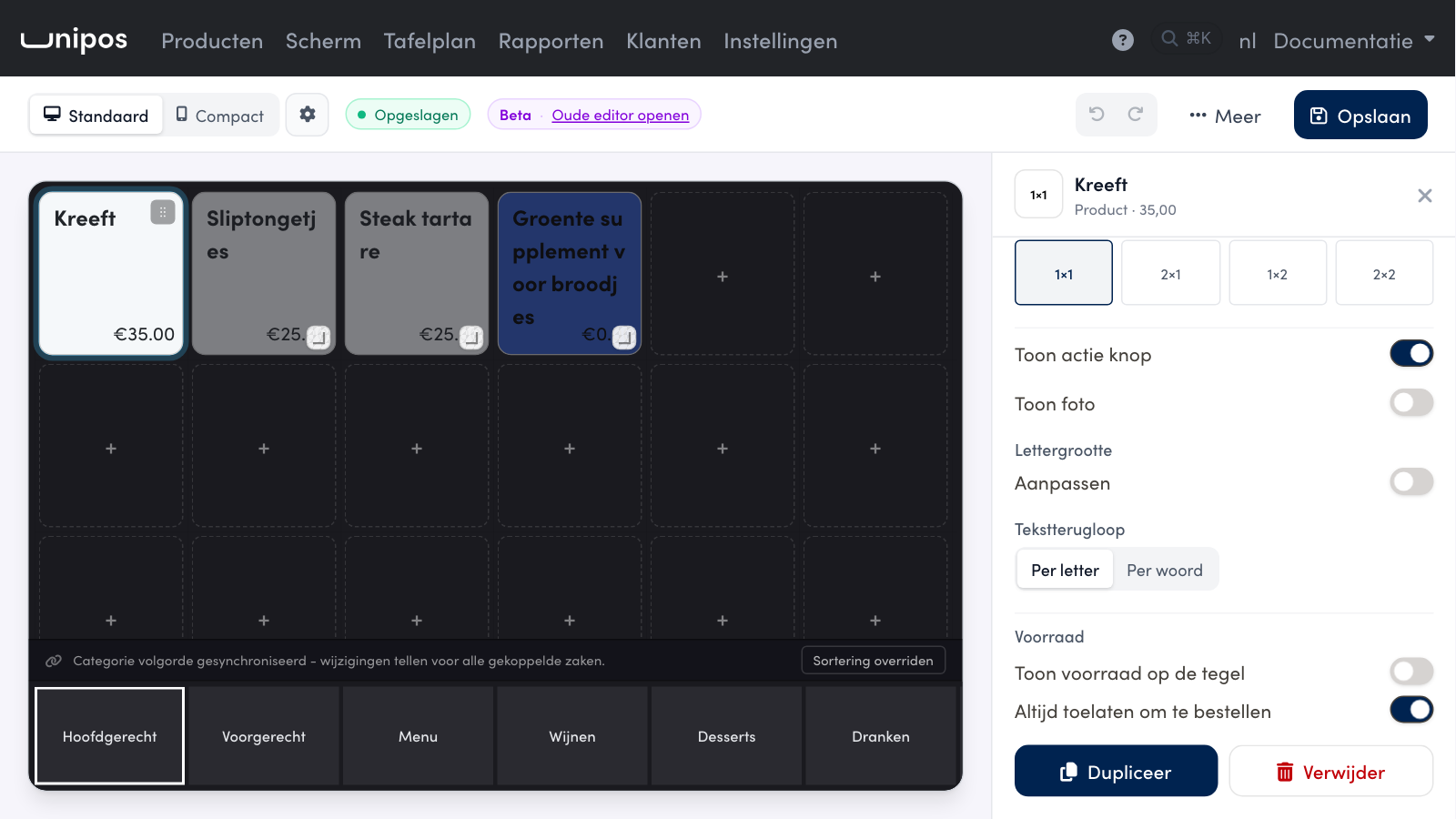
À droite, la section Stock (Voorraad) apparaît en bas. Activez Afficher le stock sur la tuile (Toon voorraad op de tegel).
Remplissez éventuellement Afficher seulement à partir de (quantité) et choisissez si Toujours autoriser la commande reste activé.
Cliquez en haut sur Sauvegarder.
Afficher le stock sur la tuile: la caisse affiche le nombre de pièces sur la tuile.
Afficher seulement à partir de (quantité): le nombre n'apparaît que lorsque le stock est descendu jusqu'à cette quantité. Si vous saisissez 10, la tuile n'affiche rien à 25 pièces et affiche la quantité à 10 pièces ou moins. Si vous laissez le champ vide (Toujours), la quantité est toujours affichée.
Toujours autoriser la commande: si ce réglage est désactivé, la caisse bloque la tuile quand le stock est à 0. Un gestionnaire ou un membre de l'équipe disposant de la permission peut tout de même vendre après une confirmation.
La section Stock n'apparaît que pour une tuile produit, et uniquement si vous utilisez la gestion du stock.
Astuce
Vous ne réglez pas la marge de sécurité sur la tuile, mais sur l'article de stock lui-même : ouvrez Producten, puis Stock, et remplissez Niveau de stock minimum (Minimum voorraadniveau) sur l'article de stock. Si le stock descend jusqu'à ce niveau, le produit est automatiquement retiré de la vente, même si le nombre affiché sur la tuile est encore plus élevé.
Qui peut quand même vendre quand le stock est épuisé#
Si Toujours autoriser la commande est désactivé, la caisse bloque la tuile à 0. Un membre de l'équipe disposant de la permission Peut quand même encaisser les produits épuisés (Mag uitverkochte producten toch aanslaan) vend tout de même le produit après une confirmation. Les membres de l'équipe ayant le rôle de gestionnaire peuvent toujours le faire.
La permission est désactivée par défaut. Vous l'activez pour chaque membre de l'équipe via Paramètres, Équipe (Team), dans le groupe Vente. Vous en saurez plus sur les membres de l'équipe dans Gérer les caissiers.
Bon à savoir
Le nombre affiché sur la tuile est un instantané. Les ventes sur une autre caisse diminuent le nombre dès que ces reçus arrivent. Deux caisses peuvent donc vendre ensemble les dernières pièces.
Questions fréquentes
Pourquoi ne vois-je pas la section Stock sur une tuile ?
La section n'apparaît que pour une tuile produit, et uniquement si vous utilisez la gestion du stock. Créez vos articles de stock via Producten, Stock et liez-les à vos produits.
Le nombre n'apparaît pas sur la tuile dans la caisse.
Vérifiez que Afficher le stock sur la tuile est activé. Si un nombre est indiqué dans Afficher seulement à partir de (quantité), la quantité n'apparaît que lorsque le stock est descendu jusqu'à ce nombre. Si vous laissez le champ vide, la caisse affiche toujours la quantité.
Le compteur de stock à la caisse#
Voyez sur la tuile combien il en reste, et ce qui se passe quand vous encaissez un produit à 0.
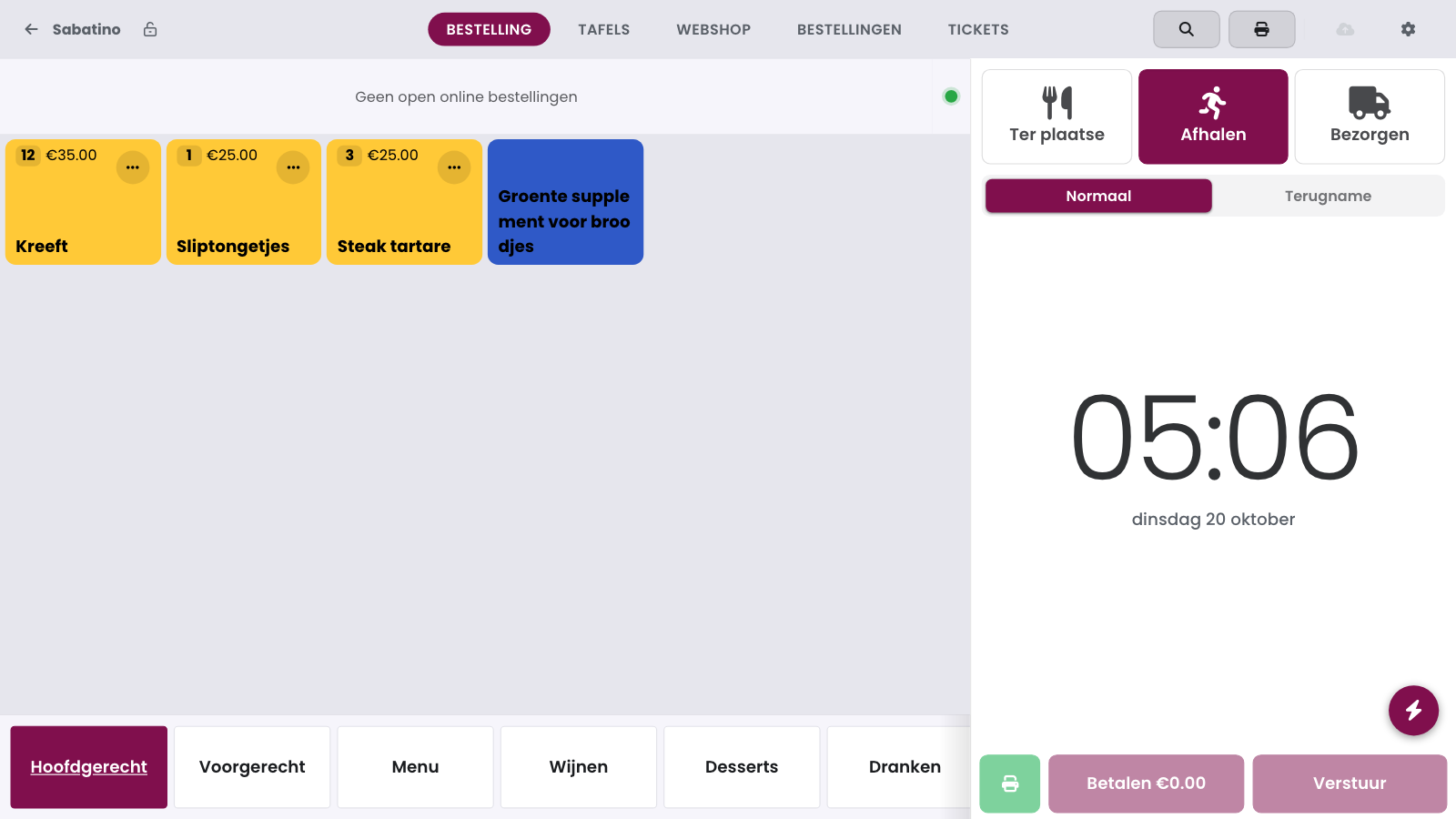
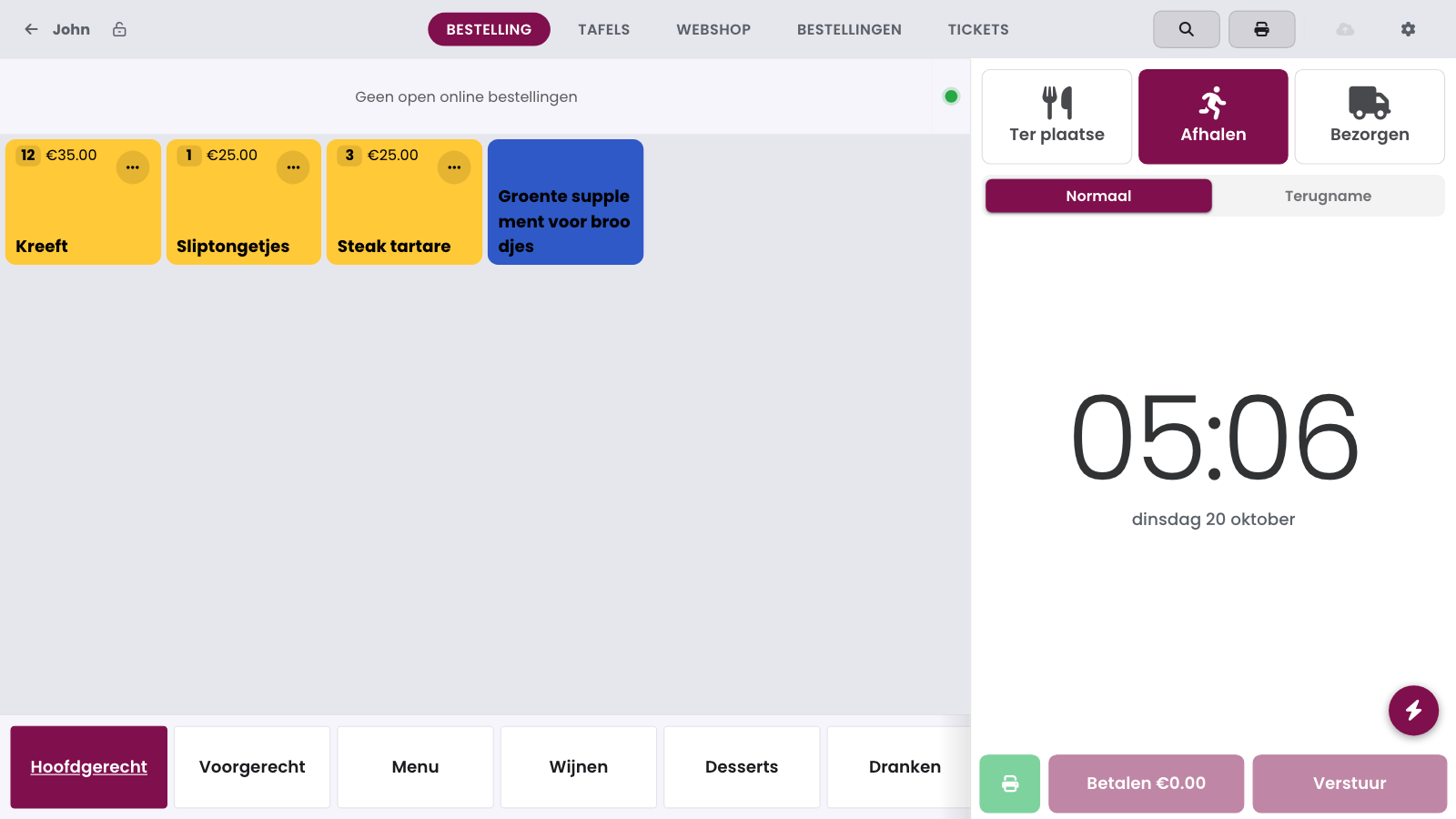
Si votre établissement suit son stock, Unipos PLUS peut afficher sur une tuile de produit combien de pièces il reste. Une tuile peut aussi refuser un produit dès que le stock est à 0. Comment l'activer par tuile dans la page de gestion, vous le lisez dans Stock sur les tuiles de la caisse. Ici, vous lisez ce qui se passe à la caisse.
Le compteur#
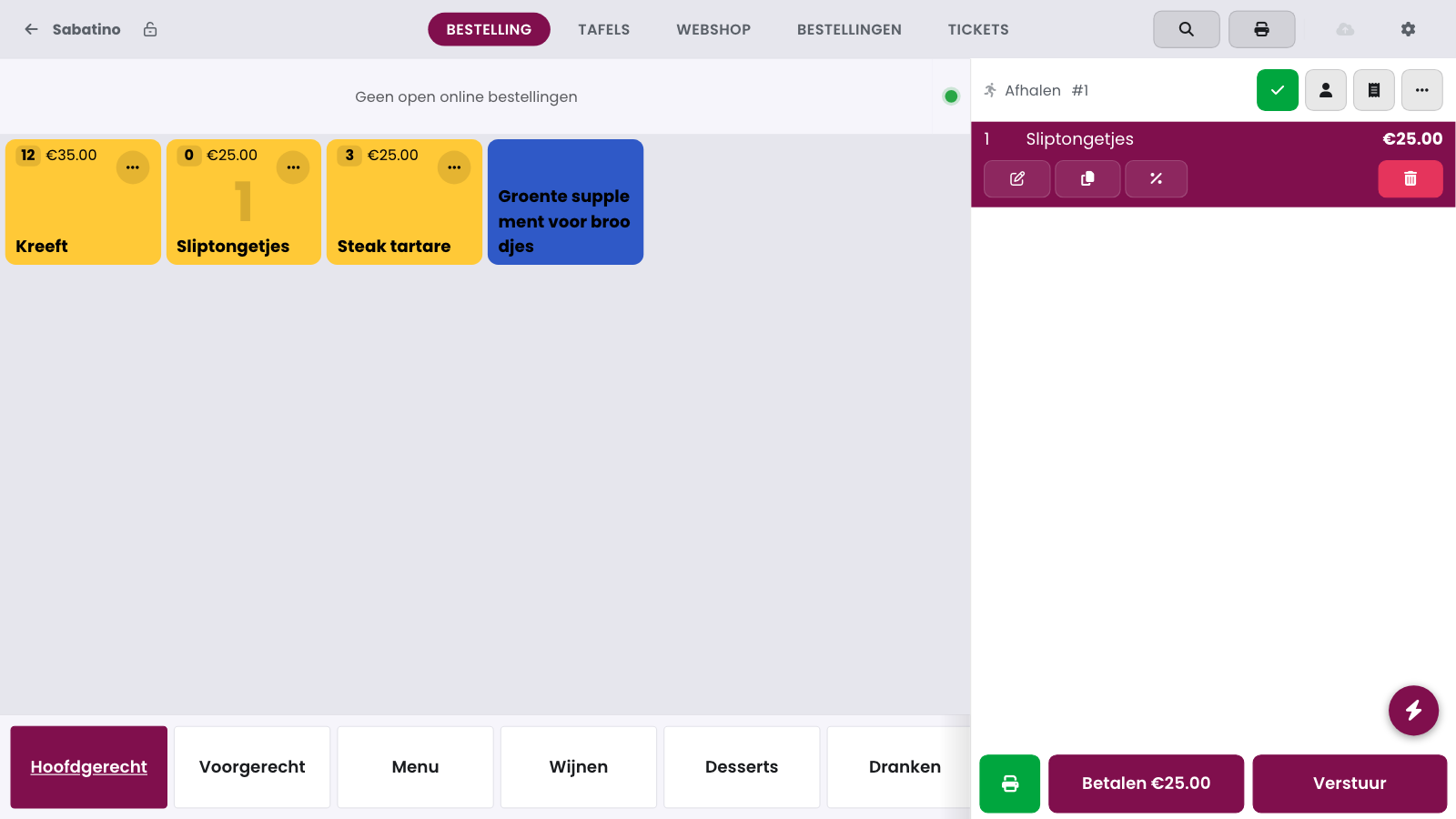
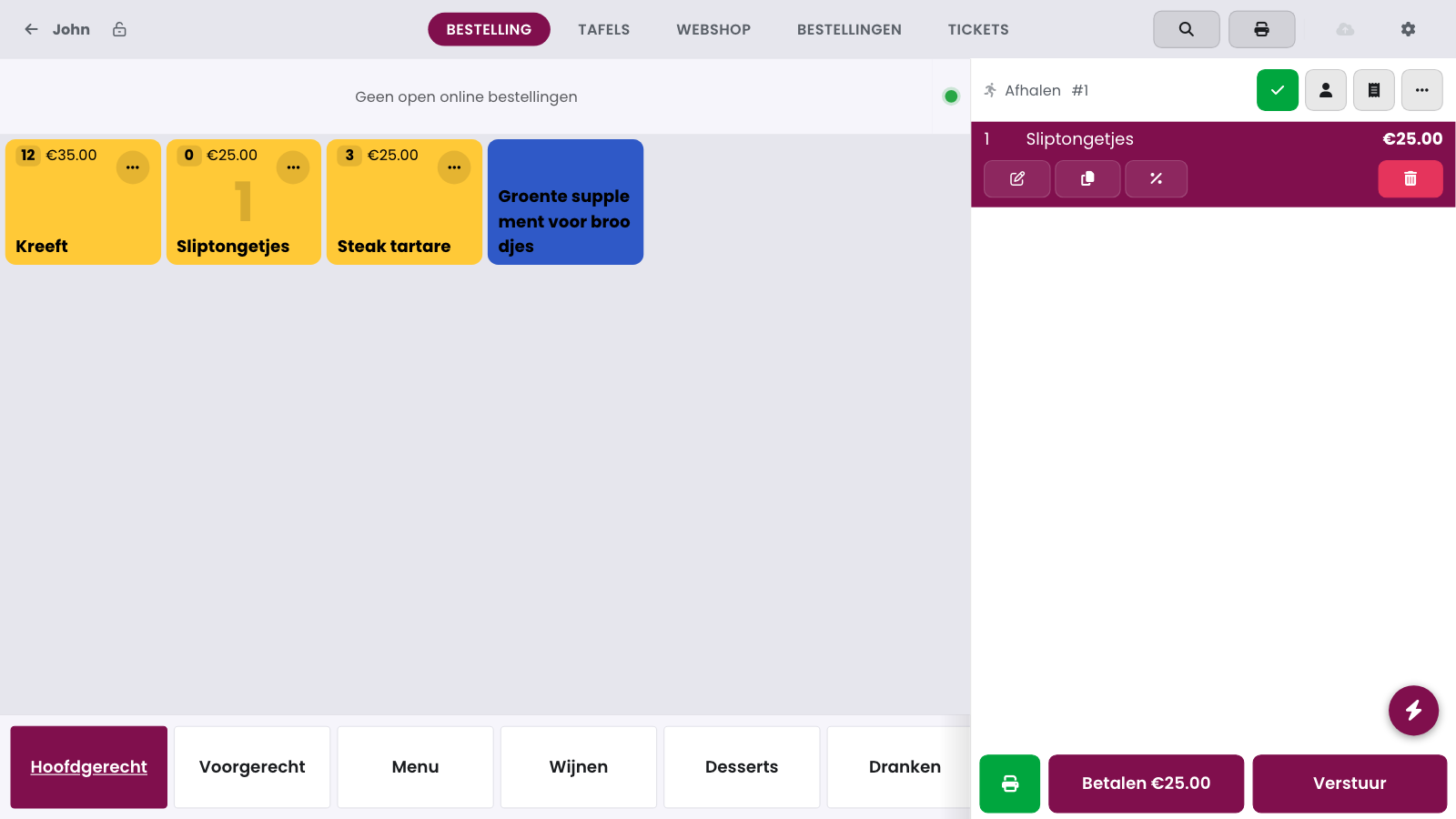
Le compteur se trouve à gauche du prix sur la tuile. La caisse déduit du stock ce qui est déjà dans la commande, y compris les lignes déjà envoyées en cuisine. Le compteur baisse donc dès que vous encaissez. Si vous cherchez un produit avec le bouton de recherche, vous y voyez le même compteur.
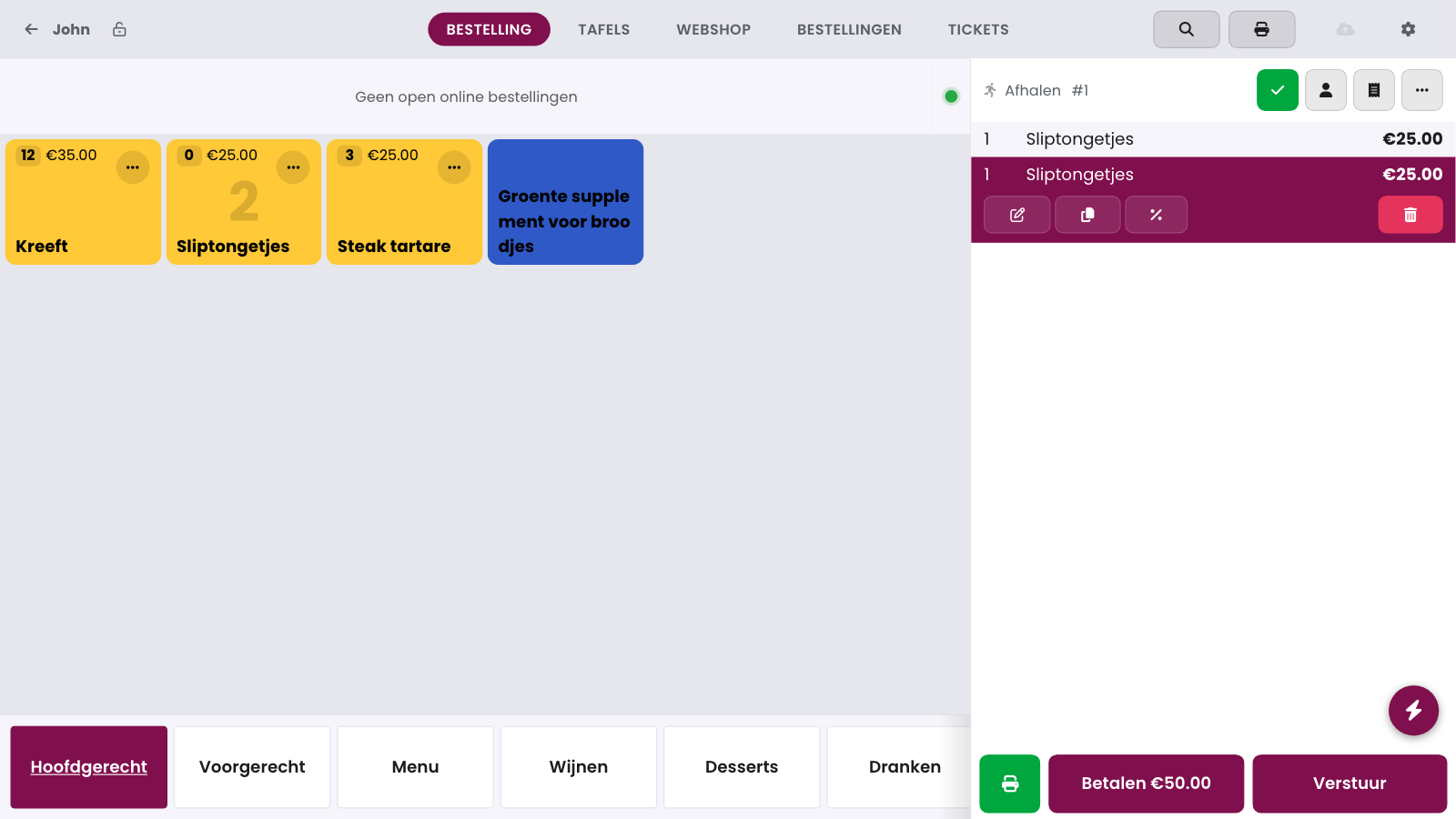
Le compteur ne descend jamais sous 0. Si le blocage est désactivé, vous pouvez encaisser plus que ce qu'il y a : le compteur reste alors à 0.
Le blocage à 0#
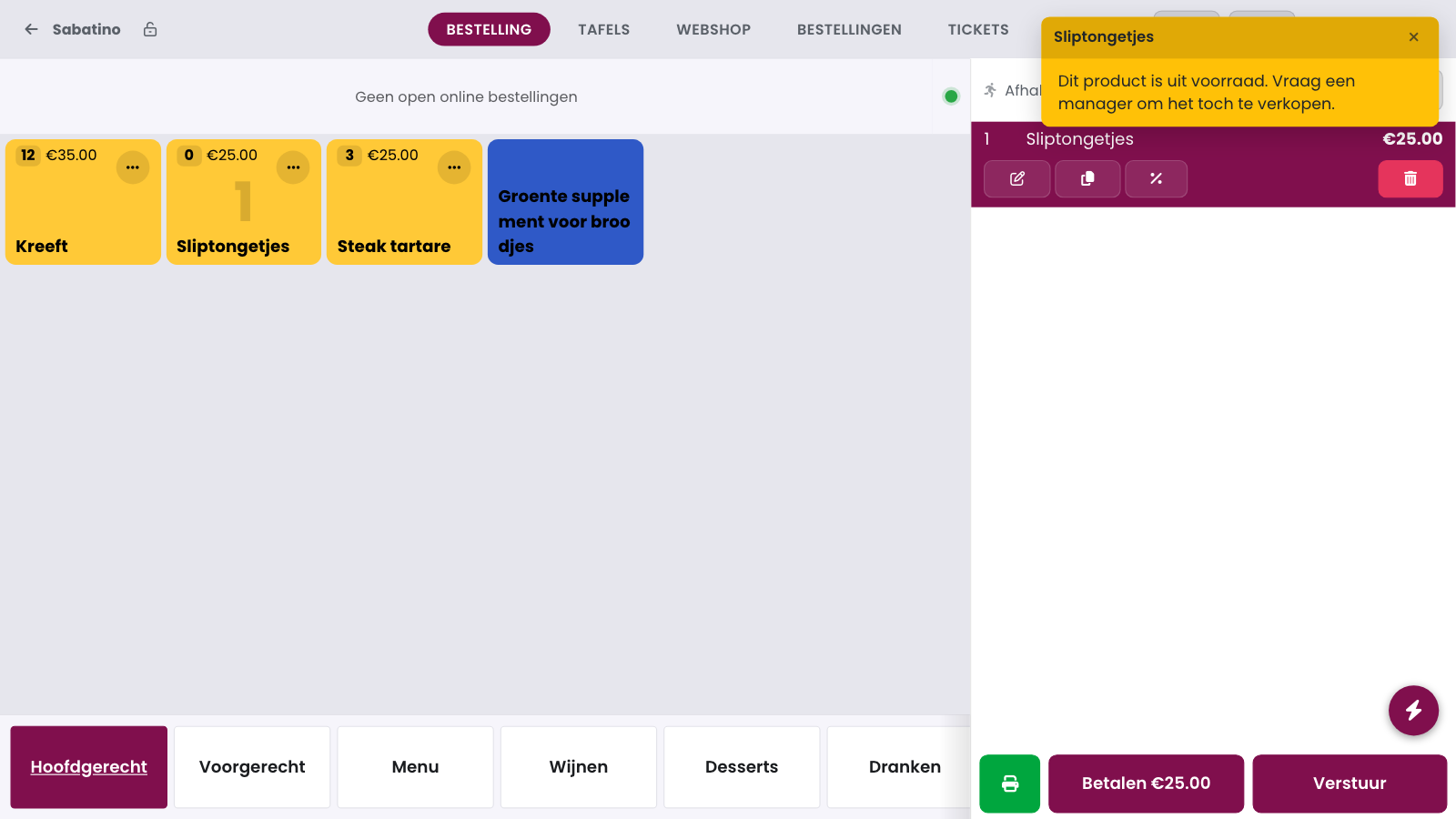
Si Altijd toelaten om te bestellen (toujours autoriser la commande) est désactivé sur la tuile, la caisse refuse le produit à 0. Un caissier voit un message : le produit est en rupture de stock, et il faut demander à un manager de le vendre quand même. Rien n'est ajouté à la commande.
Vendre quand même un produit épuisé#
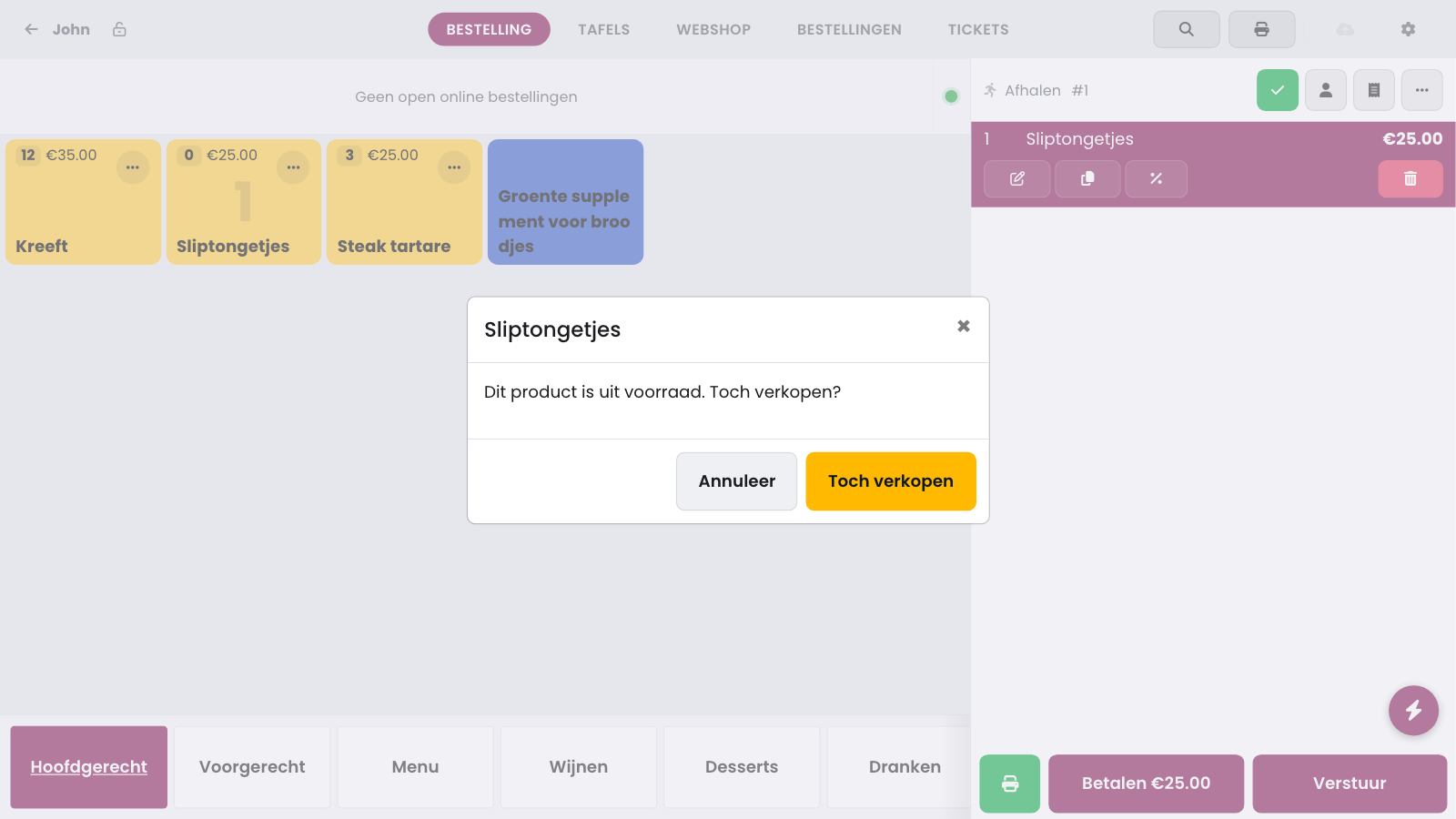
Un membre de l'équipe avec le rôle gestionnaire, ou avec l'autorisation Mag uitverkochte producten toch aanslaan (peut encaisser des produits épuisés), ne reçoit pas de refus mais une question : le produit est en rupture de stock, le vendre quand même ? Touchez Vendre quand même et le produit est ajouté à la commande. Avec Annuler, rien ne se passe. Comment donner cette autorisation à un membre de l'équipe, vous le lisez dans Stock sur les tuiles de la caisse.
Sur un remboursement (Remboursement au lieu de Normale), la caisse ne bloque jamais, même à 0.
Attention
Le compteur est une aide, pas une réservation. Deux caisses peuvent vendre ensemble la dernière pièce. Le cloud corrige ensuite le stock.
Questions fréquentes
Pourquoi le compteur remonte-t-il un instant après le paiement ?
La caisse attend le cloud. Dès que la vente y arrive, le compteur redescend. Cela ne prend normalement qu'un instant.
La caisse bloque-t-elle le produit sur chaque écran ?
Non. Le blocage appartient à la tuile. Si Altijd toelaten om te bestellen est activé sur l'écran où vous cherchez ou encaissez le produit, il reste commandable.
Un remboursement compte-t-il pour le stock ?
Seulement quand le remboursement arrive dans le cloud. La caisse n'augmente pas le compteur tout de suite.
Pourquoi ne vois-je pas de compteur sur une tuile ?
Le compteur est désactivé sur cette tuile, le produit ne suit pas de stock, ou le stock est encore au-dessus de Toon pas vanaf (aantal). Vérifiez les réglages dans Stock sur les tuiles de la caisse.