Une bonne photo fait vendre. Sur le webshop, votre client voit chaque produit deux fois : comme tuile dans l'aperçu des produits (carrée, 1:1) et en grand en haut de la fenêtre du produit qui s'ouvre quand il clique dessus (format panoramique, 16:9). Vous n'avez pas besoin de réaliser toutes ces photos vous-même : la photothèque Unipage contient des centaines de photos professionnelles de frites, snacks, sauces, boissons, sandwichs, burgers et bickies, pizzas, plats, soupes, desserts et glaces. Vous les choisissez produit par produit sur la fiche produit, ou vous les faites proposer en une fois pour tout votre assortiment.
Ajustée ou remplie#
Chaque photo a un mode d'affichage par cadre :
Remplie : la photo remplit tout le cadre et est recadrée sur les bords. Idéal pour les photos d'ambiance, comme une assiette de carbonade sur une table.
Ajustée : la photo reste entièrement visible, avec de l'espace blanc si nécessaire. Indispensable pour les photos de produits détourées sur fond blanc (une canette, un fricandel) : le mode rempli couperait le haut et le bas dans le cadre panoramique.
Vous réglez cela séparément pour la tuile et pour la page de détail. Si vous choisissez une photo dans la photothèque, le produit reprend aussitôt le bon mode d'affichage de cette photo.
Choisir une photo sur la fiche produit#
Ouvrez Produits sur la page de gestion, cliquez sur la catégorie, puis sur la petite icône en forme de crayon à côté du produit.
Survolez la photo dans l'aperçu à droite (Droite) et cliquez sur la petite icône de la photothèque (Choisir dans la photothèque). La fenêtre Bibliothèque s'ouvre : en haut, les photos qui correspondent le mieux au nom du produit, suivies du reste de la photothèque.
Cherchez par nom (par exemple fricandel, pizza, cola), filtrez par catégorie, ou activez ou désactivez les listes de fournisseurs Bicky, Mora et Vanreusel.
Cliquez sur une photo. Elle apparaît aussitôt dans l'aperçu, avec son mode d'affichage.
Cliquez sur Sauvegarder.
Si vous voulez régler vous-même l'affichage, cliquez sur Cadrage (Uitsnede) au-dessus de la photo. Vous voyez la tuile et la page de détail côte à côte : cliquez sur un cadre pour passer d'ajusté à rempli, puis sauvegardez le produit.
Des photos pour tout votre assortiment#
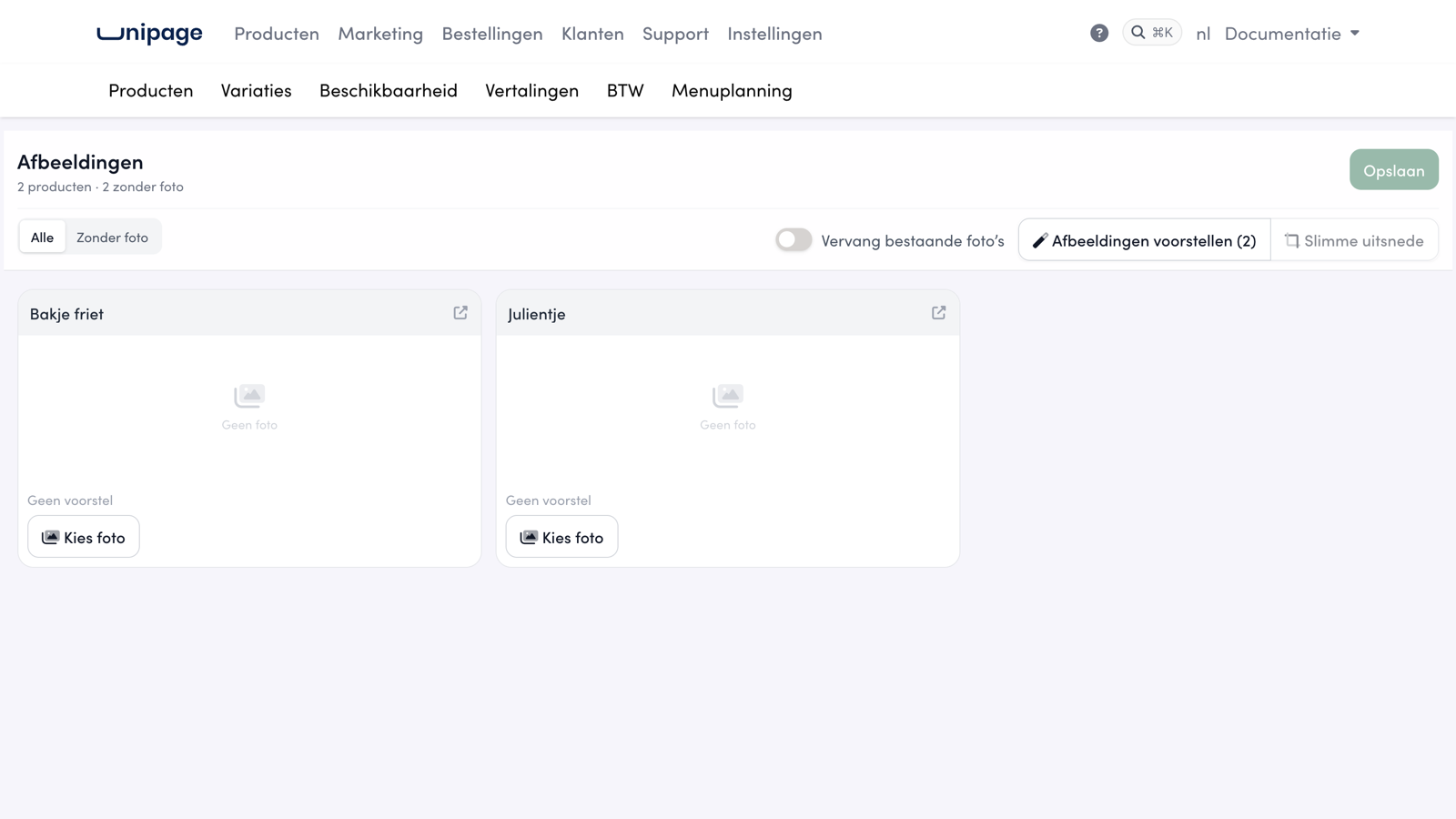
Sur la page Images, vous faites la même chose pour beaucoup de produits à la fois. Vous l'ouvrez de deux façons depuis l'aperçu des produits :
Cliquez sur Attribuer des photos (Foto's toekennen) sans cocher de produits. Vous obtenez tous les produits sans photo de la catégorie ouverte à gauche, ou de tout votre assortiment si Tous les produits est ouvert.
Cochez des produits, cliquez sur les trois points et choisissez Images. Ainsi, vous incluez aussi les produits qui ont déjà une photo.
Chaque carte montre un produit : le titre, la photo telle qu'elle apparaît sur la tuile et telle qu'elle apparaît sur la page de détail, et en bas les actions. L'ouverture de la page ne modifie rien dans vos produits.
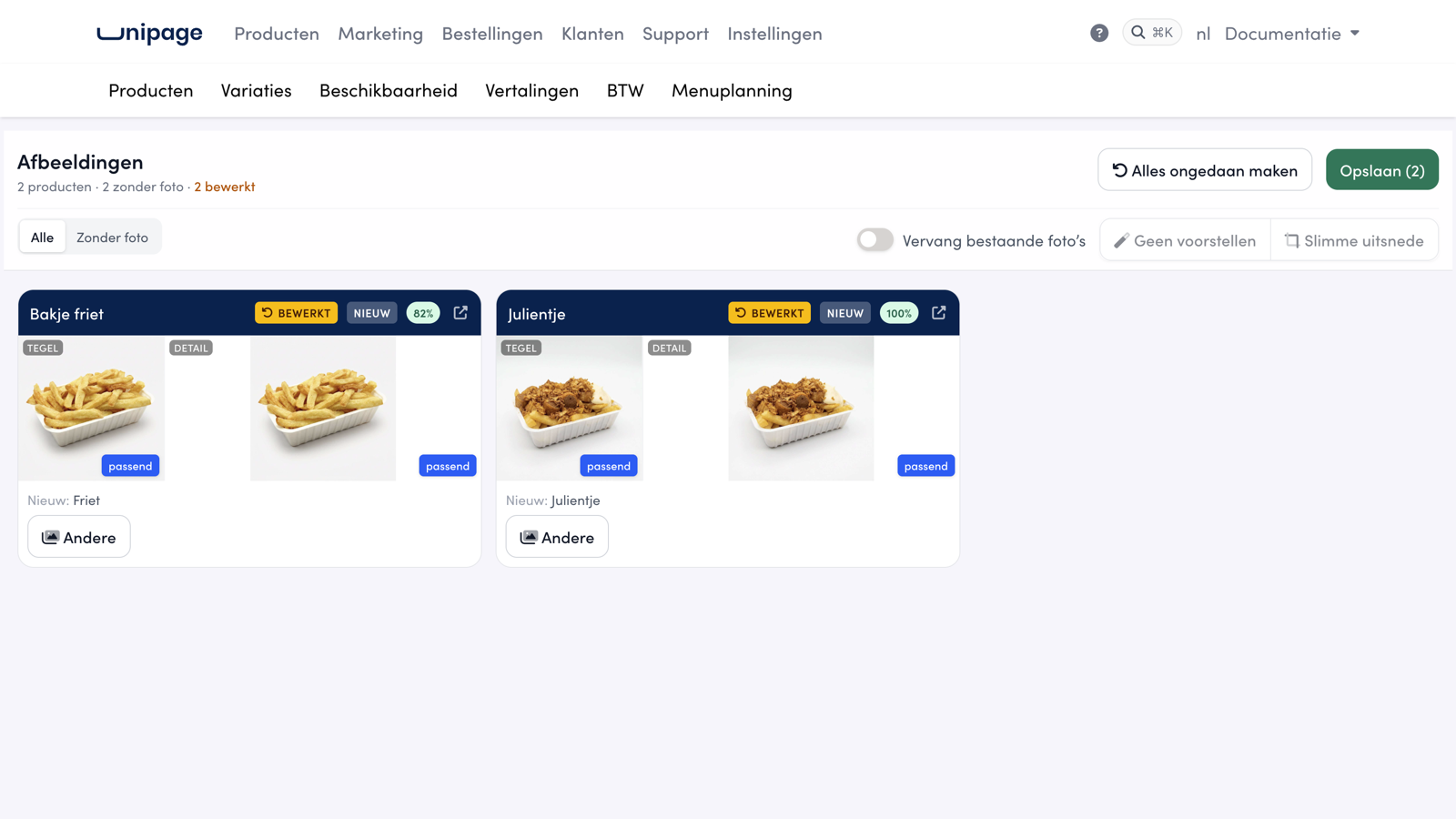
Cliquez sur Proposer des images (Afbeeldingen voorstellen). Pour chaque produit pour lequel la photothèque a une correspondance sûre, cette photo apparaît sur la carte avec l'étiquette Nouveau et une barre de titre bleue. Par défaut, cela ne concerne que les produits sans photo : activez Remplacer les photos existantes (Vervang bestaande foto's) pour faire remplacer aussi les photos des produits qui en ont déjà une.
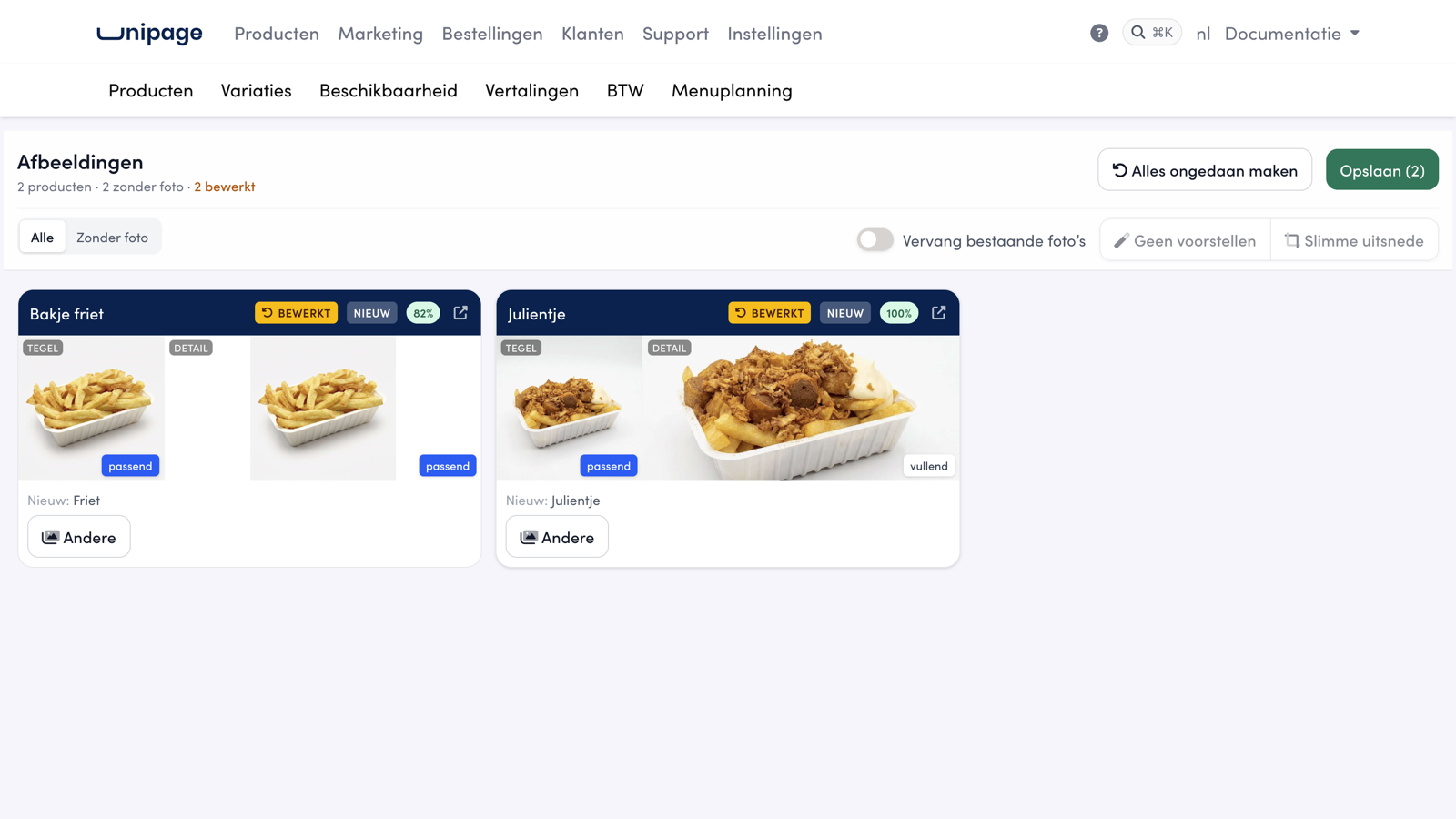
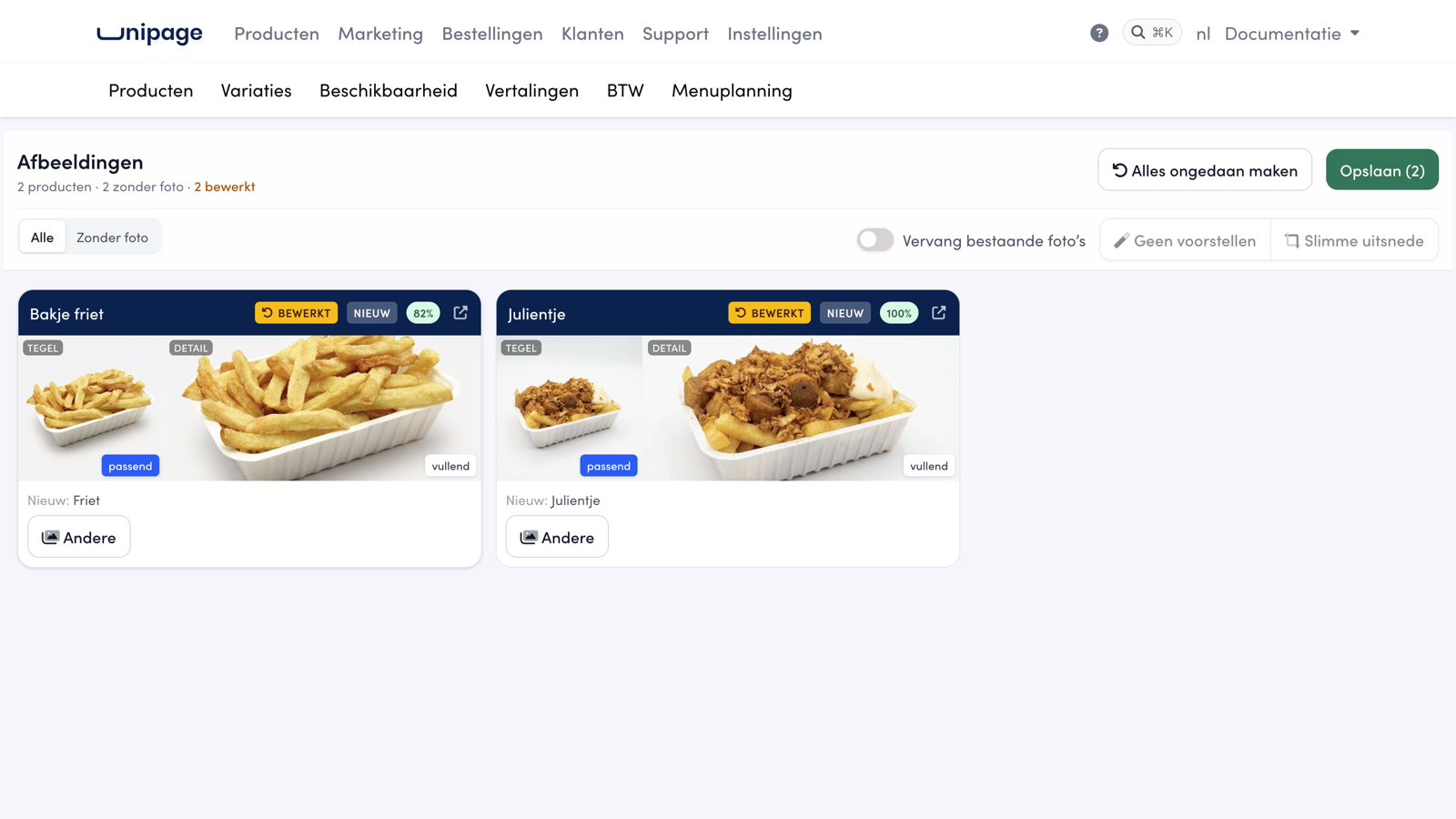
Vérifiez les cartes. Cliquez sur une tuile ou un cadre de détail pour passer d'ajusté à rempli. Si vous voulez une autre photo, cliquez sur Autres (ou Choisir une photo (Kies foto) pour les produits sans proposition) et choisissez dans la photothèque. La petite corbeille supprime la photo actuelle d'un produit.
Chaque carte modifiée porte l'étiquette Modifié (Bewerkt). Cliquez dessus pour rétablir cette carte, ou cliquez en haut sur Tout annuler (Alles ongedaan maken).
Cliquez sur Sauvegarder (ou appuyez sur Cmd+S / Ctrl+S). C'est seulement alors que les photos et les modes d'affichage sont enregistrés ; les cartes deviennent vertes.
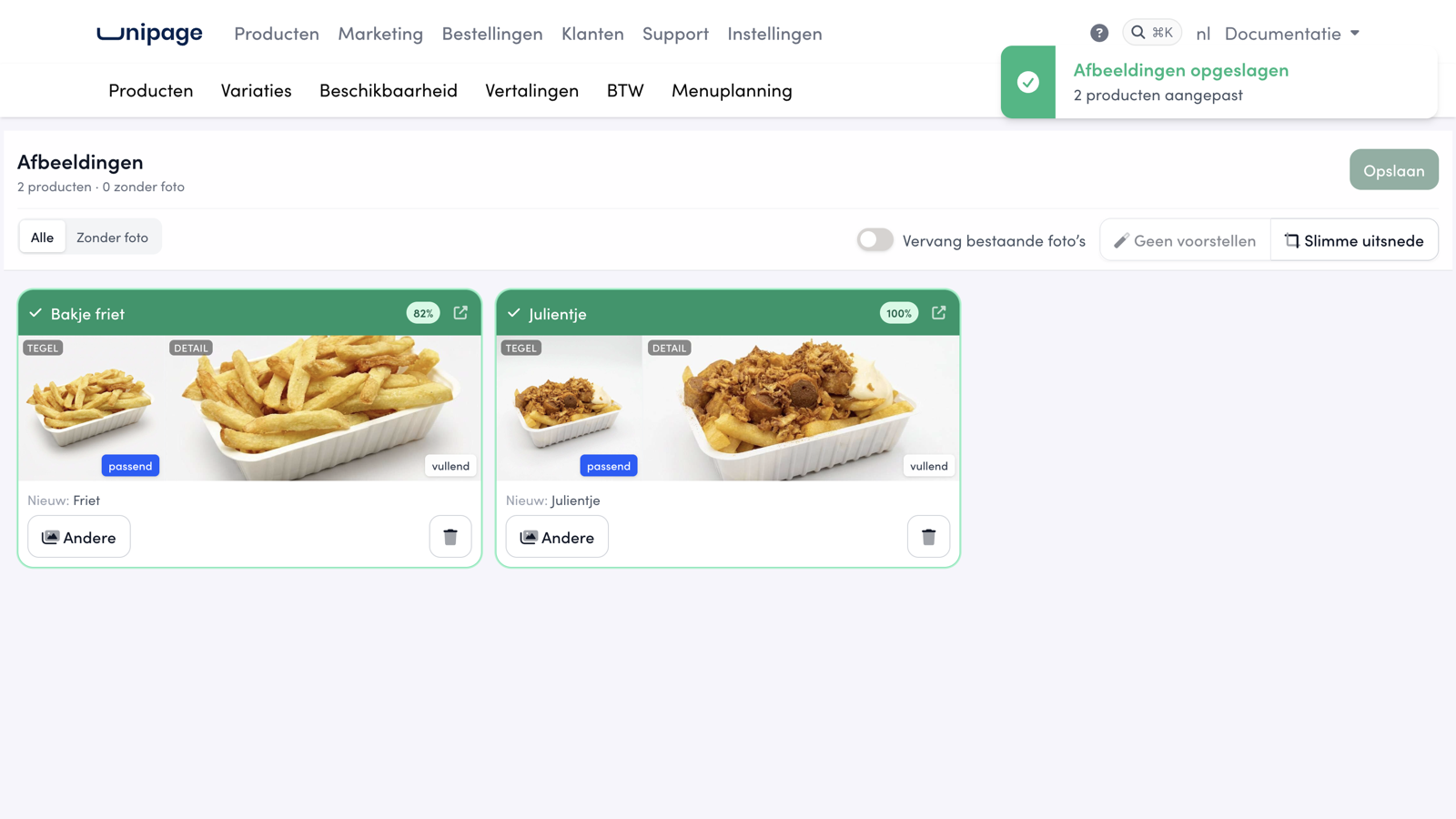
Avec Cadrage intelligent (Slimme uitsnede), vous faites déterminer automatiquement l'affichage de vos photos existantes : une photo détourée sur fond uni devient ajustée, une photo d'ambiance remplie. Là aussi, rien n'est définitif avant de cliquer sur Sauvegarder.
Comment les propositions sont établies#
La photothèque cherche selon le nom du produit (en néerlandais et en français), tient compte de la catégorie et des informations sur le produit. Quelques exemples :
« Kleine friet », « Friet klein » et « Frietjes S » trouvent tous la même photo ; « Curryworst » et « Frikandel » aussi.
« Mexicano » dans la catégorie Snacks obtient le snack, dans la catégorie Sandwichs le sandwich.
Un produit marqué comme végétarien ou vegan n'obtient jamais de photo avec de la viande ou du poisson.
Si un produit a déjà la photo qui correspond le mieux dans la photothèque, il n'y a pas de nouvelle proposition.
Si vous n'obtenez aucune proposition ou une proposition erronée, un nom de produit clair aide le plus (« Frikandel XXL » plutôt que « XXL »), avec la bonne catégorie et le bon marquage végétarien sous Allergènes et infos produit. Vous pouvez toujours choisir une photo manuellement via Autres.
Bon à savoir
Sur la page Images, rien n'est sauvegardé tant que vous ne cliquez pas sur Sauvegarder. Jusque-là, vous pouvez annuler les propositions, les cadrages et les suppressions carte par carte ou toutes à la fois.
Pour en savoir plus sur les catégories, les fiches produit et les autres champs, lisez Gestion des produits. Le marquage végétarien et les allergènes se règlent comme décrit dans Allergènes et infos produit.