Een goede foto verkoopt. Op de webshop ziet je klant elk product twee keer: als tegel in het productoverzicht (vierkant, 1:1) en groot bovenaan het productvenster dat opent als hij erop klikt (breedbeeld, 16:9). Je hoeft die foto's niet allemaal zelf te maken: de Unipage fotobibliotheek bevat honderden professionele foto's van frieten, snacks, sauzen, dranken, broodjes, burgers en bickies, pizza's, gerechten, soepen, desserts en ijsjes. Je kiest ze per product op de productfiche, of je laat ze in één keer voorstellen voor je hele assortiment.
Passend of vullend#
Elke foto heeft per kader een weergave:
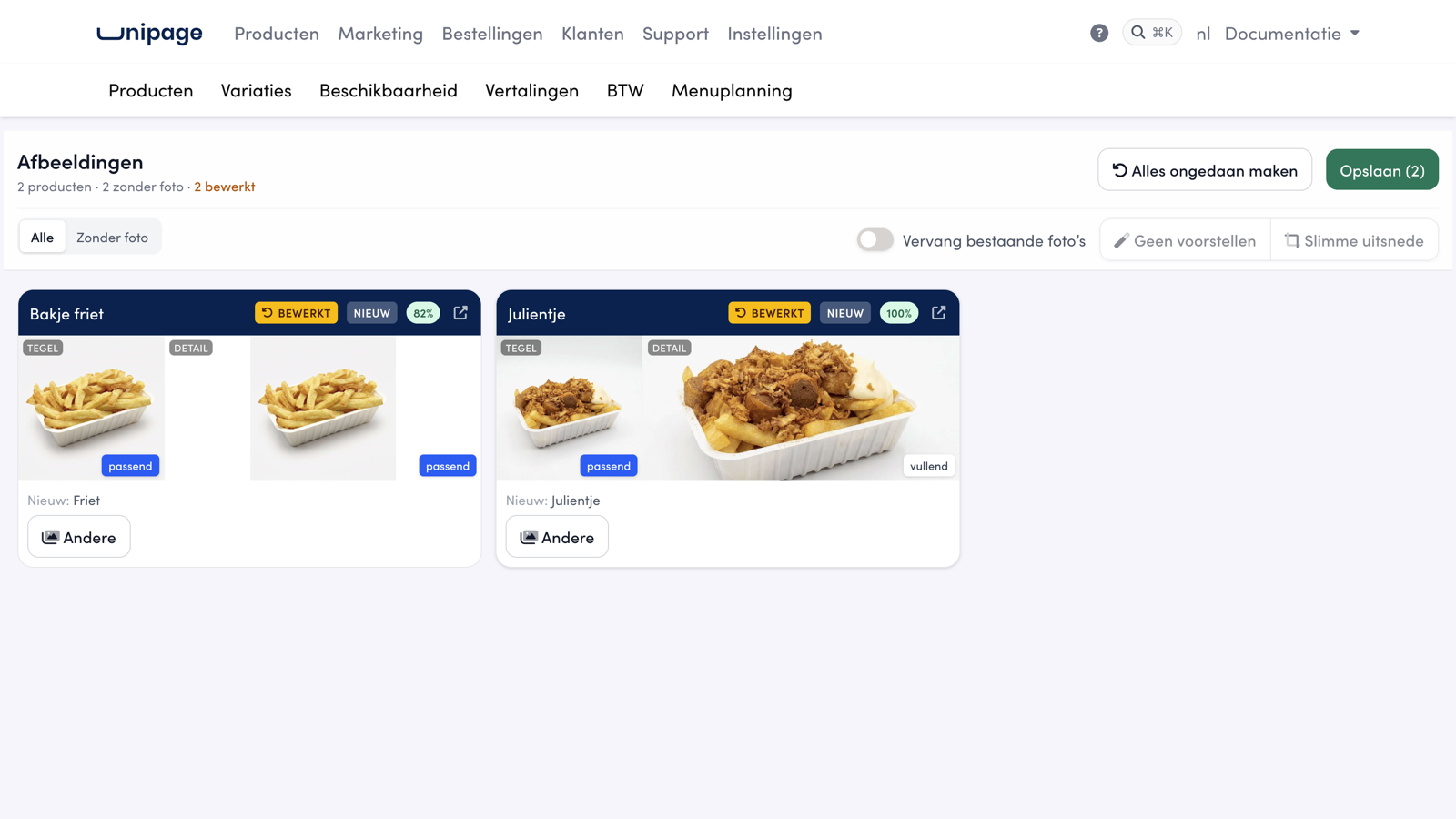
Vullend: de foto vult het hele kader en wordt aan de randen bijgesneden. Mooi voor sfeerfoto's, zoals een bord stoofvlees op tafel.
Passend: de volledige foto blijft zichtbaar, met witruimte waar nodig. Nodig voor uitgeknipte productfoto's op een witte achtergrond (een blikje, een frikandel): vullend zou de boven- en onderkant wegsnijden in het breedbeeldkader.
Je stelt dit apart in voor de tegel en voor de detailpagina. Kies je een foto uit de bibliotheek, dan neemt het product meteen de juiste weergave van die foto over.
Een foto kiezen op de productfiche#
Open Producten op de beheerpagina, klik op de categorie en daarna op het potloodicoontje naast het product.
Beweeg over de foto in het voorbeeld rechts en klik op het bibliotheekicoontje (Kies uit bibliotheek). Het venster Bibliotheek opent met bovenaan de foto's die het best bij de productnaam passen, gevolgd door de rest van de bibliotheek.
Zoek op naam (bijvoorbeeld frikandel, pizza, cola), filter op categorie, of schakel de leverancierslijsten Bicky, Mora en Vanreusel in of uit.
Klik op een foto. Ze staat meteen in het voorbeeld, samen met haar weergave.
Klik op Opslaan.
Wil je de weergave zelf bijsturen, klik dan op Uitsnede boven de foto. Je ziet de tegel en de detailpagina naast elkaar; klik op een kader om te wisselen tussen passend en vullend, en sla het product daarna op.
Foto's voor je hele assortiment#
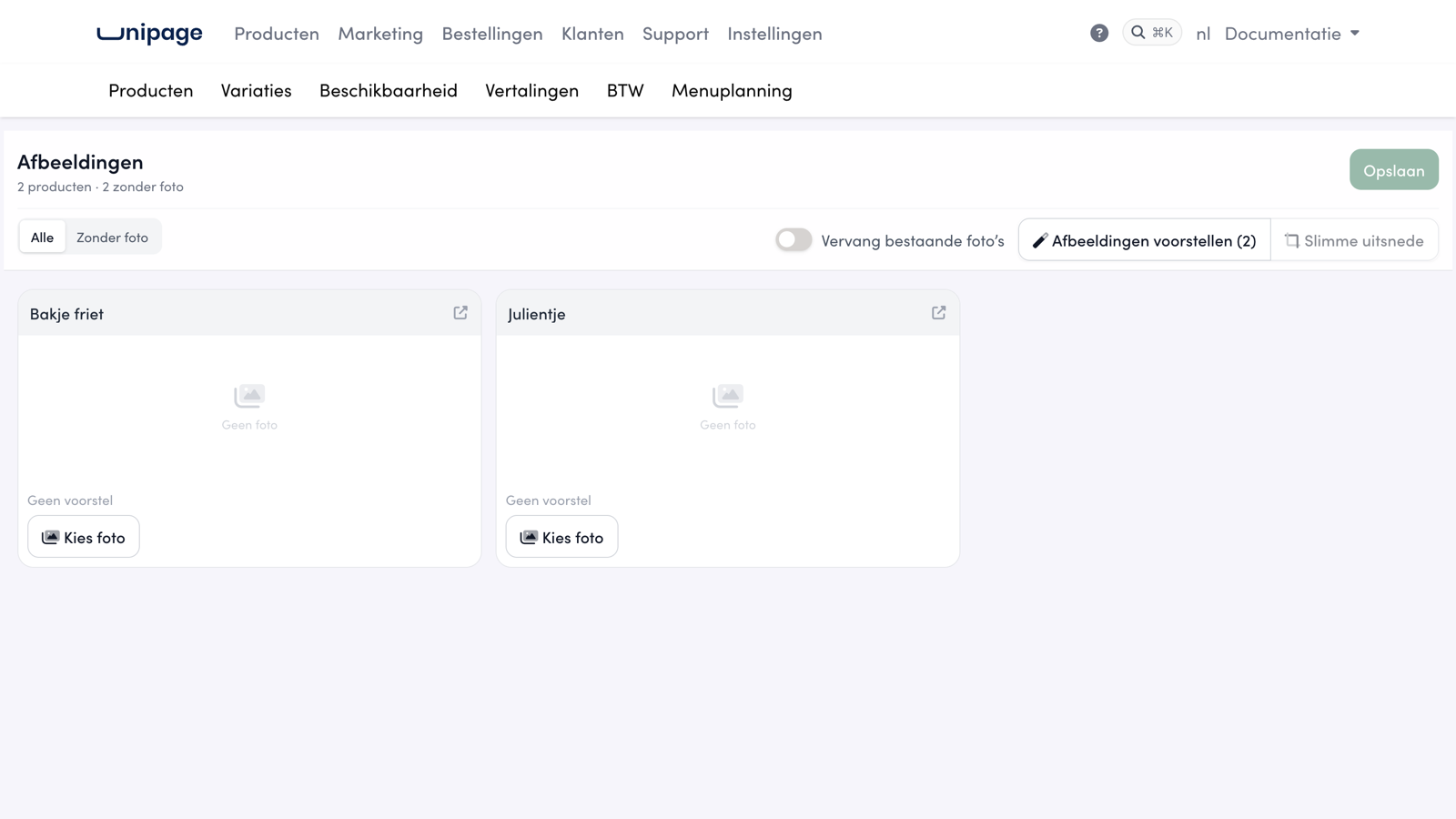
Op de pagina Afbeeldingen doe je hetzelfde voor veel producten tegelijk. Je opent ze op twee manieren vanuit het productoverzicht:
Klik op Foto's toekennen (zonder producten aan te vinken). Je krijgt alle producten zonder foto uit de categorie die links openstaat, of uit je hele assortiment als Alle producten openstaat.
Vink producten aan, klik op de drie stippen en kies Afbeeldingen. Zo neem je ook producten mee die al een foto hebben.
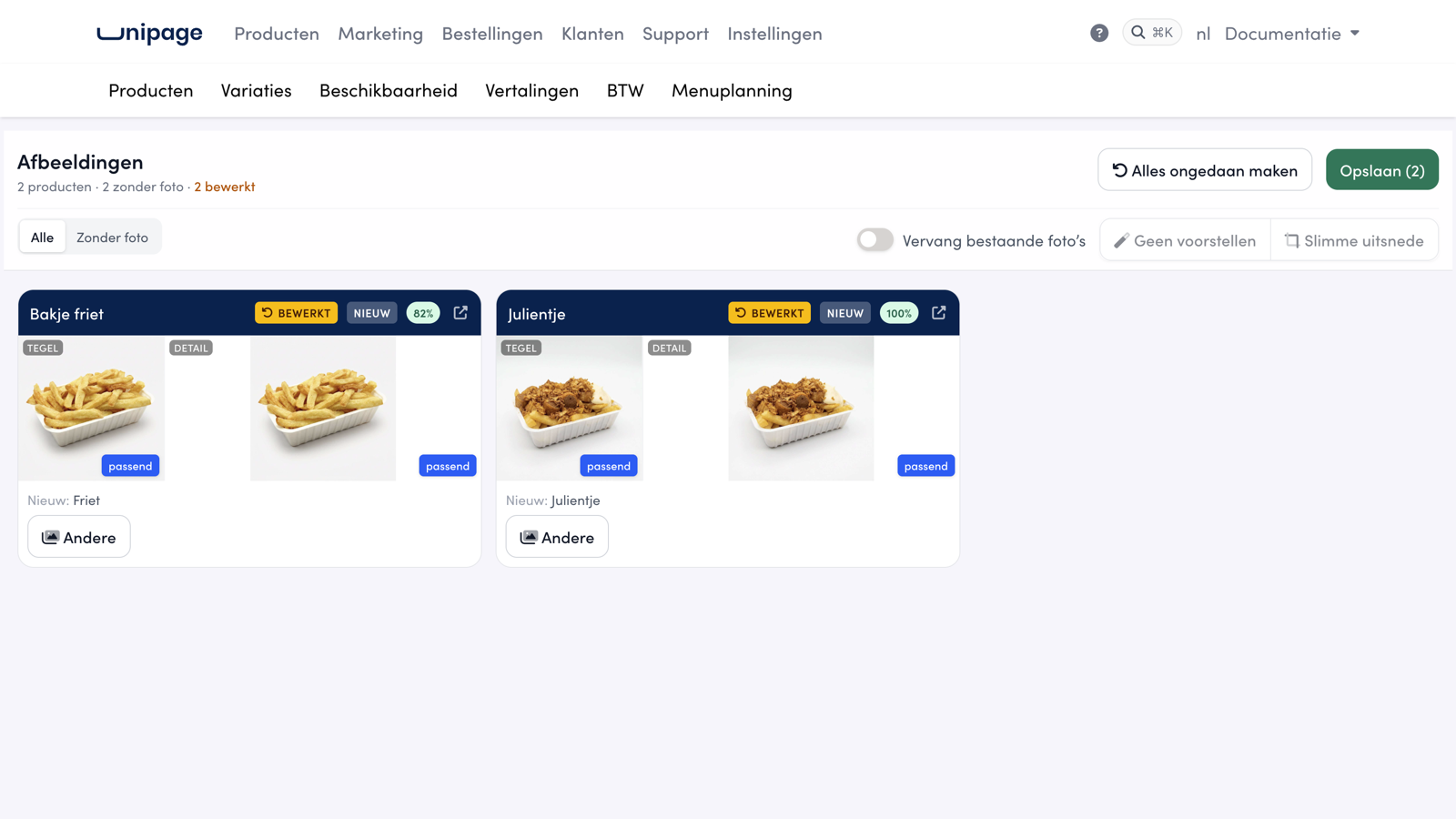
Elke kaart toont één product: de titel, de foto zoals ze op de tegel staat en zoals ze op de detailpagina staat, en onderaan de acties. Het openen van de pagina verandert niets aan je producten.
Klik op Afbeeldingen voorstellen. Voor elk product waarvoor de bibliotheek een zekere match heeft, verschijnt die foto op de kaart met het label Nieuw en een blauwe titelbalk. Standaard gebeurt dit alleen voor producten zonder foto; zet Vervang bestaande foto's aan om ook producten met een foto te laten vervangen.
Controleer de kaarten. Klik op een tegel of detailkader om passend of vullend te wisselen. Wil je een andere foto, klik op Andere (of Kies foto bij producten zonder voorstel) en kies uit de bibliotheek. Met het prullenbakje verwijder je de huidige foto van een product.
Elke kaart met een wijziging draagt het label Bewerkt. Klik erop om die kaart terug te zetten, of klik bovenaan op Alles ongedaan maken.
Klik op Opslaan (of druk Cmd+S / Ctrl+S). Pas dan worden de foto's en weergaves weggeschreven; de kaarten kleuren groen.
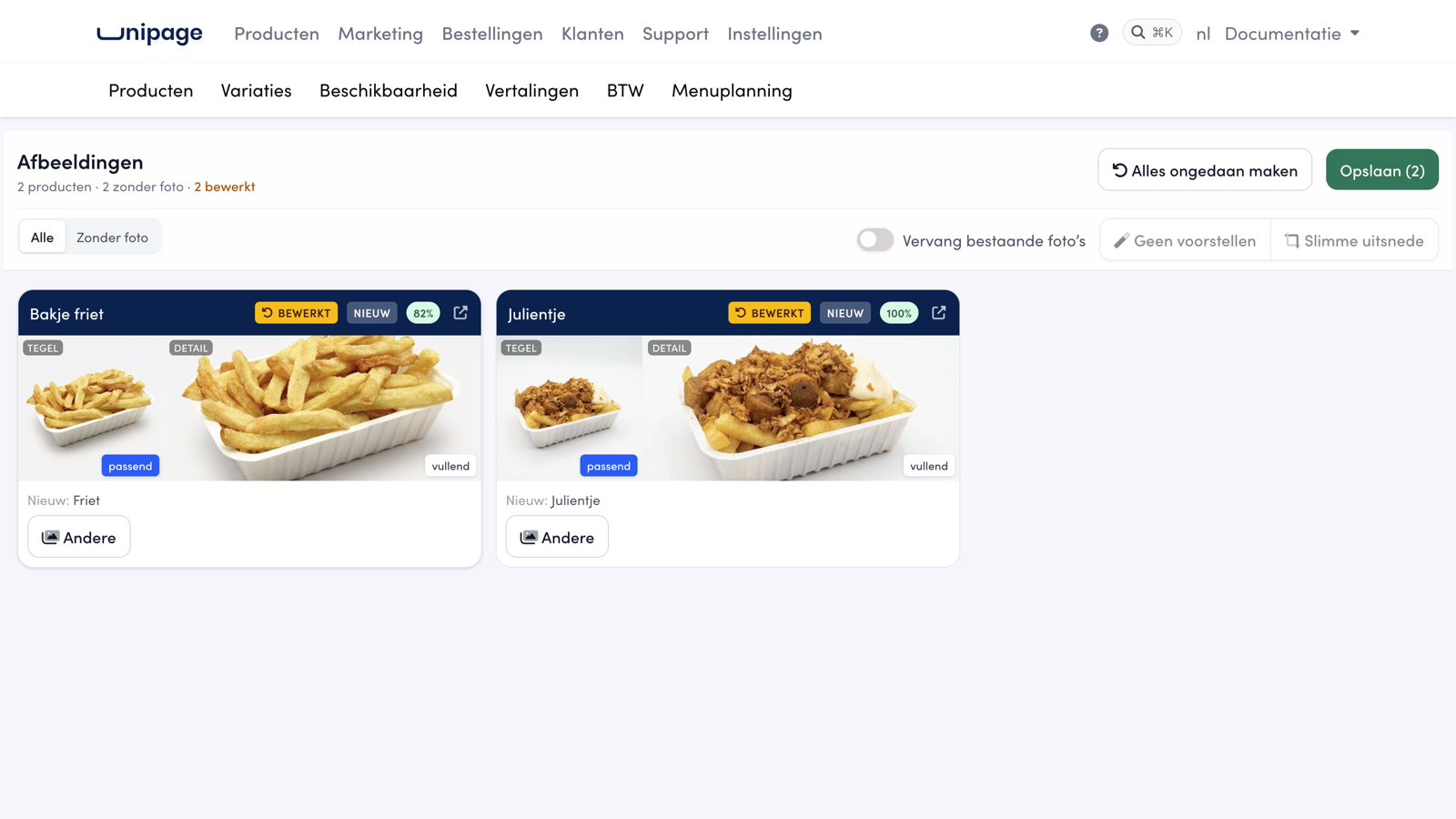
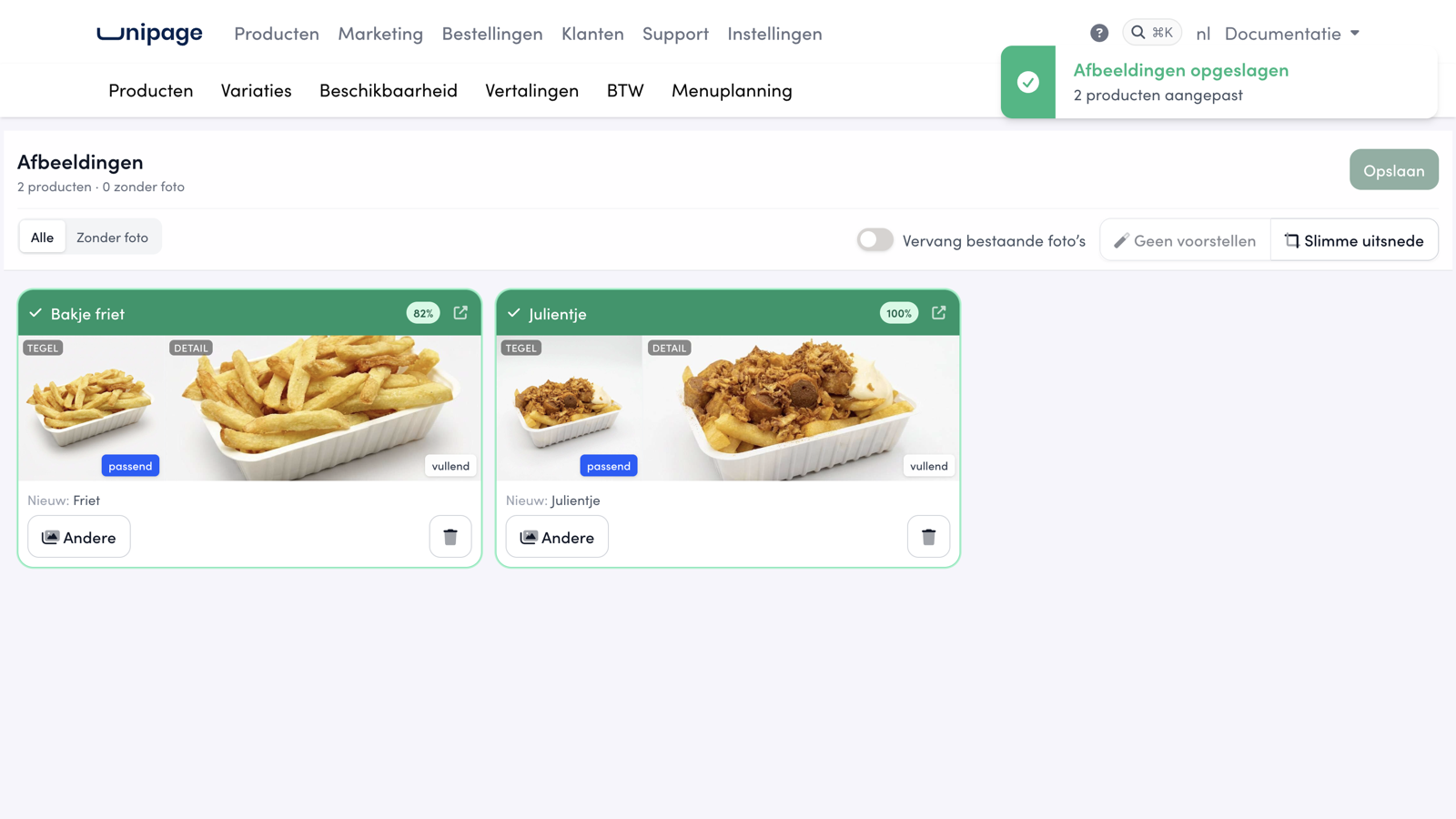
Met Slimme uitsnede laat je de weergave van je bestaande foto's automatisch bepalen: een uitgeknipte foto op een effen achtergrond wordt passend, een sfeerfoto vullend. Ook dat is pas definitief na Opslaan.
Hoe de voorstellen tot stand komen#
De bibliotheek zoekt op de productnaam (Nederlands en Frans), houdt rekening met de categorie en met de productinfo. Een paar voorbeelden:
"Kleine friet", "Friet klein" en "Frietjes S" vinden allemaal dezelfde foto; "Curryworst" en "Frikandel" ook.
"Mexicano" in de categorie Snacks krijgt de snack, in de categorie Broodjes het broodje.
Een product dat als vegetarisch of vegan is gemarkeerd, krijgt nooit een foto met vlees of vis.
Heeft een product al de best passende foto uit de bibliotheek, dan komt er geen nieuw voorstel.
Krijg je geen of een verkeerd voorstel, dan helpt een duidelijke productnaam het meest ("Frikandel XXL" in plaats van "XXL"), samen met de juiste categorie en de juiste vegetarische markering onder Allergenen en productinfo. Een foto handmatig kiezen kan altijd via Andere.
Goed om te weten
Op de pagina Afbeeldingen wordt niets opgeslagen tot je op Opslaan klikt. Voorstellen, uitsnedes en verwijderingen kan je tot dan per kaart of allemaal tegelijk ongedaan maken.
Meer over categorieën, productfiches en de overige velden lees je in Productbeheer. De vegetarische markering en allergenen stel je in zoals beschreven in Allergenen en productinfo.