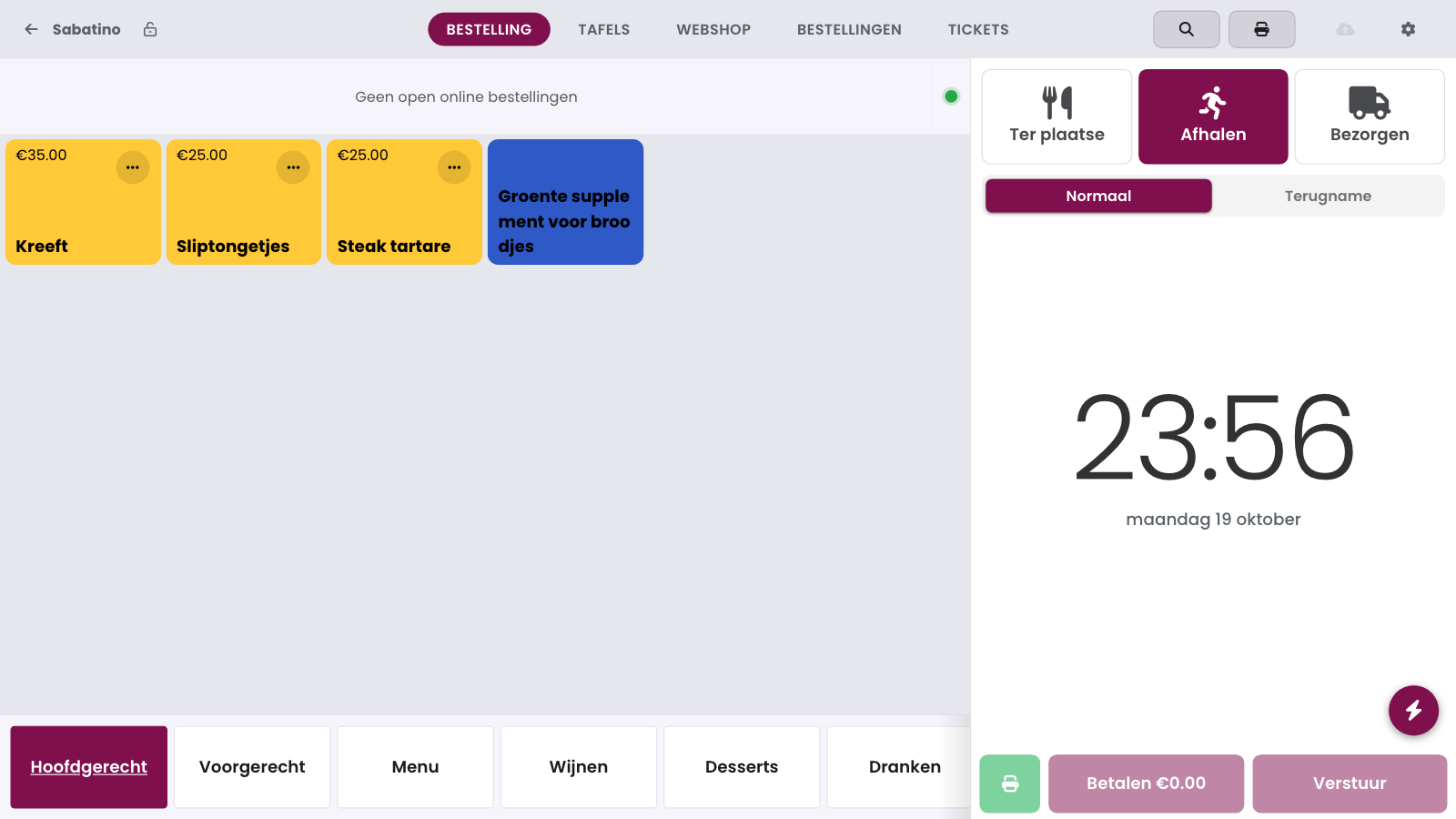
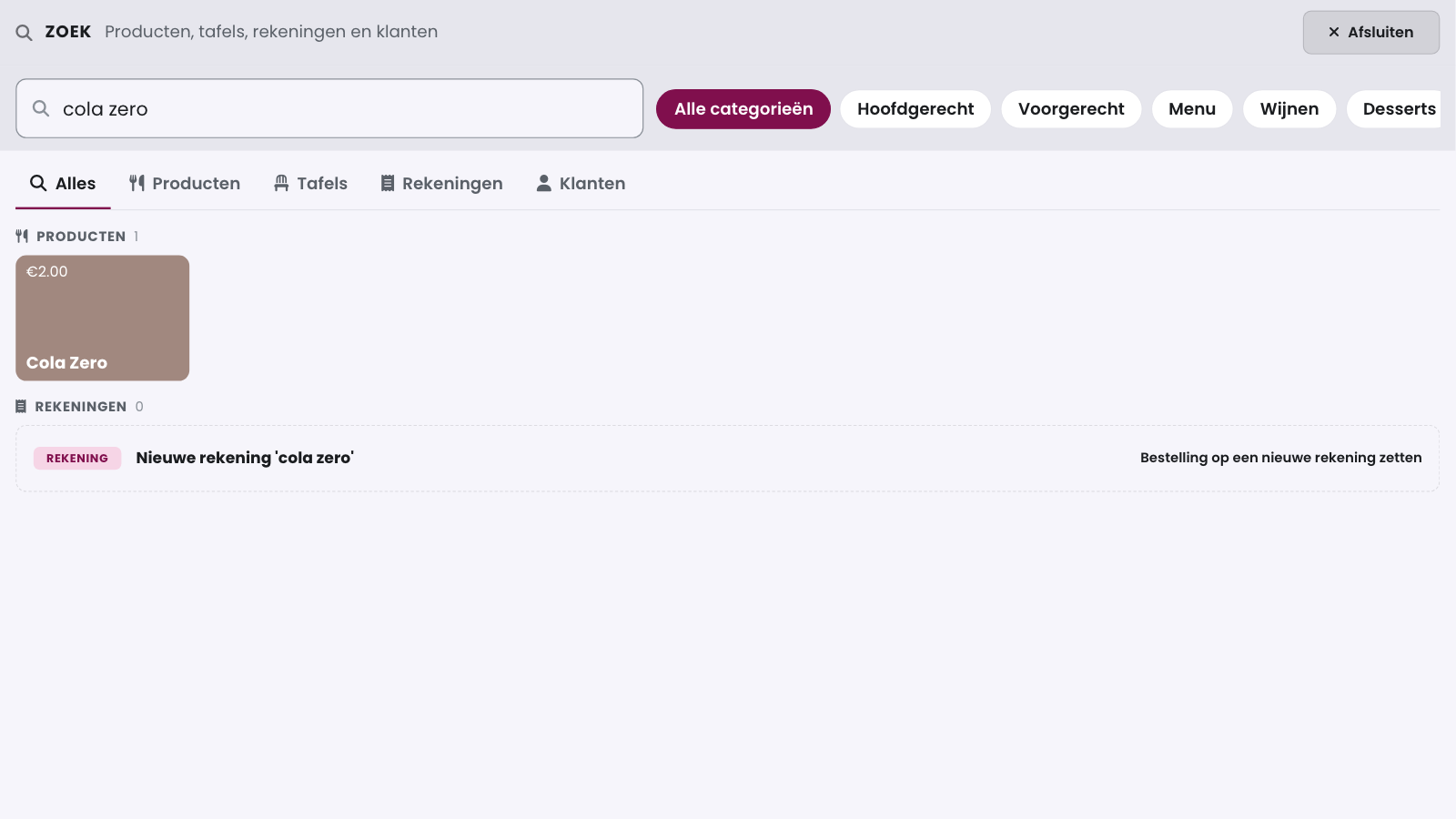
La loupe dans la barre de navigation ouvre la fenêtre Recherche. Vous y trouvez des produits et des clients, et lors d'une vente directe aussi des tables et des comptes. En haut, vous choisissez où chercher : Tous, Des produits, Tables, Comptes ou Clients. Sur une commande de table ou de compte, Tables et Comptes n'apparaissent pas.
Chaque mot compte#
Vous n'avez pas besoin de taper un nom correctement du premier coup. Chaque mot de votre recherche doit figurer quelque part dans les données, l'ordre n'a pas d'importance.
Sabatino trouve Sabatino Masala.
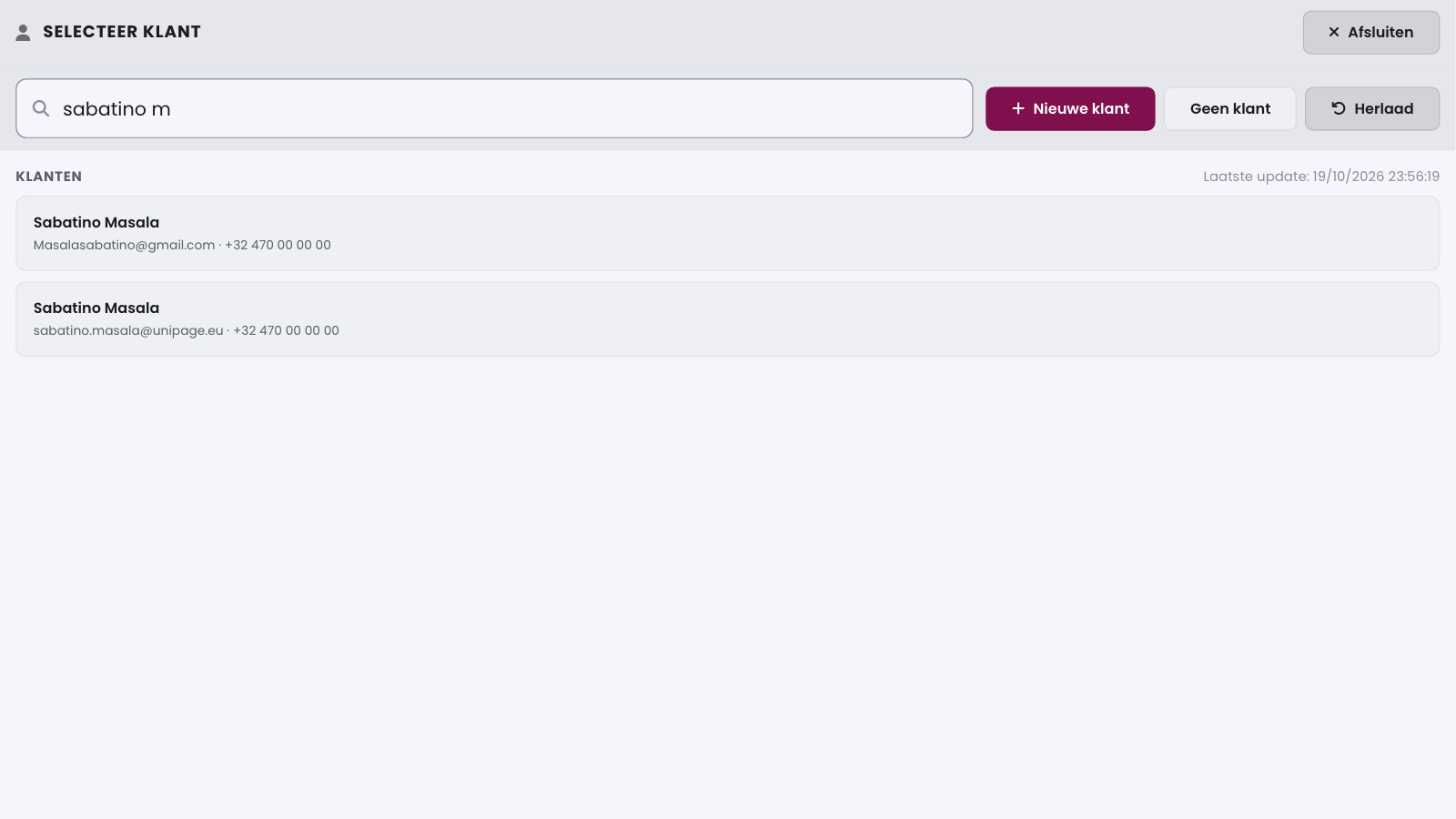
Sabatino M le trouve déjà pendant que vous tapez.
masala sabatino le trouve aussi, dans l'ordre inverse.
sabatinomasala le trouve sans espace.
0470123456 trouve le numéro 0470 12 34 56.
Un mot d'une ou deux lettres à côté d'autres mots doit se trouver au début d'un mot. Ainsi, sabatino m trouve le nom Masala, et non tous les clients qui ont un m quelque part dans leur adresse e-mail. Un chiffre peut par contre se trouver au milieu d'un nombre. Les majuscules et les accents n'ont pas d'importance : cafe trouve Café.
Le meilleur résultat est en haut#
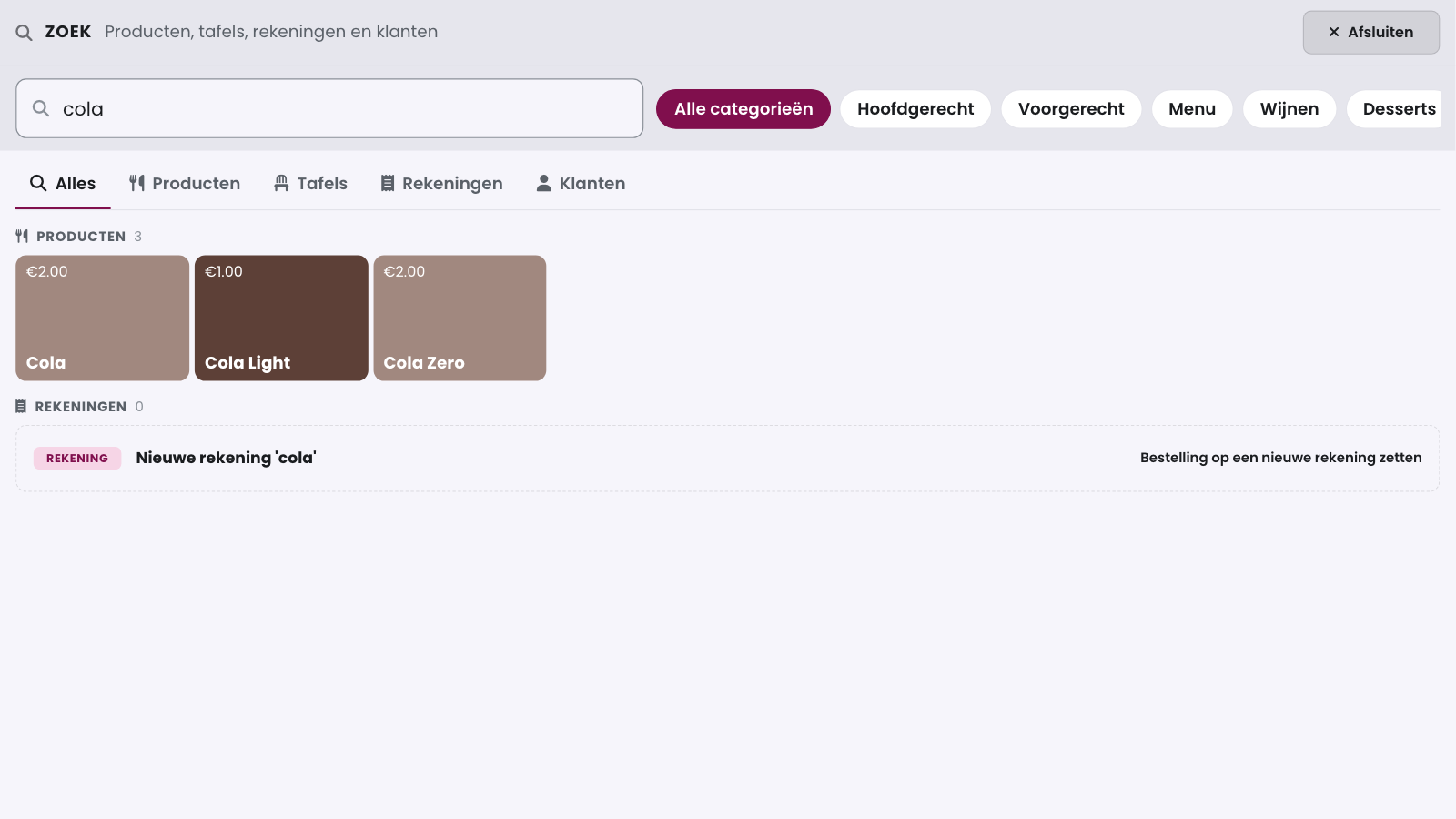
La caisse classe les résultats. Un mot entier passe avant un mot qui commence par votre recherche, et celui-ci passe avant un bout de texte au milieu d'un mot. Un résultat dans le nom compte double. Si vous tapez cola, Cola arrive en premier, puis Cola Light et Cola Zero.
Bon à savoir
Une faute de frappe n'est pas un problème si rien n'est trouvé exactement : sabatnio trouve Sabatino. Pour les chiffres, les codes-barres et les numéros de téléphone, la caisse ne le fait pas.
Attention
Avec le scanner ou avec Entrée, la caisse n'ajoute un produit que si un seul produit correspond exactement. Un produit qui ne correspond qu'à cause d'une faute de frappe reste dans la liste : touchez-le vous-même.
Rechercher un client#
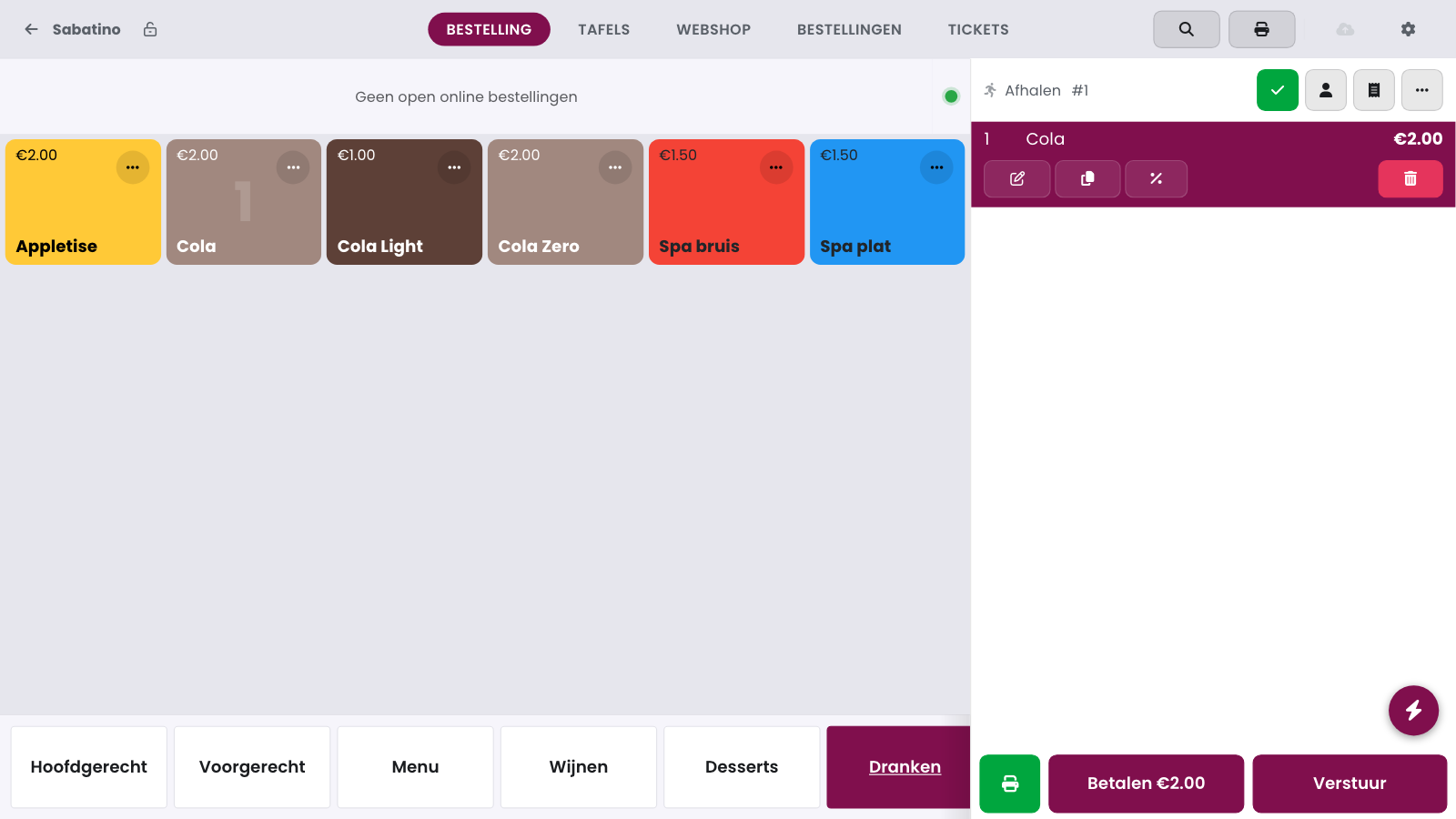
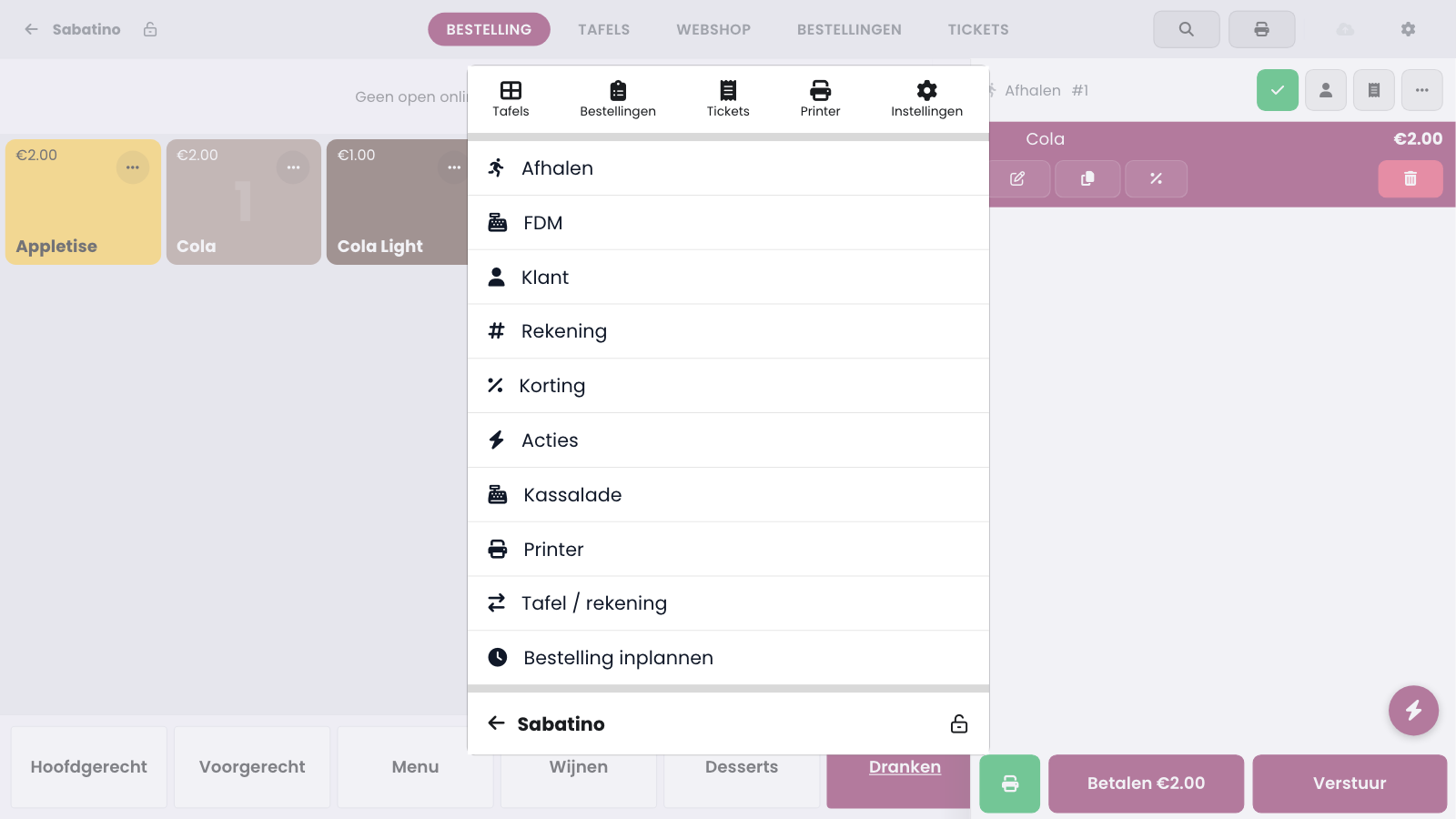
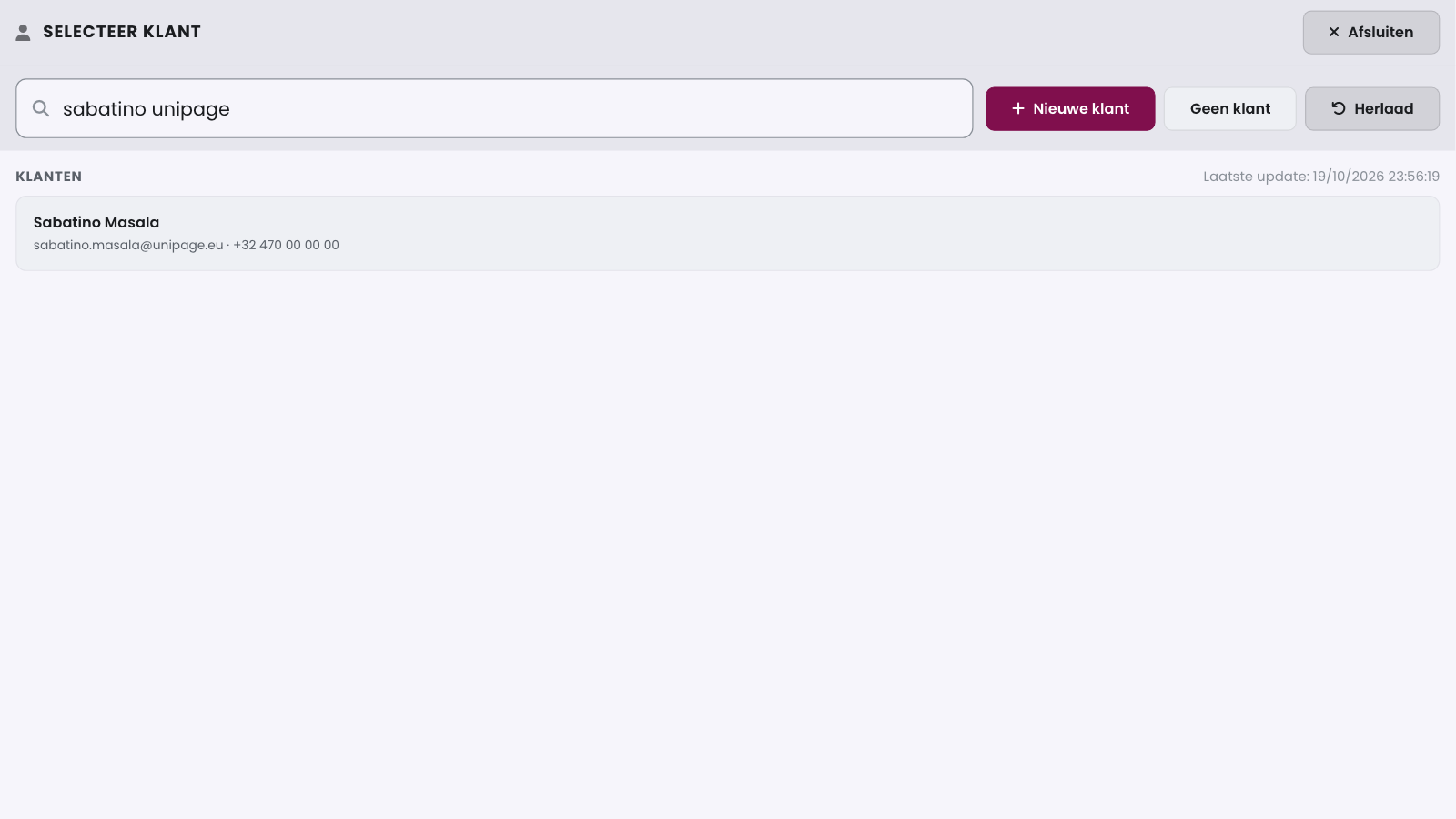
Dans le buffer de vente, touchez le bouton client, ou ouvrez le menu d'actions (les trois points) de la commande et touchez Client. Tapez une partie du nom, l'adresse e-mail ou le numéro de téléphone. La caisse cherche dans le nom, le nom de l'entreprise, l'adresse e-mail, le numéro de téléphone, la carte NFC ou le code-barres et le numéro de TVA. Touchez le client pour le lier à la commande. Vous en saurez plus sur les clients à la caisse dans Clients.
Questions fréquentes
Dois-je taper le nom exactement ?
Non. Chaque mot doit correspondre, mais l'ordre et les espaces n'ont pas d'importance. Sabatino M trouve Sabatino Masala pendant que vous tapez.
La recherche fonctionne-t-elle aussi avec les accents ?
Oui. Café et cafe se trouvent mutuellement.
Pourquoi un client apparaît-il avant un autre ?
La caisse place le meilleur résultat en premier : un mot entier, puis le début d'un mot, puis un bout de texte au milieu. Un résultat dans le nom compte double.
Puis-je rechercher par numéro de téléphone ?
Oui, avec ou sans espaces : 0470123456 trouve 0470 12 34 56.