Les réponses les plus rapides aux questions que nous recevons le plus souvent sur Unipos PLUS. Votre question n'y figure pas ? Contactez-nous sans hésiter.
Questions fréquentes
Connecter un terminal CCV à Pluxee, Monizze ou Edenred
Vous souhaitez accepter les titres-repas sur votre terminal CCV ? Communiquez-nous le numéro UID de votre compte chez l'émetteur concerné via le formulaire de contact. Vous trouverez ce numéro dans votre portail en ligne ou sur vos factures, ou demandez-le via leurs canaux de support :
L'imprimante n'imprime plus les tickets
Ouvrez d'abord Health sur la caisse (roue dentée, Health) : testez l'imprimante avec Test print, et vérifiez grâce au scan du réseau si l'adresse IP a changé. Passez ensuite en revue les bases : l'imprimante est-elle allumée, y a-t-il du papier, et l'imprimante et la caisse sont-elles sur le même réseau ? Si une tâche d'impression bloquée se trouve dans la file d'attente, supprimez-la ou imprimez-la à nouveau via l'aperçu des tâches d'impression. Pour l'Epson TM-m30, il existe aussi une réinitialisation complète, voir la FAQ de l'application de commande (De bestel app).
Le chiffre d'affaires d'un utilisateur semble incorrect
Vérifiez que chaque membre de l'équipe a un numéro NISS unique (numéro de registre national). Si deux membres de l'équipe utilisent le même numéro NISS, le système les considère comme un seul et même utilisateur, et additionne leur chiffre d'affaires sous cet utilisateur. Modifiez les numéros via Gérer les caissiers (Kassiers beheren). Attention : la modification ne vaut que pour les nouvelles commandes à partir de ce moment. Le chiffre d'affaires déjà enregistré reste attribué à l'utilisateur sur lequel il a été comptabilisé.
Comment supprimer ou modifier des commandes dans les rapports ?
C'est impossible, et c'est voulu. Pour des raisons fiscales, la caisse enregistre chaque opération de manière définitive : chaque pression sur la caisse laisse une piste d'audit et, si vous travaillez avec un SCE (GKS), chaque opération est en plus signée par le module fiscal. Modifier le passé ou supprimer des commandes des rapports n'est donc pas possible, pas même par Unipage.
Ce qui est possible : corriger une erreur avec une contre-écriture. Vous enregistrez l'erreur en négatif, et le rapport affiche le résultat net. Concrètement :
- Vous avez encodé 3 colas alors qu'il en fallait 2 ? Enregistrez -1 cola. Au net, la vente est de nouveau correcte : +3 et -1 font 2, et les deux écritures restent visibles.
- Vous avez encaissé un reçu complet par erreur ? Remboursez-le : un remboursement est une contre-écriture de l'ensemble du reçu, avec sa propre trace dans les rapports.
Ainsi, vos chiffres sont corrects et tout l'historique reste contrôlable : vous voyez à la fois l'erreur et la correction.
Pourquoi ne puis-je pas me connecter ou me déconnecter sur la caisse ?
Si vous travaillez avec un SCE (GKS), chaque pointage d'entrée et de sortie doit être signé par le module fiscal (FDM). Si la caisse ne peut pas joindre le FDM, la connexion ou la déconnexion échoue. La cause la plus fréquente : l'adresse IP du FDM ou de la caisse a changé, par exemple après un changement de routeur ou une modification du réseau.
Voici comment résoudre le problème :
- Ouvrez Health sur la caisse et consultez le contrôle du FDM.
- Vérifiez que la caisse et le FDM sont sur le même réseau. Scannez à nouveau le réseau et mettez à jour l'adresse IP si nécessaire.
- Le problème persiste ? Contactez-nous, et nous regarderons en direct avec vous.
Comment utiliser correctement les bons cadeaux ?
Pas comme un simple produit dans votre assortiment : utilisez la fonction intégrée de bon cadeau. Vous créez un bon via l'éclair, Actions, Créer un bon cadeau, et lors de l'utilisation, vous choisissez sur l'écran de paiement le mode de paiement Bon cadeau. Ne déduisez jamais un bon comme une réduction : seul le mode de paiement garantit des chiffres d'affaires corrects. Vous trouverez la marche à suivre complète, de la création à l'utilisation, dans Bons cadeaux.
Pourquoi ne vois-je pas un produit sur ma caisse ?
Les causes les plus fréquentes :
- Le produit est désactivé dans votre disponibilité, ou il est réglé sur invisible forcé sur la fiche produit.
- Un plan de menus actif masque le produit en ce moment.
- Vous utilisez la gestion des stocks et le produit est sous le niveau de stock minimum.
- Le produit ne figure pas sur votre écran personnalisé, ou la visibilité des produits dans votre configuration de caisse ne le permet pas.
Comment mettre rapidement un produit en rupture de stock via la caisse ?
Ouvrez le menu rapide avec le bouton éclair en bas à droite dans la buffer de vente, sélectionnez un ou plusieurs produits et mettez-les en rupture de stock. Le produit disparaît aussitôt de la vente partout : caisse, webshop, kiosque et écran de cuisine restent synchronisés en direct. De nouveau disponible ? Même chemin, et vous remettez le produit en stock. Si vous travaillez avec des niveaux de stock, consultez la Gestion des stocks.
Comment mettre rapidement un produit en rupture de stock via l'écran de cuisine ?
C'est possible directement sur l'écran de cuisine : ouvrez la liste des stocks, touchez le produit et mettez-le en rupture de stock. L'écran de cuisine utilise exactement le même système que la caisse, donc la modification s'applique aussitôt partout et les deux écrans restent synchronisés en direct.
Comment changer rapidement de catégorie sur la caisse ?
Touchez une tuile de catégorie en bas pour changer. Vous avez beaucoup de catégories ? Touchez à nouveau la tuile de la catégorie active et une fenêtre de sélection s'ouvre avec toutes les catégories, pour que vous n'ayez pas besoin de faire défiler. Voir Changer de catégorie.
GKS 1.0 : comment connecter mon mini-ordinateur au module de données fiscales ?
Si vous travaillez encore avec un GKS 1.0 (le module de données fiscales noir, aussi appelé blackbox), celui-ci se connecte à votre réseau via un mini-ordinateur. Voici ce que contiennent les boîtes :
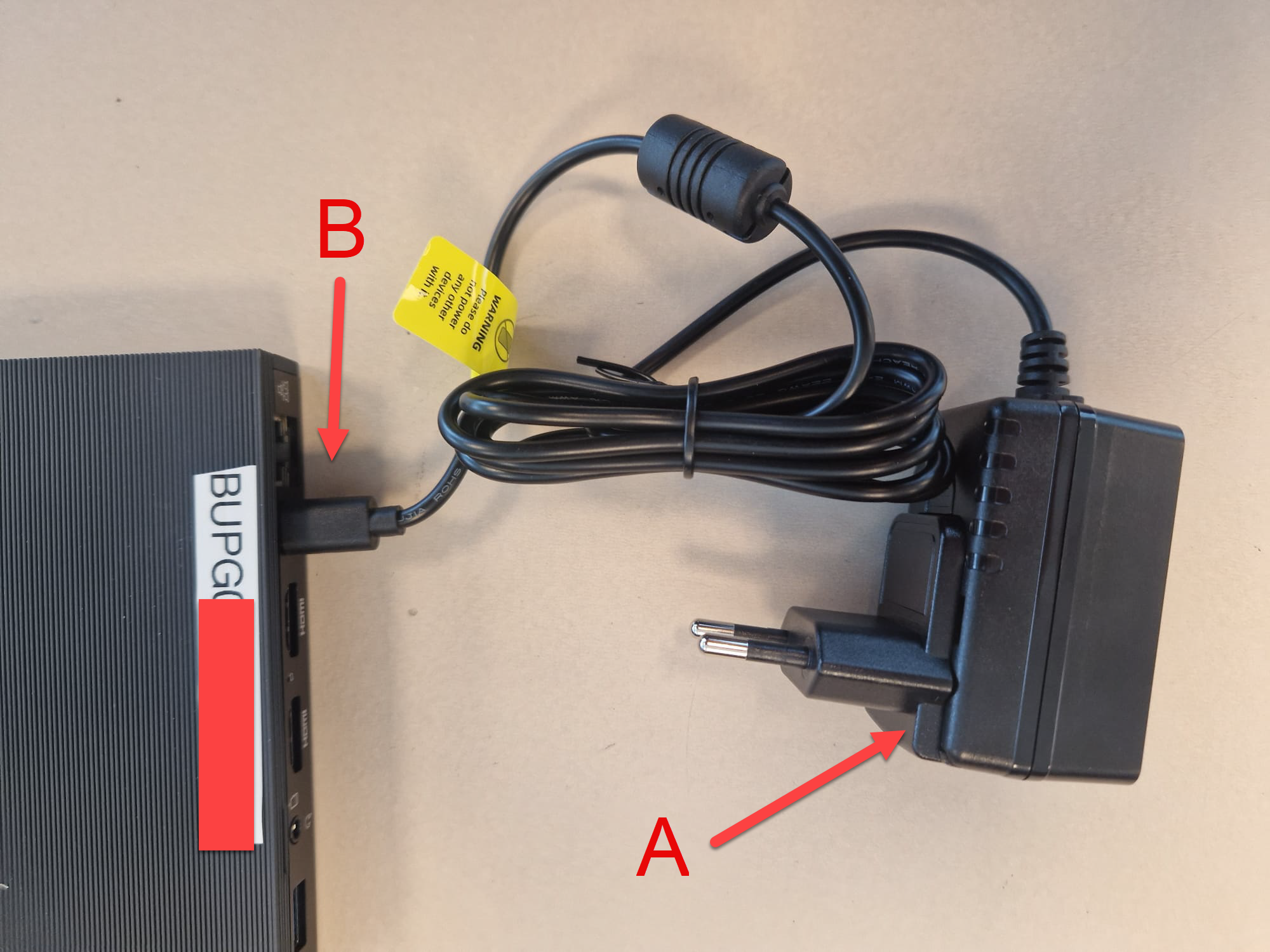
- Mini-ordinateur : le mini-ordinateur lui-même (3), une fiche européenne (1), un câble d'alimentation (2) et un support de montage.
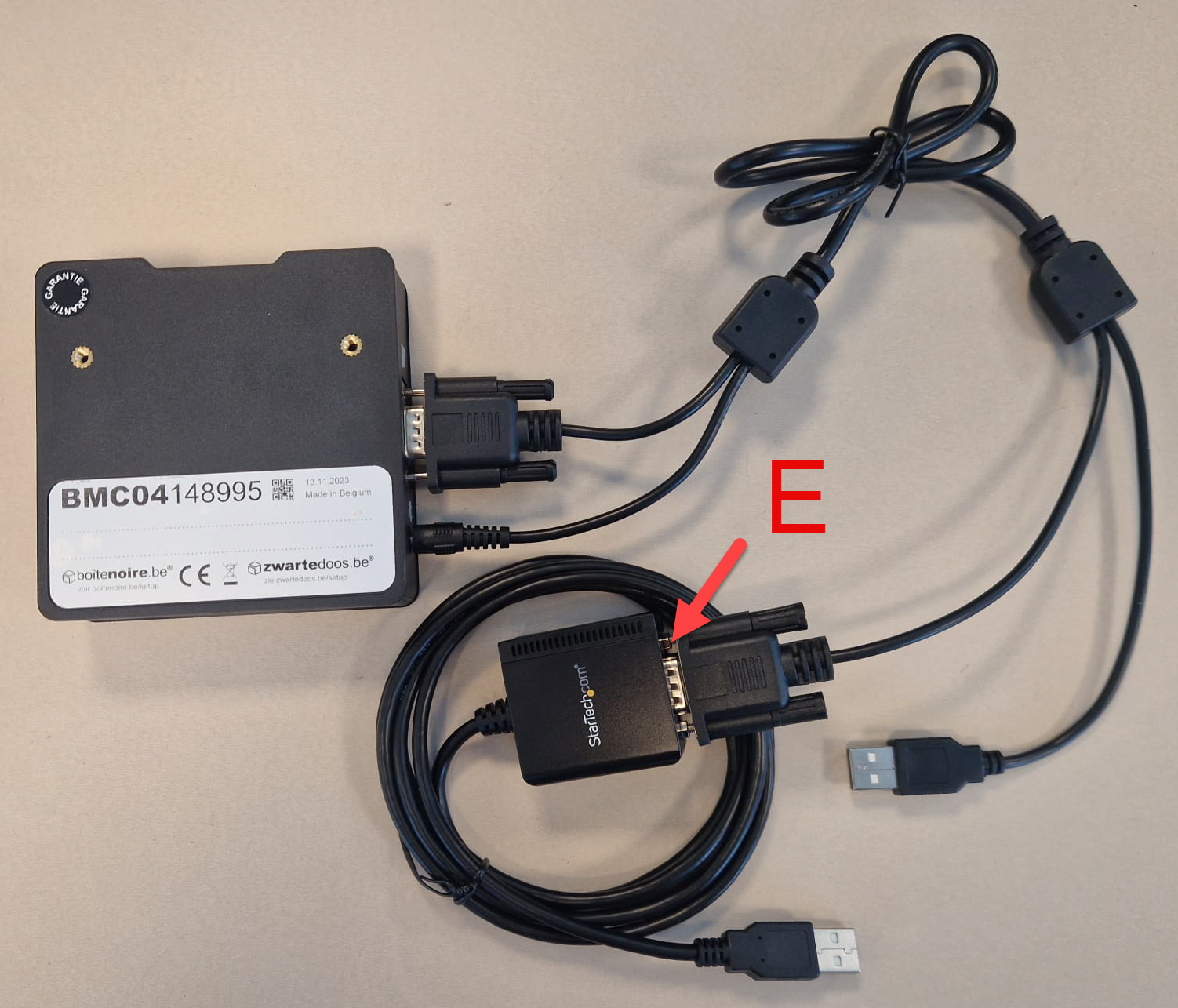
- Convertisseur USB (4).
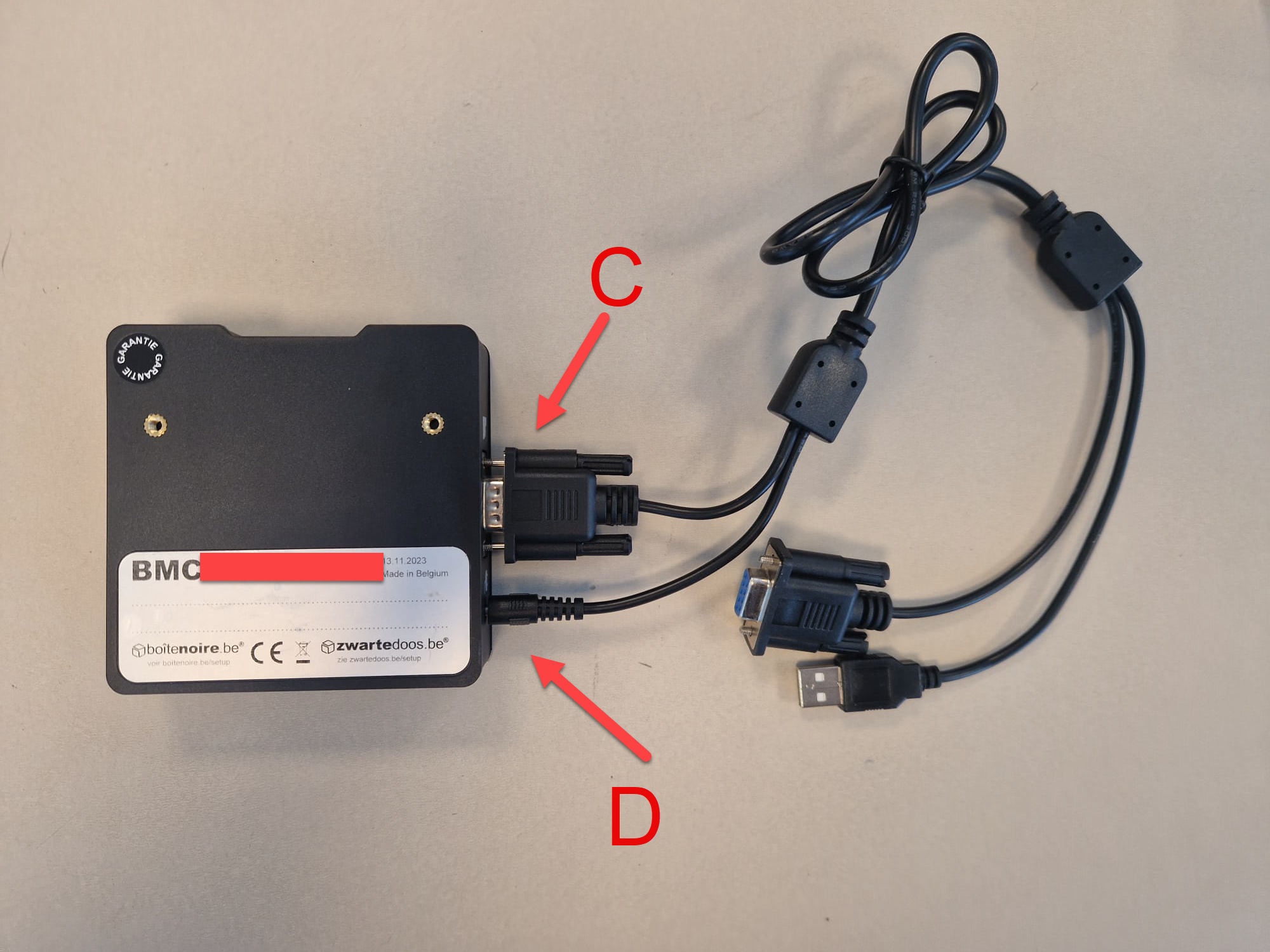
- Module de données fiscales (5) avec son câble de communication et d'alimentation (6).
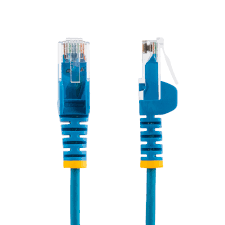
- Câble réseau (7), la couleur peut varier.
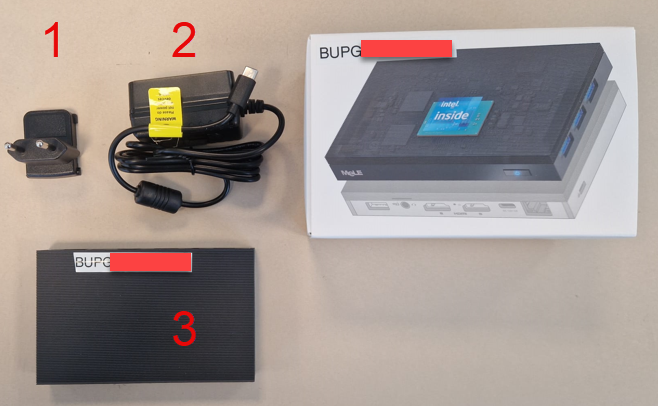
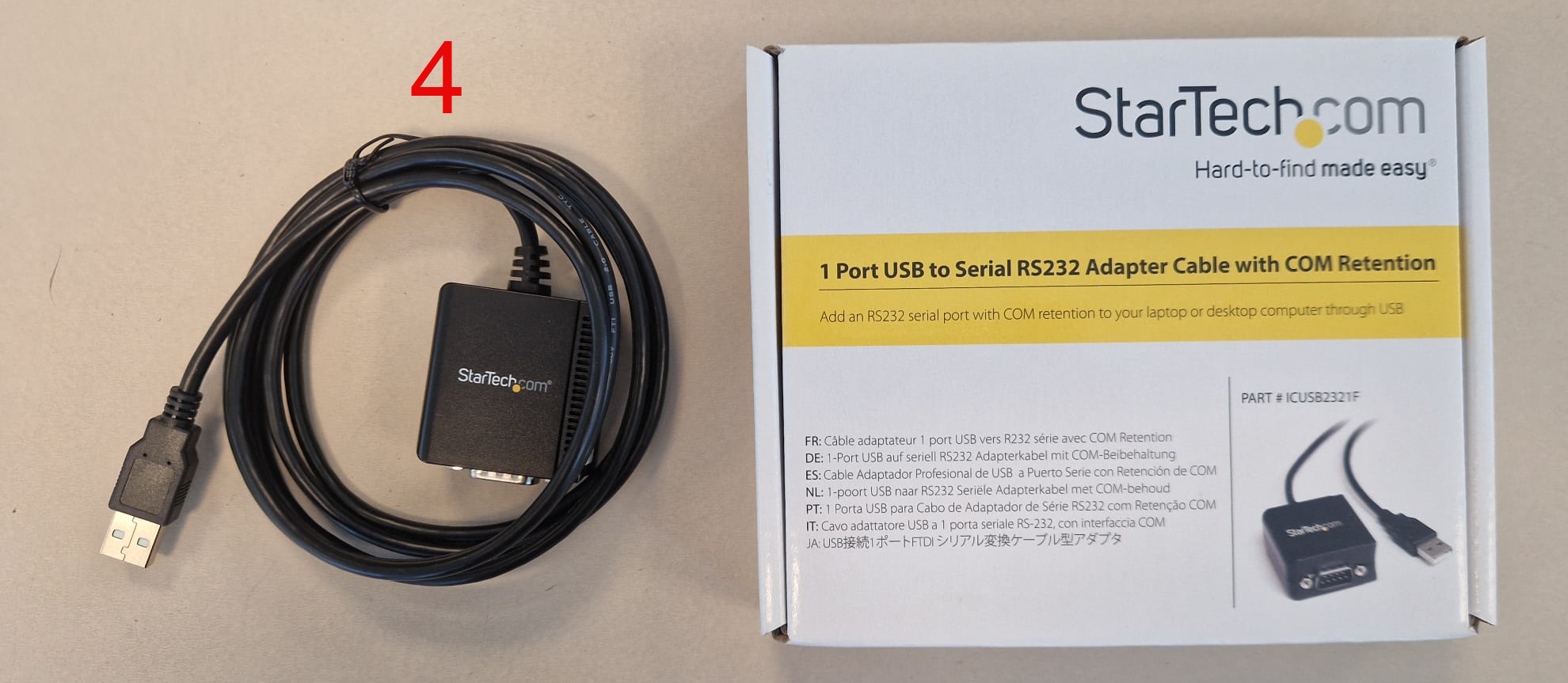
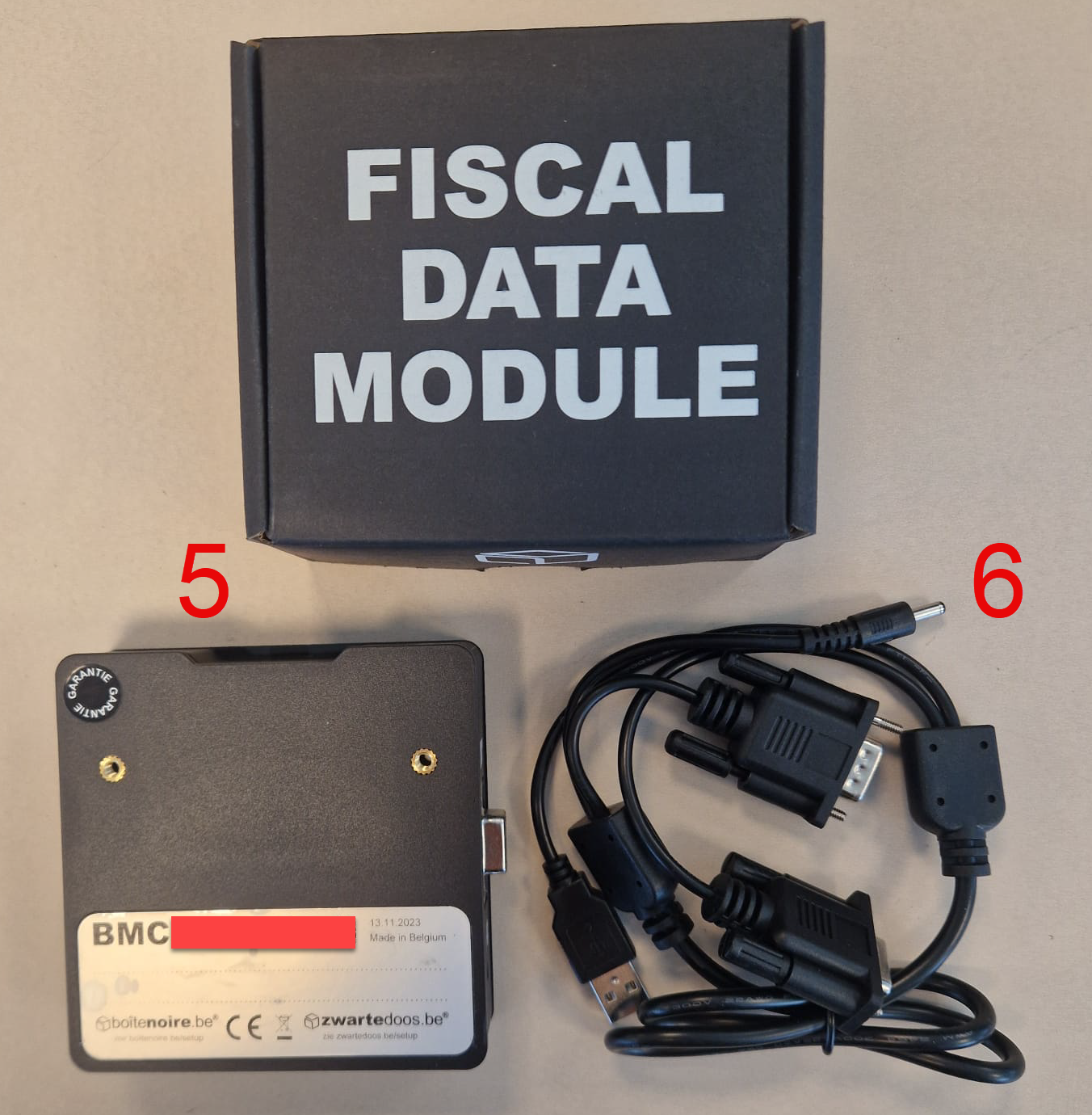
Voici comment tout brancher :
- Branchez la fiche (1) sur le câble d'alimentation (2) et branchez-le dans le mini-ordinateur (3).
- Branchez le câble de communication (6) dans le port de communication du module de données fiscales (5) et serrez délicatement les vis à la main. Prenez le côté sans intérieur bleu. Branchez aussi le câble d'alimentation (6) dans le module.
- Reliez l'autre extrémité du câble de communication (avec l'intérieur bleu) au convertisseur USB (4).
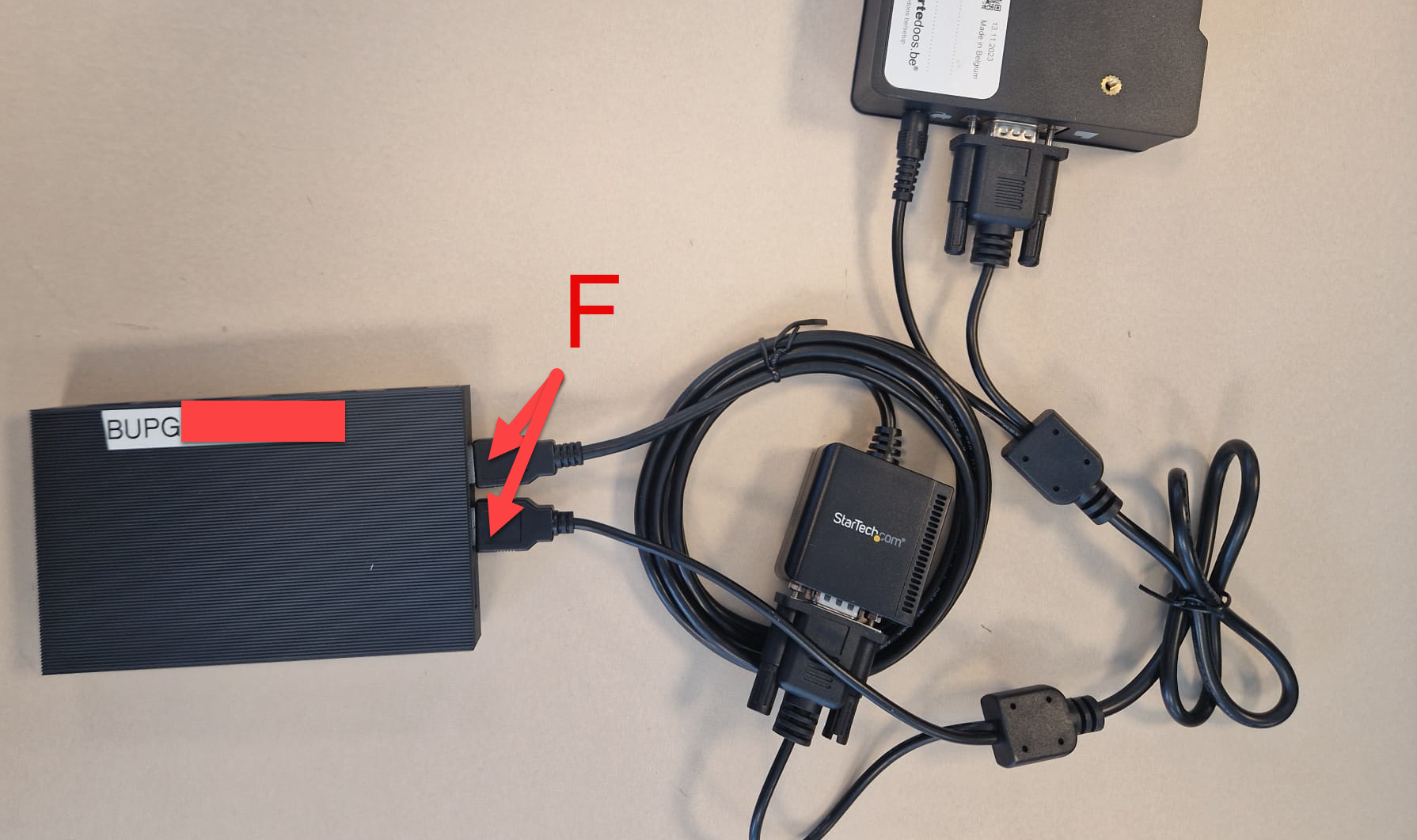
- Branchez les deux câbles USB dans le mini-ordinateur (3).
- Reliez le câble réseau (7) au mini-ordinateur et branchez l'autre extrémité dans votre routeur ou dans une prise réseau avec internet. Il doit s'agir du même réseau que votre imprimante.
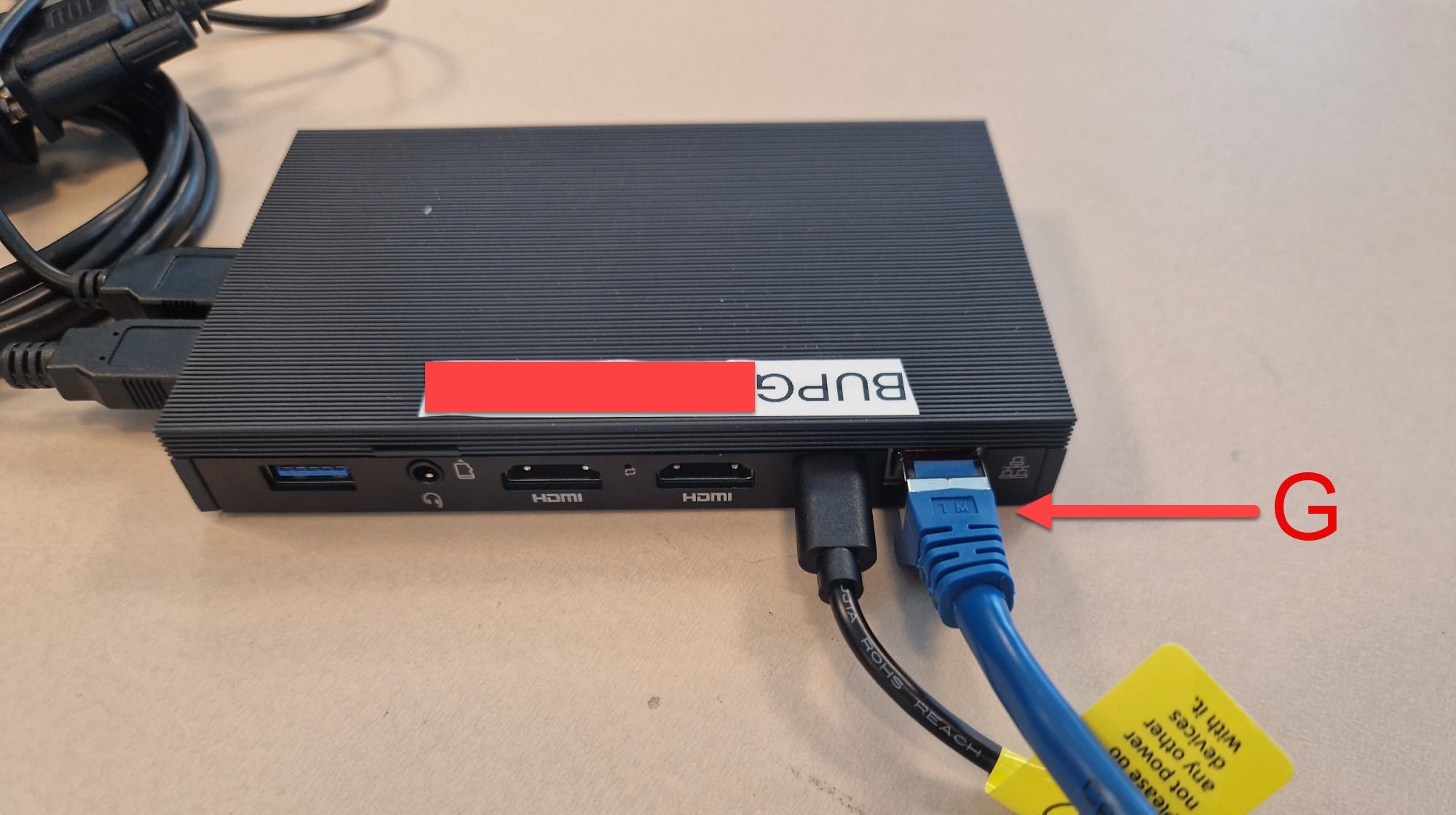
- Branchez la fiche dans la prise de courant. Les voyants du module de données fiscales s'allument et le mini-ordinateur démarre tout seul. Si ce n'est pas le cas, appuyez brièvement sur le bouton marche/arrêt.
La caisse ne voit pas le module fiscal ensuite ? Consultez GKS et testez la connexion via Health.
Comment connecter un terminal de paiement Mollie à ma caisse ou à ma borne ?
Unipage travaille avec deux terminaux Mollie : le terminal portable A920 Pro pour la caisse et le terminal fixe A35 pour la borne. Voici comment en connecter un :
- Compte Mollie : si vous n'en avez pas encore, inscrivez-vous via le lien Inscrivez-vous maintenant sous Paramètres, Paiements chez Mollie. Dans votre tableau de bord Mollie, les paiements par carte de crédit et les paiements POS doivent être activés.
- Terminal en ligne : connectez le terminal à votre wifi ou via un câble réseau, sur le même réseau que votre caisse ou votre borne.
- Activer chez Mollie : ajoutez le terminal dans votre tableau de bord Mollie et notez l'identifiant du terminal que Mollie affiche.
- Activer chez Unipage : sur la page de gestion, ouvrez Paramètres, Paiements, cliquez sur les paramètres chez Mollie, activez Terminal configureren et saisissez l'identifiant du terminal. Enregistrez.
À la caisse, vous utilisez ensuite le mode de paiement qui envoie automatiquement le montant au terminal, voir Recevoir des paiements. Sur la borne, chaque paiement est envoyé automatiquement au terminal. Si la connexion échoue, contactez-nous et nous regarderons avec vous.
Comment fonctionne la carte de fidélité ou le système de points de fidélité sur la caisse ?
Associez le client à la commande : scannez le code-barres de l'application ou de sa carte client, ou recherchez-le dans le sélecteur de clients (par numéro de gsm, c'est le plus rapide). Dès que la commande est payée, les points de fidélité sont automatiquement ajoutés à son solde, et vous appliquez une récompense disponible depuis le buffer de vente. En savoir plus dans Points de fidélité et fidélisation sur la caisse.