Les commandes de votre Webshop, de votre Unikiosk ou de vos plateformes de livraison arrivent directement sur la caisse. En haut de l'écran de base, une barre des commandes fixe est prévue à cet effet (visible dès qu'un webshop ou un kiosque est connecté).
La barre des commandes#
Les nouvelles commandes apparaissent sous forme de cartes dans la barre et le bouton webshop clignote en rouge.
Chaque carte porte un badge en euros : rouge tant que la commande n'est pas payée, vert lorsqu'elle est payée.
Avec le bouton d'affichage, vous basculez entre Open (uniquement ce que vous devez encore traiter) et Tous ; votre choix est mémorisé.
Quand le moment du retrait ou de la livraison approche, la carte se met à clignoter. Pas le temps tout de suite ? Touchez-la et le clignotement s'arrête pendant une minute.
Un toucher sur une carte ouvre aussitôt les détails, sans quitter l'écran de la caisse.
 1Carte dans la barre des commandes2Détails dans le buffer de vente
L'aperçu des commandes#
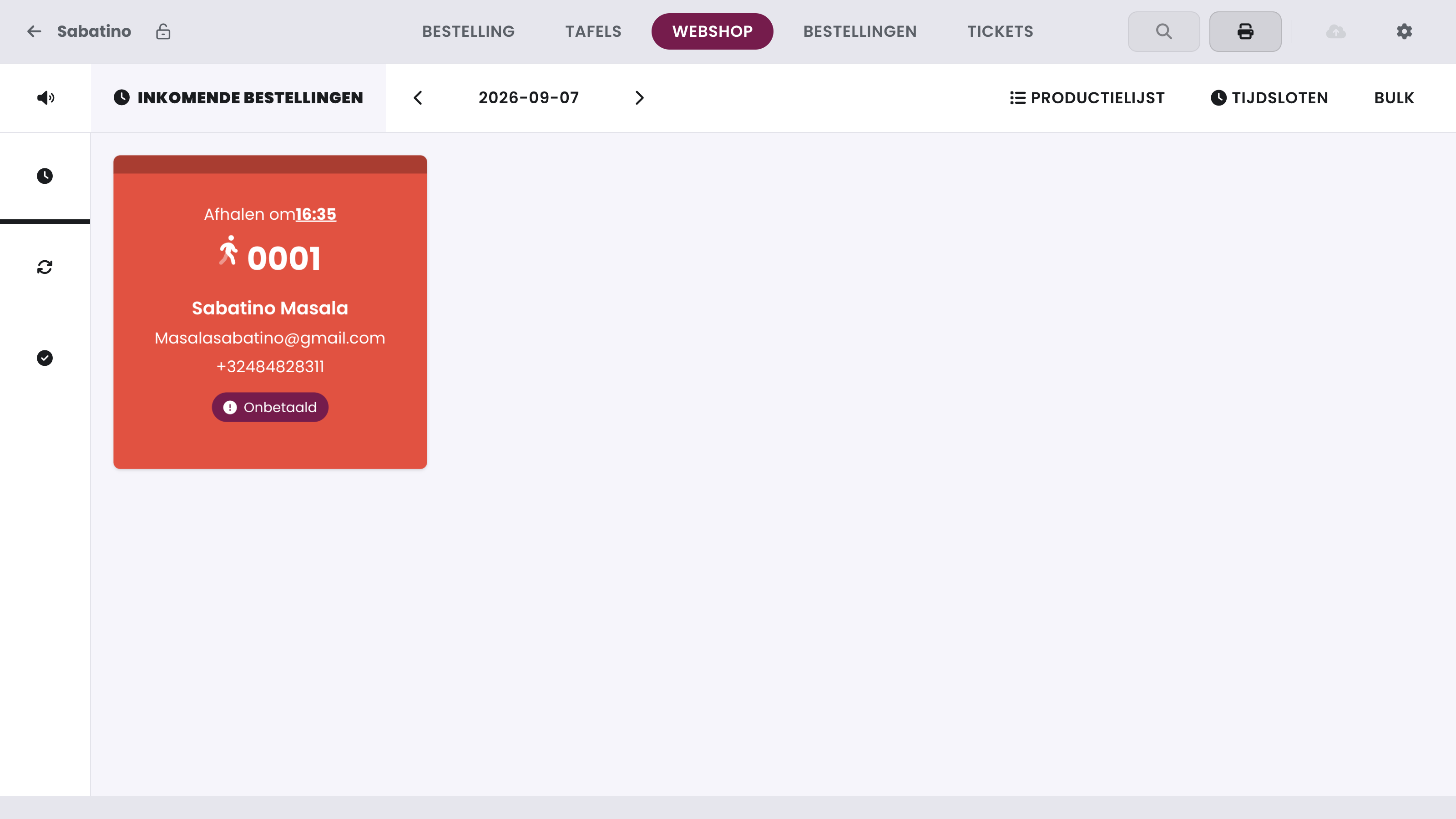
Touchez le bouton webshop pour afficher l'aperçu complet. À gauche, vous passez d'une liste à l'autre parmi les trois listes : à traiter, en cours de traitement et terminées ; en haut figure la date d'aujourd'hui et, avec les flèches, vous parcourez les autres jours.
Ouvrez une commande pour voir les détails et faites-la passer au statut suivant : la carte rejoint automatiquement la bonne liste.
Si vous passez une commande sur commencé, votre client en est automatiquement averti par e-mail ou par SMS, exactement comme décrit dans Quand votre client est-il averti ?
 1À traiter, en cours de traitement, terminées2Choisir le jour3Non payé
Avec Créneaux horaires, en haut à droite, vous ouvrez directement depuis la caisse les paramètres des créneaux horaires de votre webshop.
Attention
Un point d'exclamation ou un badge rouge en euros signifie que la commande n'est pas encore payée.
Actions groupées#
Touchez Bulk en haut et l'aperçu passe en mode groupé : les cartes reçoivent des cases à cocher et vous choisissez l'action dans le panneau latéral. Cochez les commandes, appliquez le changement de statut en une seule fois, et la caisse quitte le mode groupé d'elle-même. Vous traitez ainsi un pic d'affluence en quelques secondes.
Les actions pour les commandes cochées : Remettre en file d'attente, Marquer comme commencé, Marquer comme terminé et Imprimer le ticket de cuisine. En dessous figurent Liste de production, pour la sélection uniquement, et Imprimer tous les tickets.
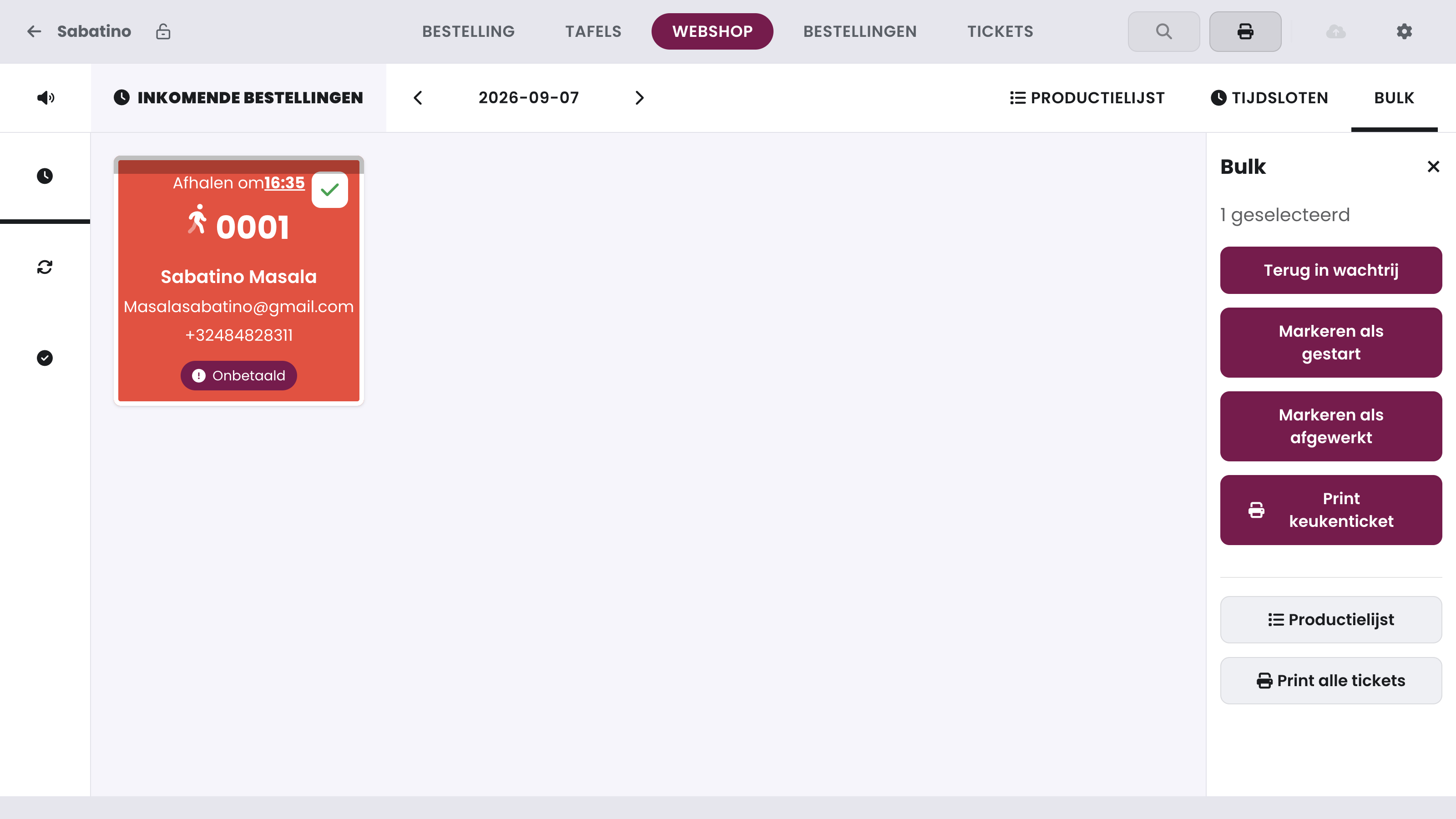 1Remettre en file d'attente, Marquer comme commencé, Marquer comme terminé2Imprimer le ticket de cuisine3Liste de production et Imprimer tous les tickets
Liste de production#
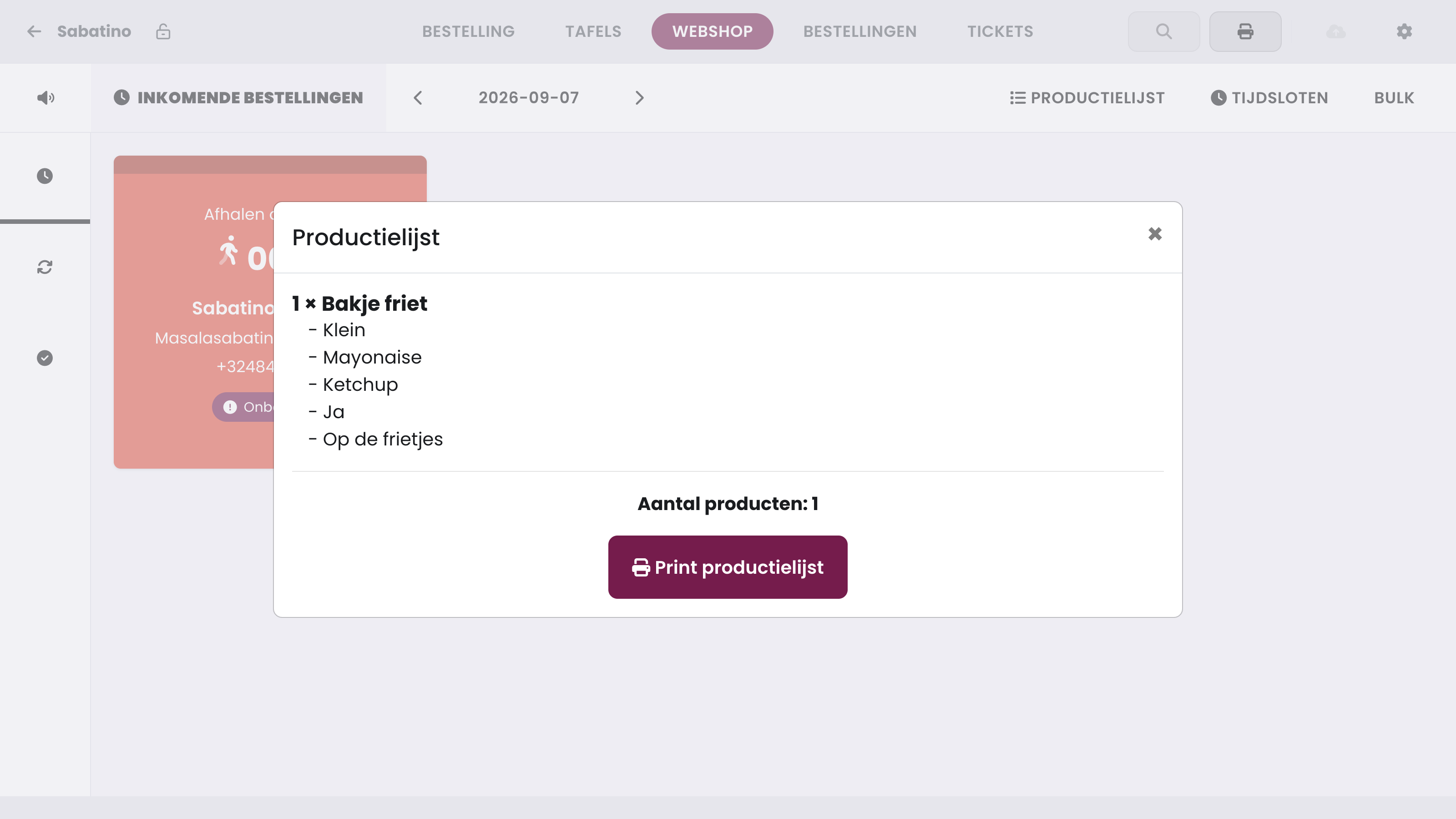
La cuisine veut savoir ce qu'il y a à préparer au total ce jour-là ? Touchez Liste de production en haut : la caisse additionne tous les produits des commandes du jour affiché, avec leurs options, et avec Imprimer la liste de production vous imprimez cette liste. En mode groupé, vous obtenez la même liste uniquement pour les commandes cochées.
Commandes par lot et report#
Si vous travaillez avec des commandes par lot, les commandes d'une même entreprise sont regroupées par tournée de livraison dans une carte dossier. Touchez-la et vous obtenez le même aperçu à traiter/en cours/terminé pour cette tournée, plus une liste de production agrégée.
Vous pouvez aussi reporter des commandes ici de +15, +30 ou +45 minutes ; le report est indicatif, afin que toute l'équipe le voie.