Les commandes de votre Webshop, de votre Unikiosk ou de vos plateformes de livraison arrivent directement sur la caisse. En haut de l'écran de base, une barre des commandes fixe est prévue à cet effet (visible dès qu'un webshop ou un kiosque est connecté).
La barre des commandes#
Les nouvelles commandes apparaissent sous forme de cartes dans la barre et le bouton webshop clignote en rouge.
Chaque carte porte un badge en euros : rouge tant que la commande n'est pas payée, vert lorsqu'elle est payée.
Avec le bouton d'affichage, vous basculez entre Open (uniquement ce que vous devez encore traiter) et Tous ; votre choix est mémorisé.
Quand le moment du retrait ou de la livraison approche, la carte se met à clignoter. Pas le temps tout de suite ? Touchez-la et le clignotement s'arrête pendant une minute.
Un toucher sur une carte ouvre aussitôt les détails, sans quitter l'écran de la caisse.
 1Carte dans la barre des commandes2Détails dans le buffer de vente
L'aperçu des commandes#
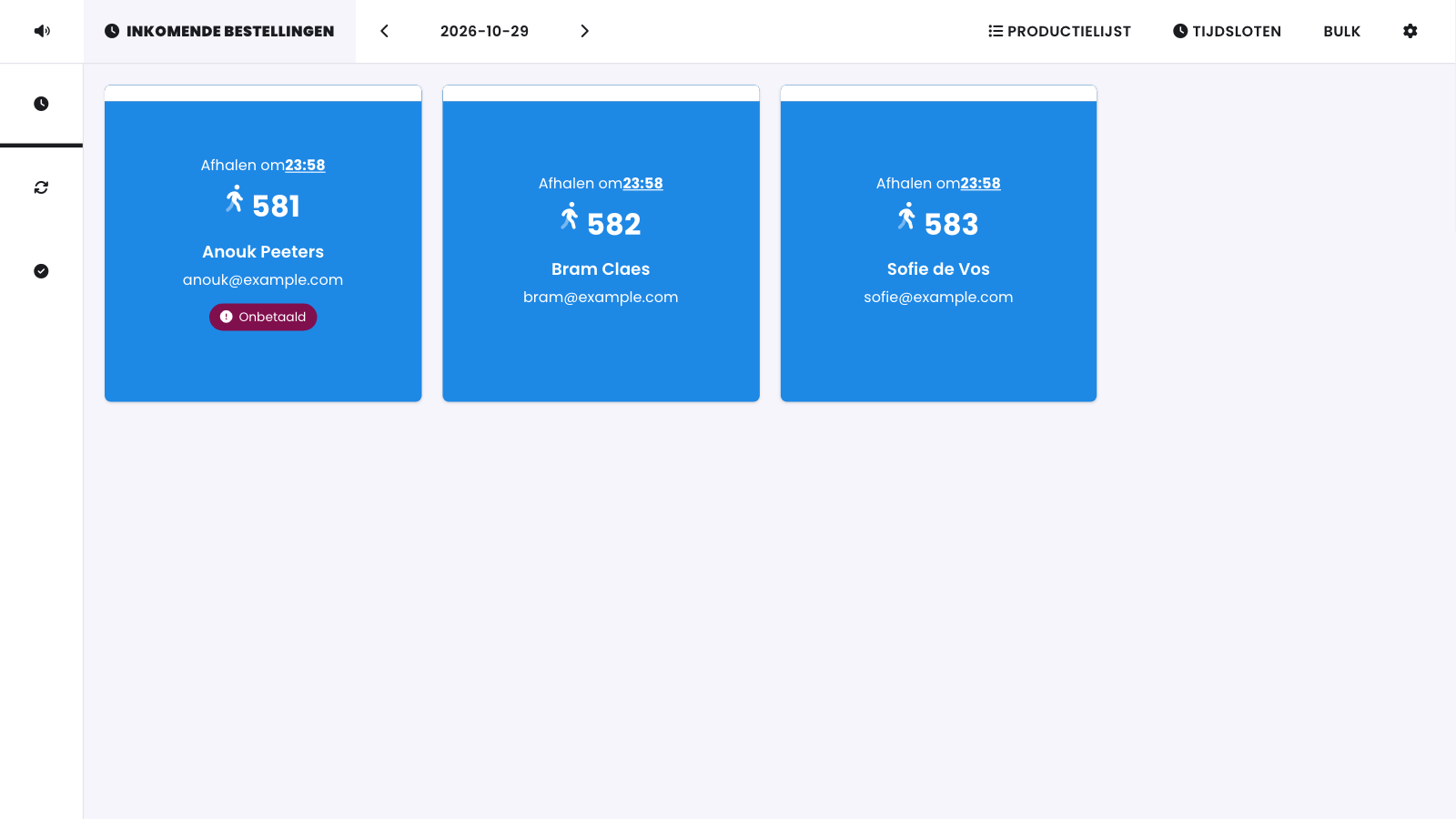
Touchez le bouton webshop pour afficher l'aperçu complet. À gauche, vous passez d'une liste à l'autre parmi les trois listes : à traiter, en cours de traitement et terminées ; en haut figure la date d'aujourd'hui et, avec les flèches, vous parcourez les autres jours.
Ouvrez une commande pour voir les détails et faites-la passer au statut suivant : la carte rejoint automatiquement la bonne liste.
Si vous passez une commande sur commencé, votre client en est automatiquement averti par e-mail ou par SMS, exactement comme décrit dans Quand votre client est-il averti ?
 1À traiter, en cours de traitement, terminées2Choisir le jour3Non payé
Avec Créneaux horaires, en haut à droite, vous ouvrez directement depuis la caisse les paramètres des créneaux horaires de votre webshop.
Attention
Un point d'exclamation ou un badge rouge en euros signifie que la commande n'est pas encore payée.
Un appareil qui ne fait tourner que le webshop#
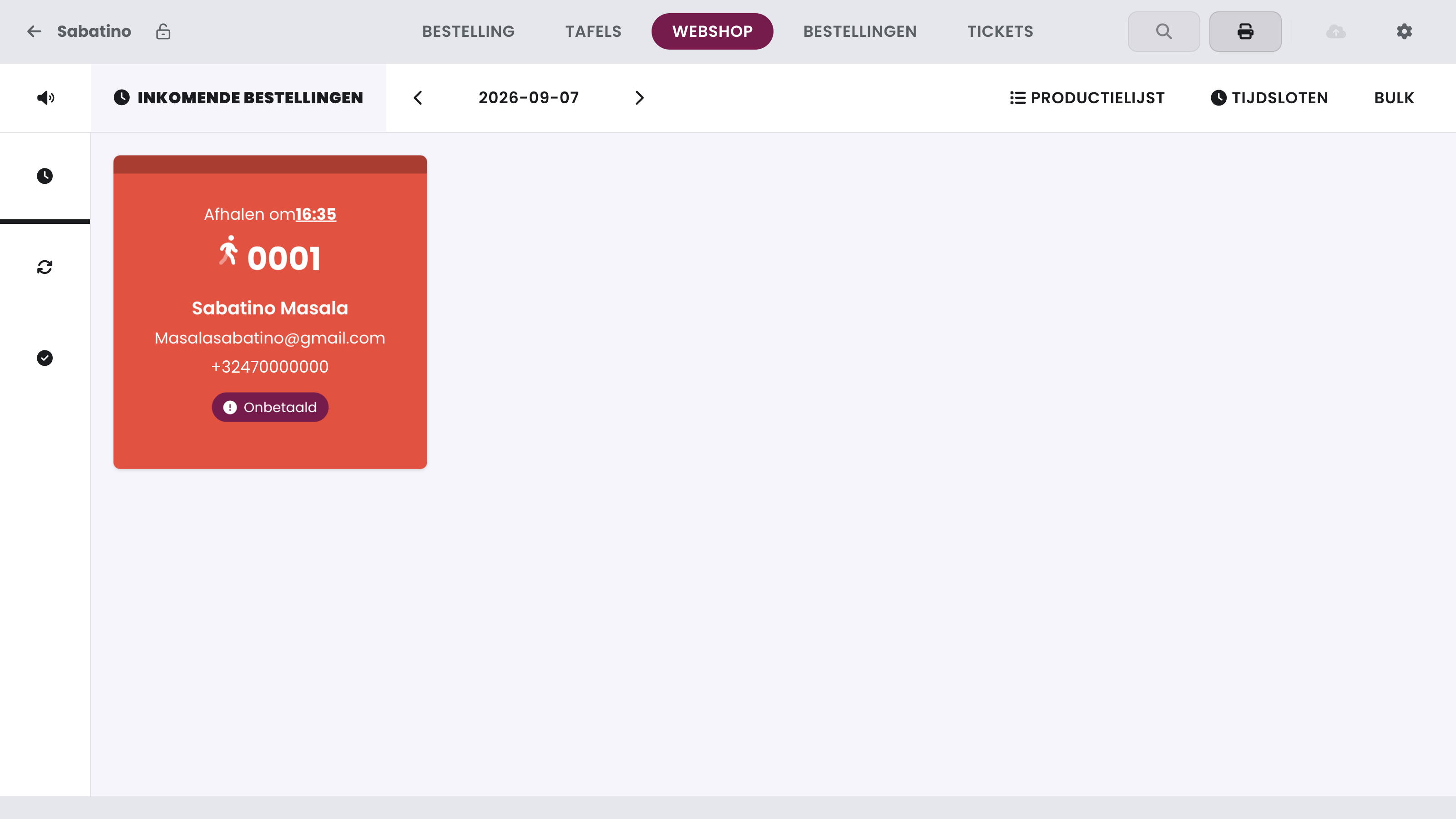
Certains appareils ne font tourner que la partie webshop d'Unipos PLUS. Un tel appareil démarre directement sur Commandes entrantes : pas d'écran de code PIN, pas de pointage et pas de barre de navigation avec les écrans de caisse. En haut, vous retrouvez Liste de production, Créneaux horaires et le bouton du mode groupé (En gros), et la roue dentée à droite n'ouvre que les pages d'assistance, dont la page Health si l'appareil ou une imprimante coince.
Vous traitez les commandes avec les boutons de statut. Touchez une carte pour ouvrir la commande et touchez Démarrer la commande ; ensuite, vous choisissez entre Remettre en file d'attente et Complétez la commande. Ces boutons sont toujours là, même pour une commande non payée.
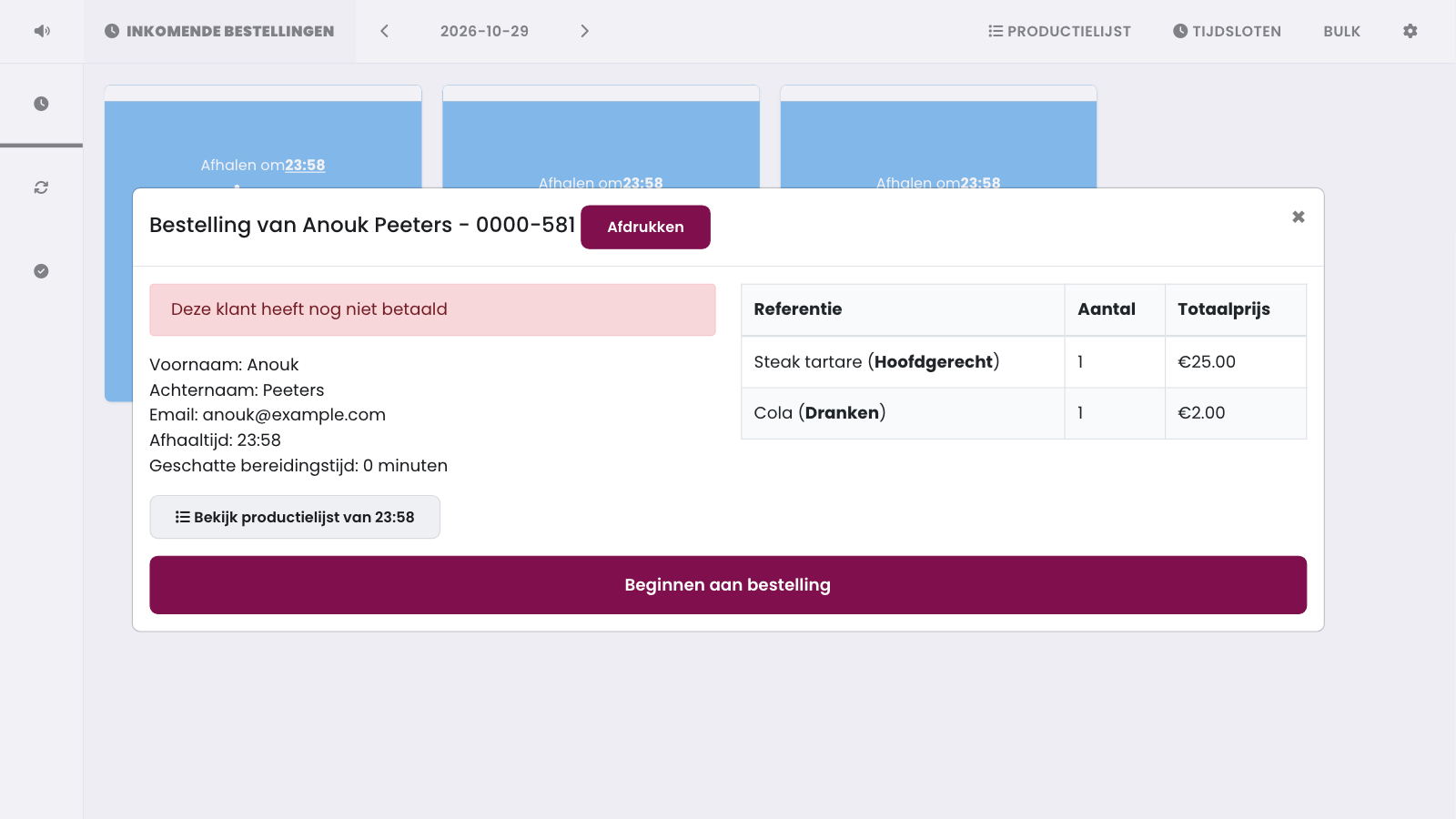
Cet appareil n'accepte pas de paiements : le détail d'une commande n'a pas de bouton Payez maintenant. Pour une commande non payée, vous voyez bien le message Ce client n'a pas encore payé, pour savoir que votre client doit encore payer.
Actions groupées#
Touchez Bulk en haut et l'aperçu passe en mode groupé : les cartes reçoivent des cases à cocher et vous choisissez l'action dans le panneau latéral. Cochez les commandes, appliquez le changement de statut en une seule fois, et la caisse quitte le mode groupé d'elle-même. Vous traitez ainsi un pic d'affluence en quelques secondes.
Les actions pour les commandes cochées : Remettre en file d'attente, Marquer comme commencé, Marquer comme terminé et Imprimer le ticket de cuisine. En dessous figurent Liste de production, pour la sélection uniquement, et Imprimer tous les tickets.
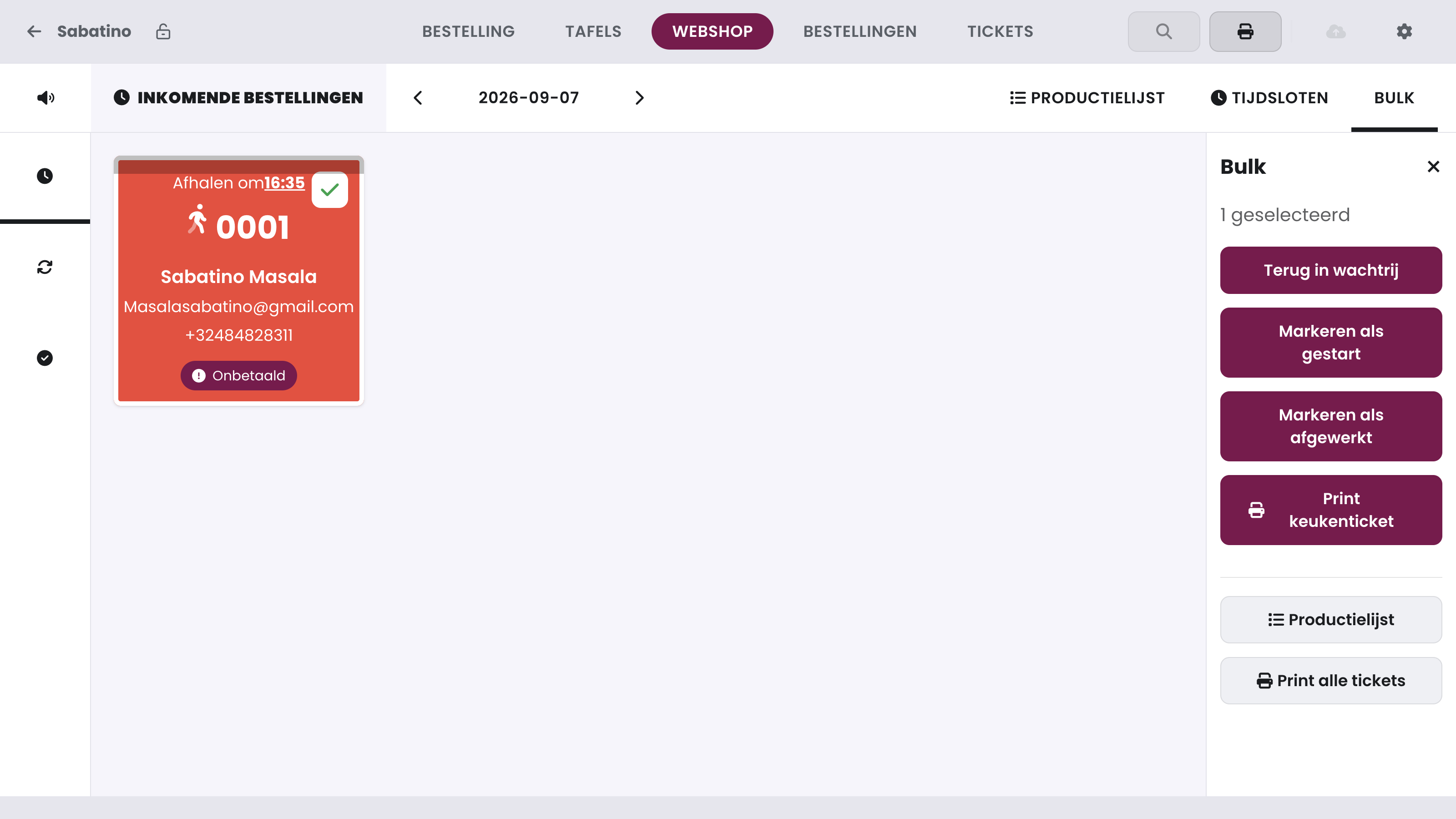 1Remettre en file d'attente, Marquer comme commencé, Marquer comme terminé2Imprimer le ticket de cuisine3Liste de production et Imprimer tous les tickets
Liste de production#
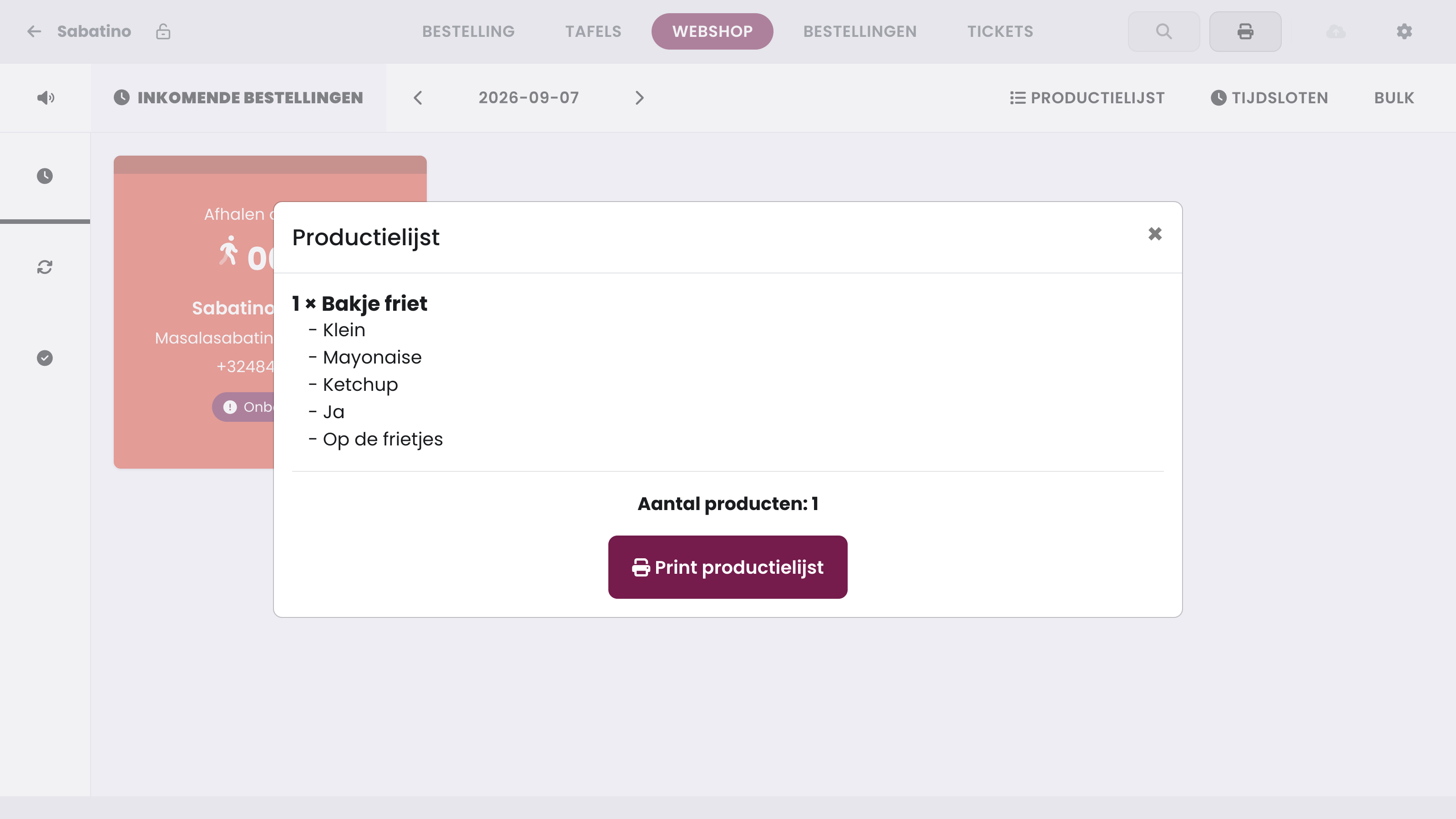
La cuisine veut savoir ce qu'il y a à préparer au total ce jour-là ? Touchez Liste de production en haut : la caisse additionne tous les produits des commandes du jour affiché, avec leurs options, et avec Imprimer la liste de production vous imprimez cette liste. En mode groupé, vous obtenez la même liste uniquement pour les commandes cochées.
Commandes par lot et report#
Si vous travaillez avec des commandes par lot, les commandes d'une même entreprise sont regroupées par tournée de livraison dans une carte dossier. Touchez-la et vous obtenez le même aperçu à traiter/en cours/terminé pour cette tournée, plus une liste de production agrégée.
Vous pouvez aussi reporter des commandes ici de +15, +30 ou +45 minutes ; le report est indicatif, afin que toute l'équipe le voie.
Traiter à nouveau une commande en ligne#
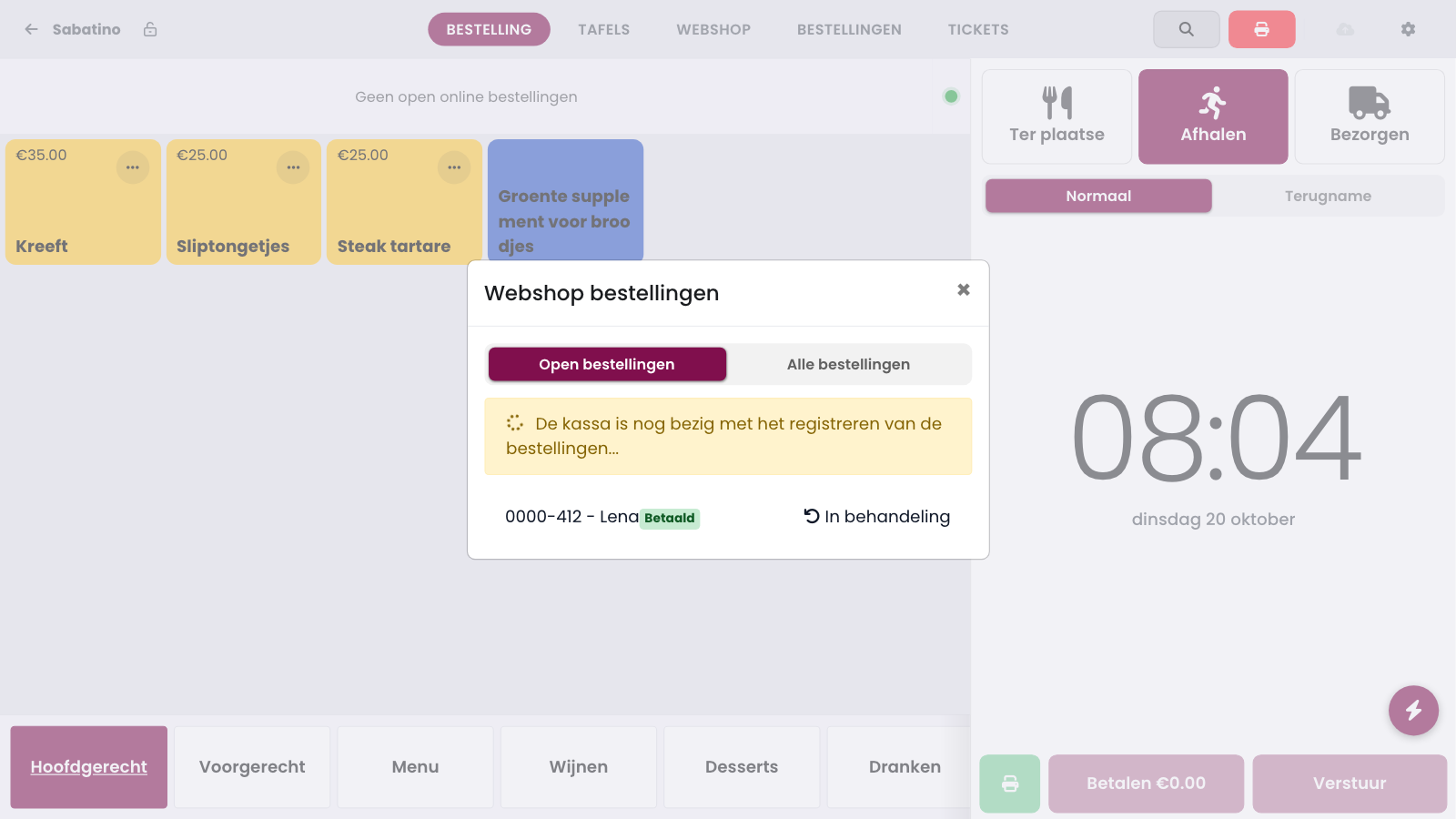
La caisse imprime une seule fois le ticket cuisine d'une commande en ligne payée, puis enregistre la vente. Si cet enregistrement échoue, par exemple parce que le module fiscal (FDM) ne répond pas un moment, la vente reste ouverte. La caisse réessaie d'elle-même, en laissant chaque fois un peu plus de temps entre les tentatives.
Si cela échoue encore après trois tentatives, la barre des commandes devient jaune et une icône d'avertissement rouge apparaît à droite de la barre. La commande figure alors dans la fenêtre Commandes dans la boutique en ligne.
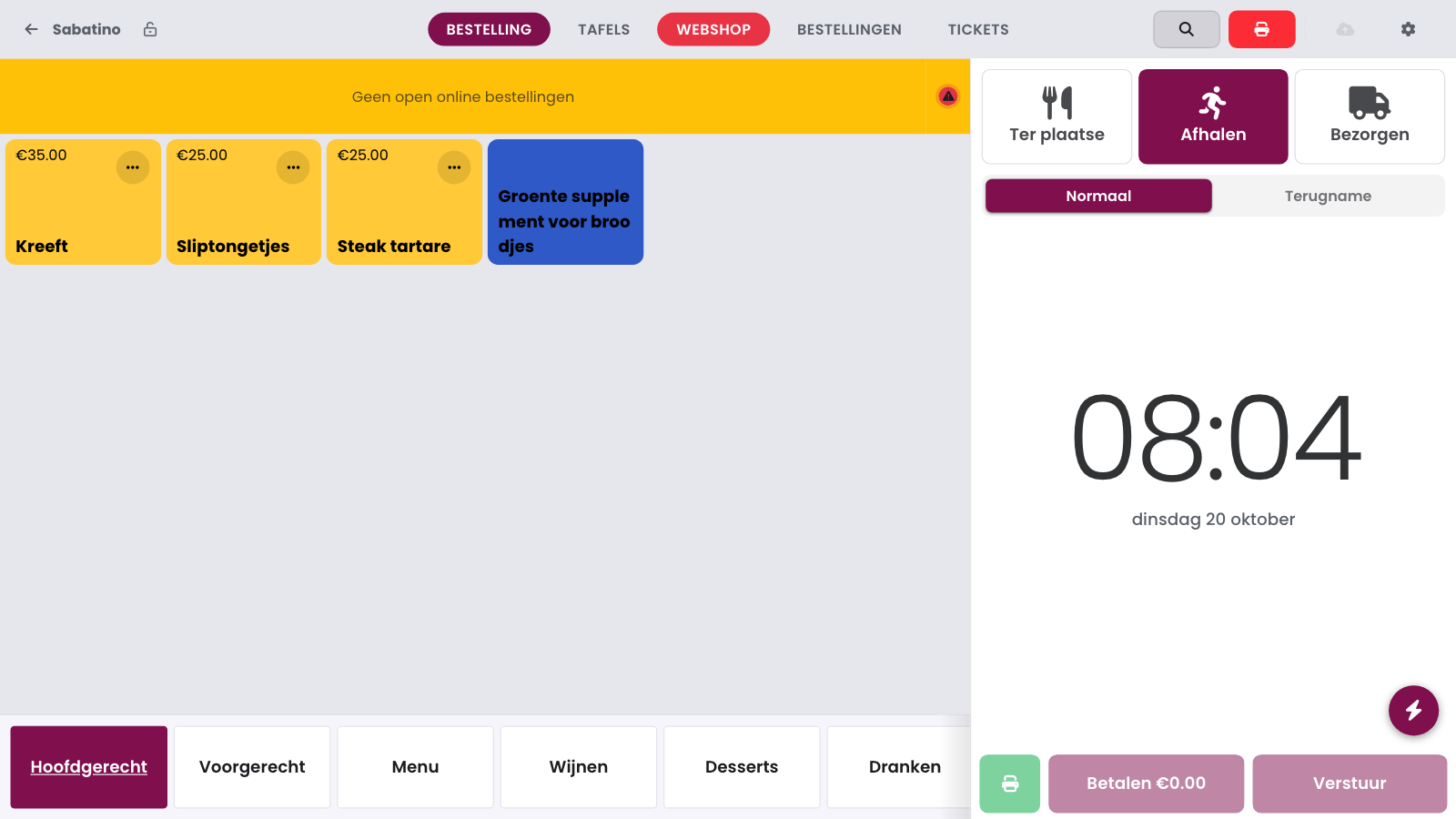
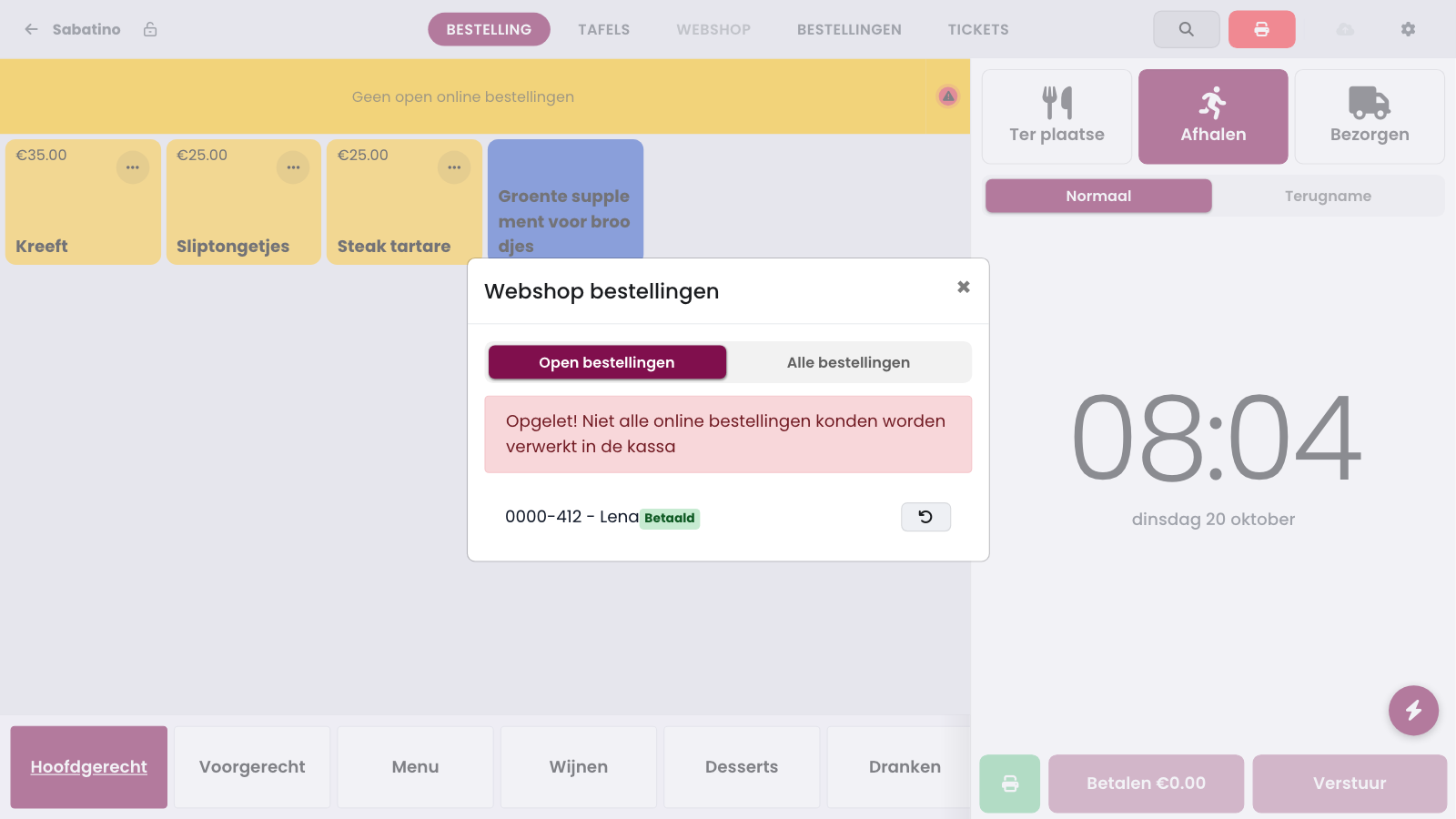
Touchez l'icône d'avertissement rouge à droite de la barre des commandes. La fenêtre Commandes dans la boutique en ligne s'ouvre.
Cherchez la commande sous le message rouge Attention ! Toutes les commandes en ligne n'ont pas pu être traitées par la caisse. Vous la reconnaissez à son numéro, au prénom du client et au badge Payé.
Touchez le bouton avec la flèche de retour à côté de la commande. La caisse réessaie immédiatement la commande et la met sur En cours.
Astuce
Lors d'une nouvelle tentative, la caisse n'imprime pas à nouveau le ticket cuisine. La cuisine ne reçoit donc la commande qu'une seule fois.
Bon à savoir
Si l'avertissement revient, le module fiscal ne répond toujours pas. Laissez la caisse allumée : elle continue d'essayer automatiquement pendant encore quelques heures. Si cela ne fonctionne toujours pas ensuite, vérifiez le module fiscal sur la page Health.