Vendez des bons cadeaux directement à la caisse et acceptez-les plus tard comme mode de paiement : la caisse tient les codes et le chiffre d'affaires à jour pour vous.
Activer les bons cadeaux#
Le bouton Créer un bon cadeau n'apparaît sur la caisse que lorsqu'un mode de paiement de type Voucher existe. Vous l'activez sur la page de gestion :
Allez dans Configuration de la caisse, ouvrez la configuration de votre caisse et choisissez l'onglet Betaalmethodes.
Cliquez sur Betaalmethode toevoegen et choisissez Voucher comme modalité de paiement.
Donnez un nom au mode de paiement, par exemple Bon cadeau. Vous verrez ce nom plus tard sur l'écran de paiement de la caisse.
Cliquez sur Sauvegarder. La caisse reprend automatiquement le nouveau mode de paiement.
 1Ajouter un mode de paiement2Modalités de paiement : Voucher3Nom sur l'écran de paiementSauvegarder
Vendre un bon cadeau#
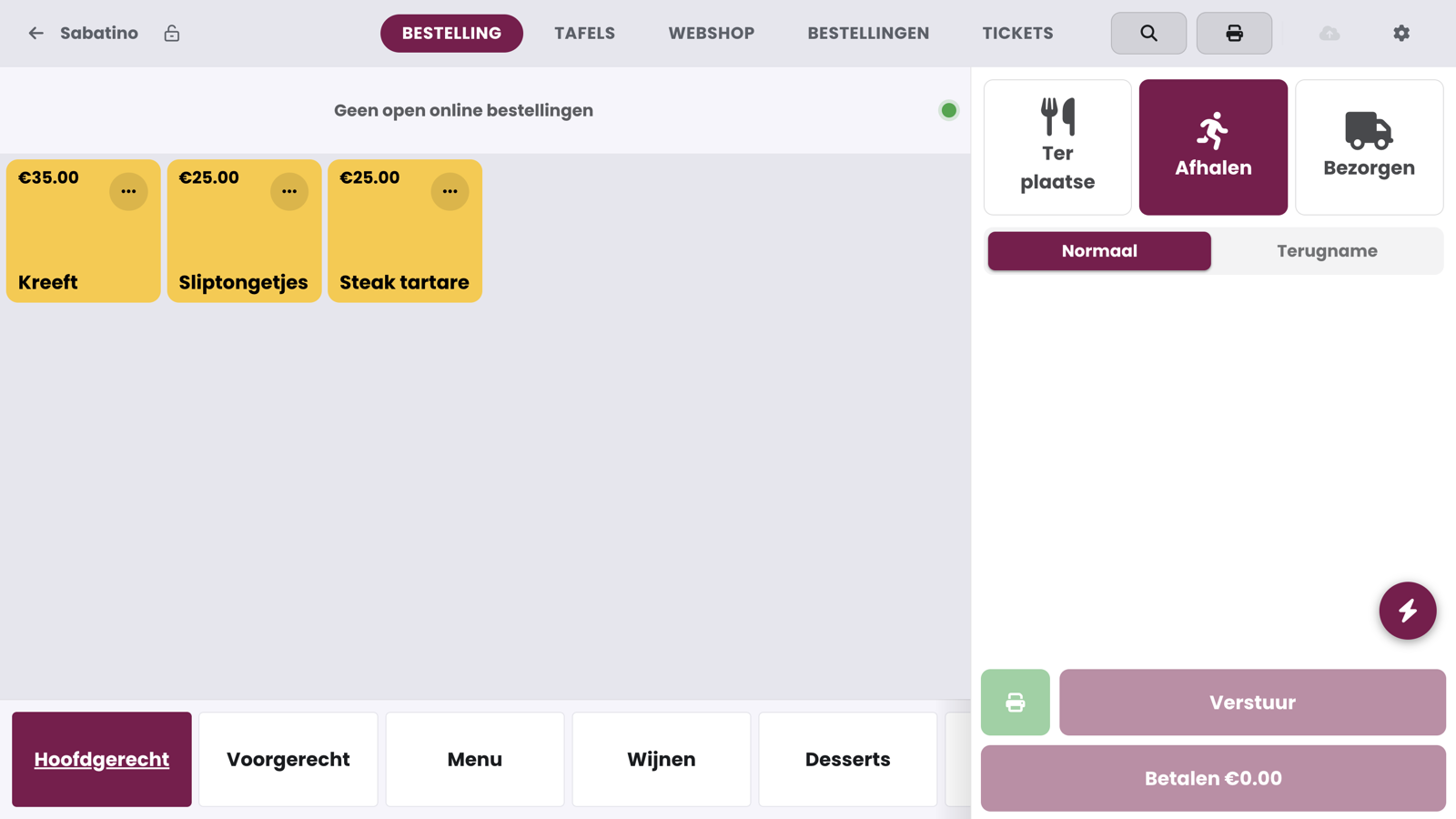
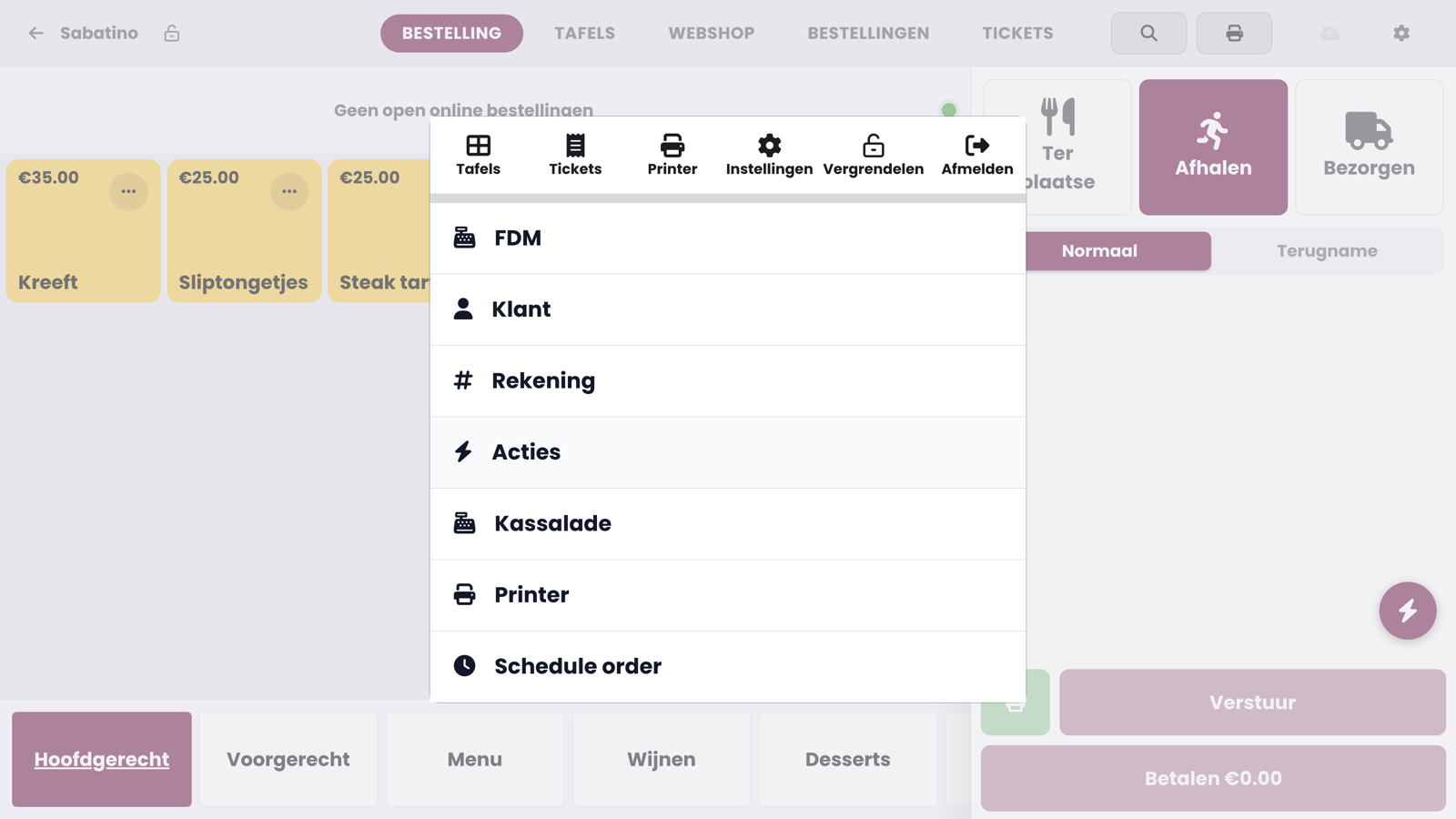
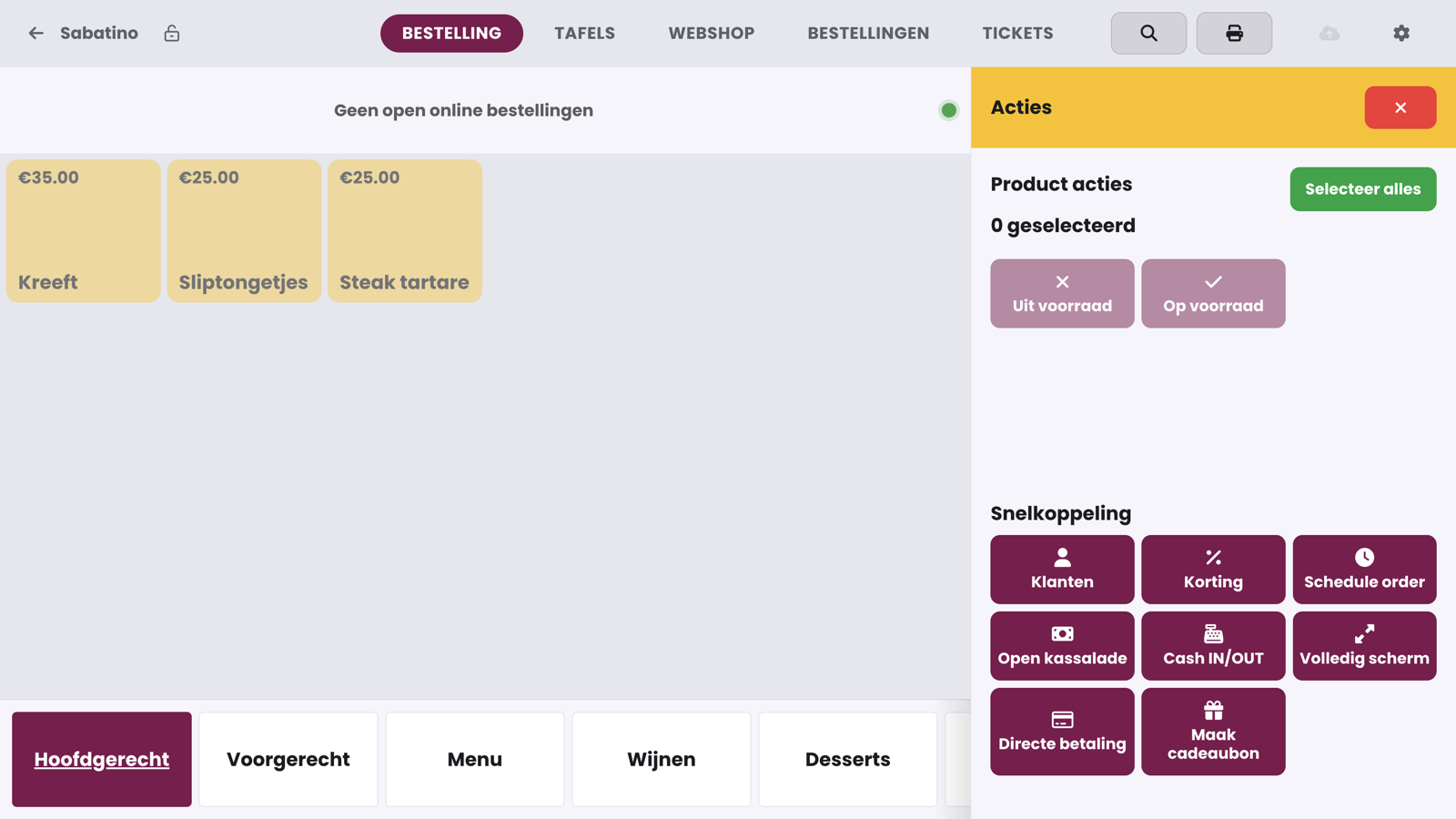
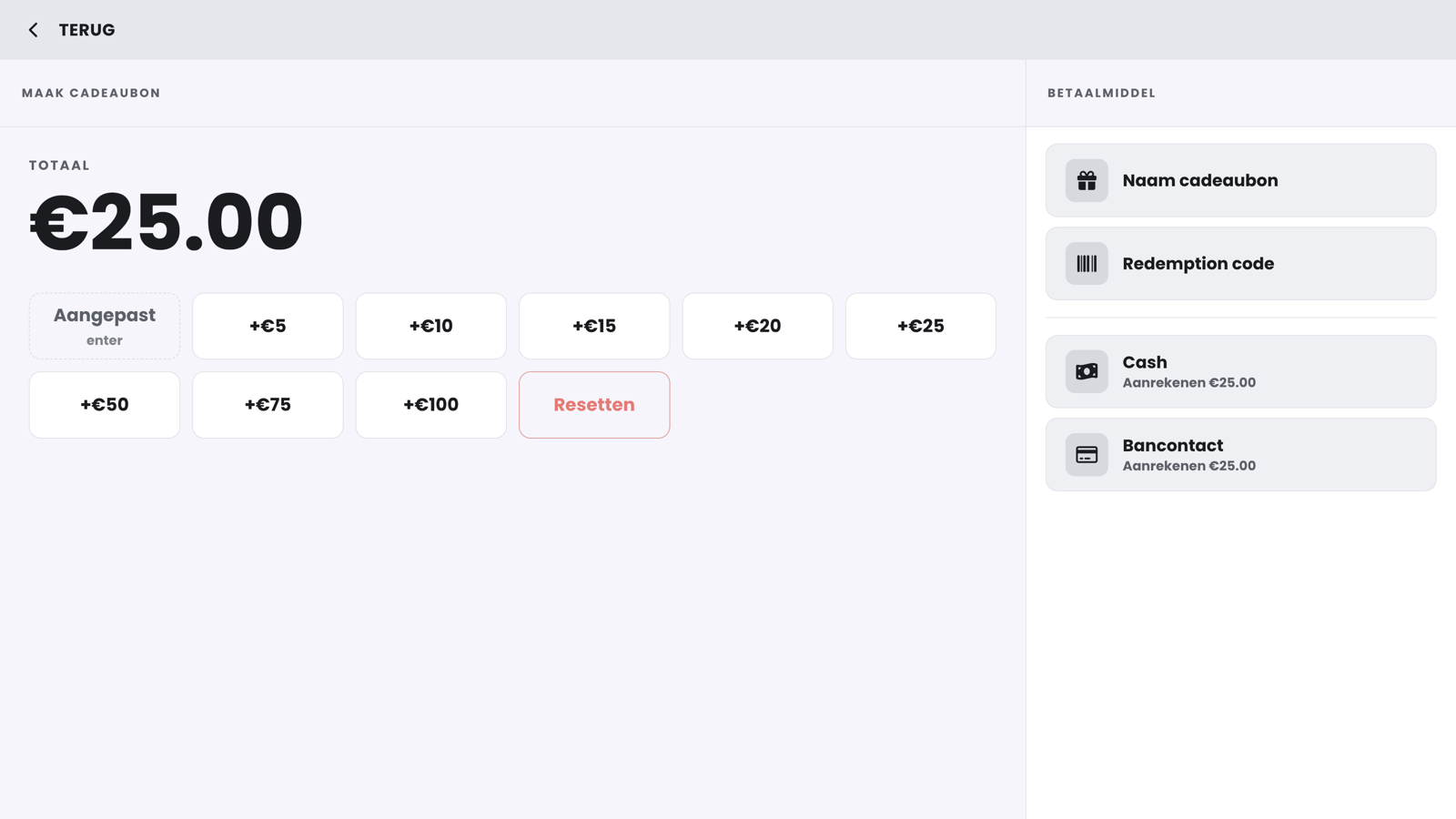
Sur la caisse, touchez l'éclair et choisissez Actions, Créer un bon cadeau.
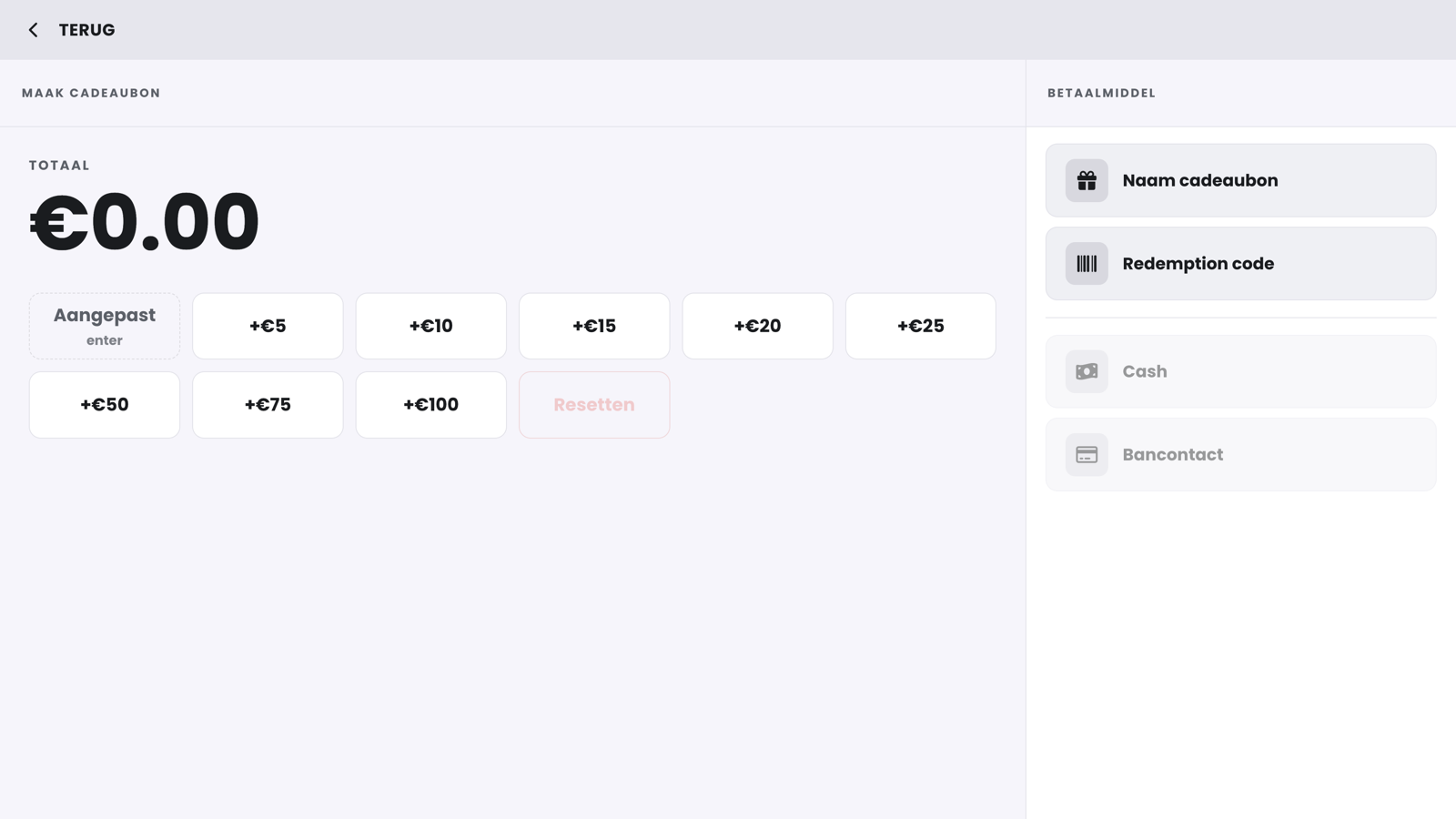
Choisissez un montant proposé (de 5 à 100 euros) ou touchez Coutume pour saisir vous-même un montant. Les montants s'additionnent ; avec Réinitialiser, vous recommencez.
Indiquez éventuellement un nom via Nom du bon cadeau, par exemple "Sofie123". Sans nom, la caisse appelle le bon "Cadeaubon" avec la date et l'heure de la vente.
Si vous voulez choisir vous-même un code (par exemple le code figurant sur un bon imprimé), touchez Code d'échange. Si vous le laissez vide, la caisse génère automatiquement un code unique.
Choisissez le mode de paiement avec lequel le client paie le bon, par exemple Cash, Bancontact ou Op factuur.
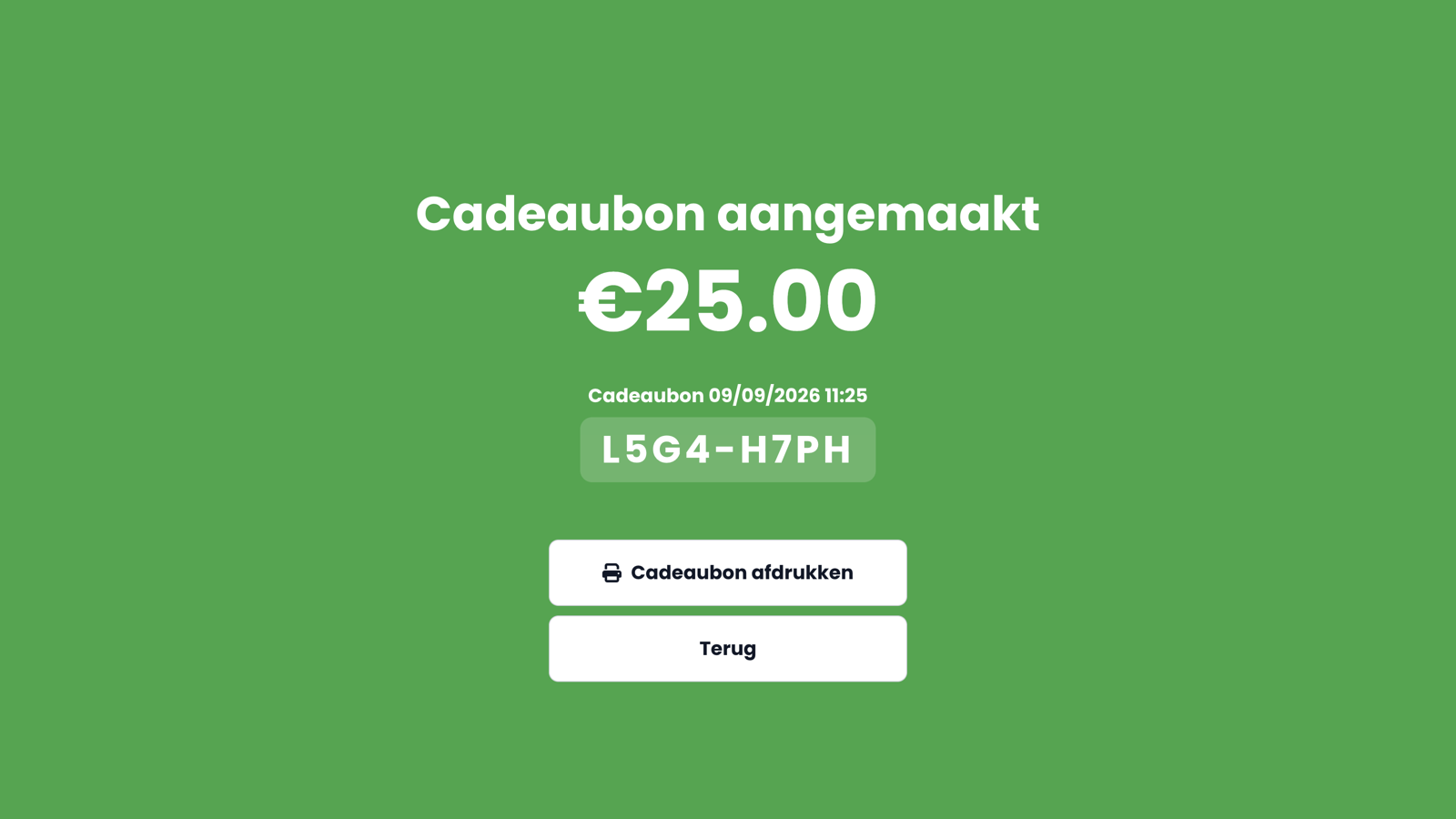
La caisse affiche le code du bon. Touchez Imprimer le bon cadeau pour imprimer le bon pour votre client, ou Retourner pour revenir à la caisse.
Quels modes de paiement vous pouvez choisir#
Sur l'écran Créer un bon cadeau, la caisse affiche chaque mode de paiement que vous configurez sur la page de gestion, dans l'onglet Betaalmethodes de votre configuration de caisse. Les modes de paiement qui ne font qu'enregistrer y figurent aussi, comme Op factuur (sur facture), un chèque, un coupon ou un paiement en devise étrangère.
Ces modes de paiement n'y figurent pas :
Bon cadeau : on ne paie pas un bon cadeau avec un autre bon cadeau.
Wallet : un paiement par wallet appartient à une commande avec un client.
Les modes de paiement avec leur propre appareil ou application, comme un terminal de paiement, une application de paiement ou un monnayeur automatique.

Bon à savoir
Un mode de paiement qui ne fait qu'enregistrer n'encaisse pas d'argent sur la caisse. Réglez le paiement en dehors de la caisse et choisissez ici le bon mode de paiement, pour que vos rapports soient corrects.
Encaisser un bon cadeau#
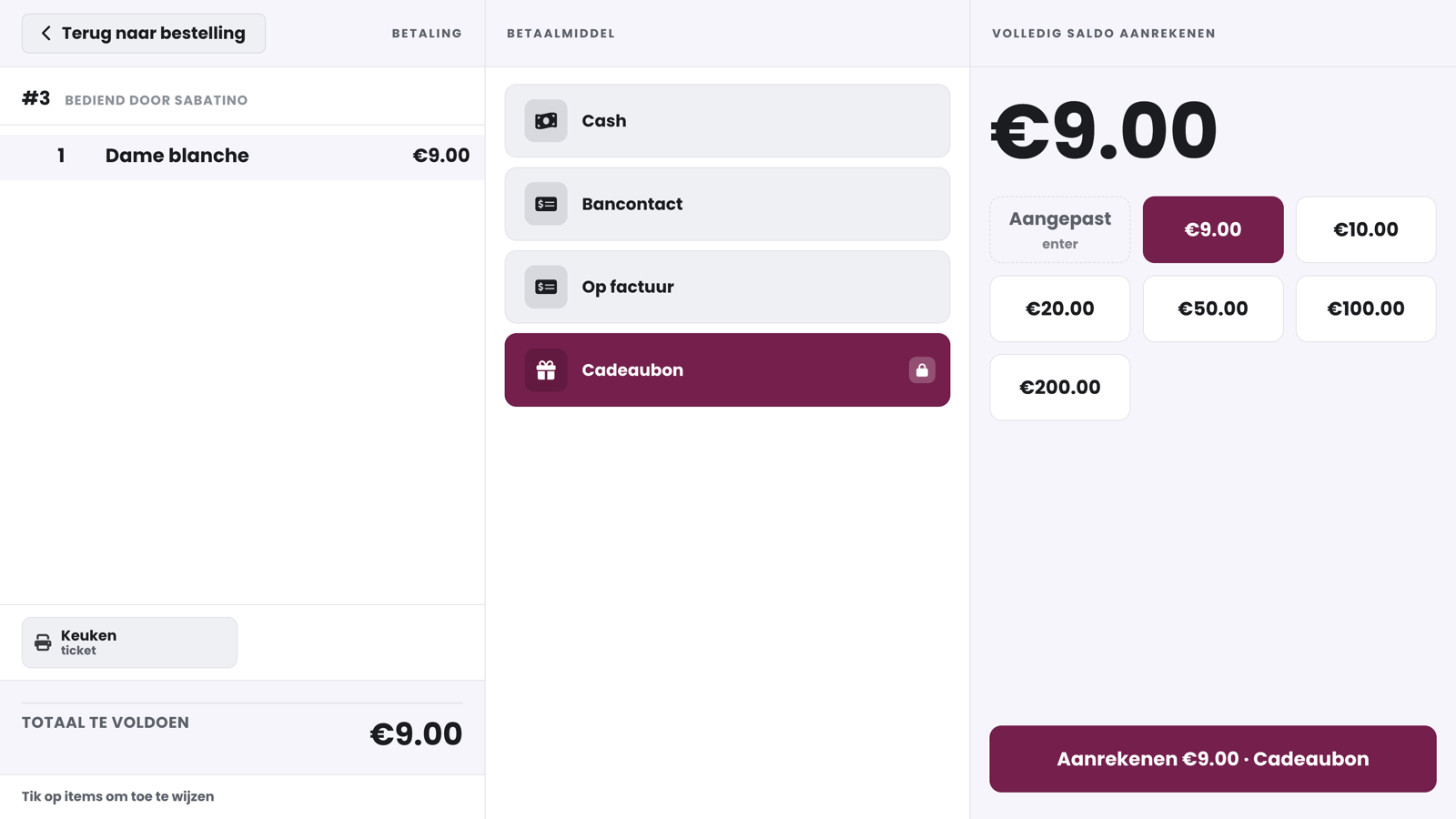
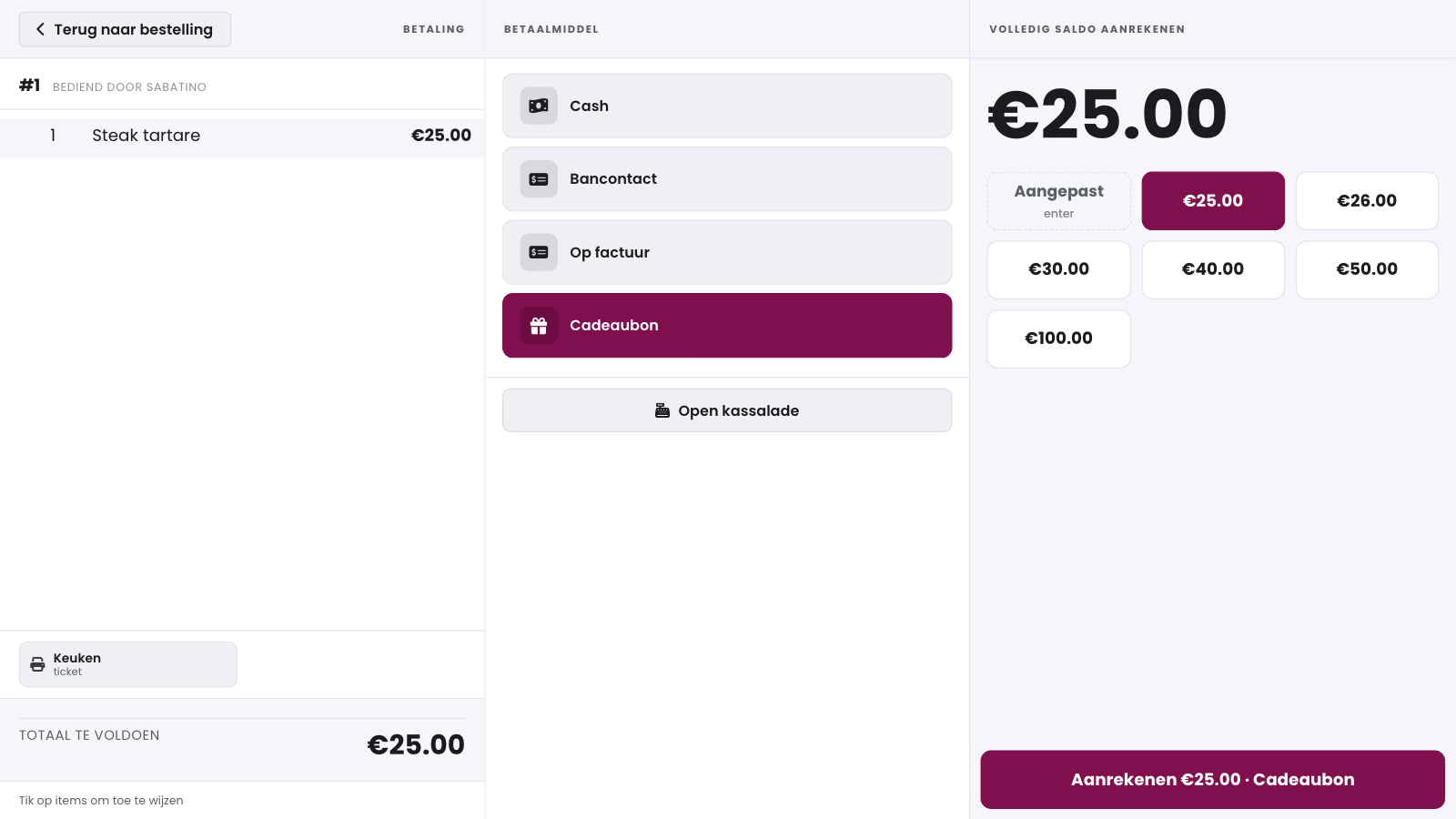
Encaissez la commande comme d'habitude et choisissez le mode de paiement Bon cadeau sur l'écran de paiement. Touchez ensuite Encaisser.
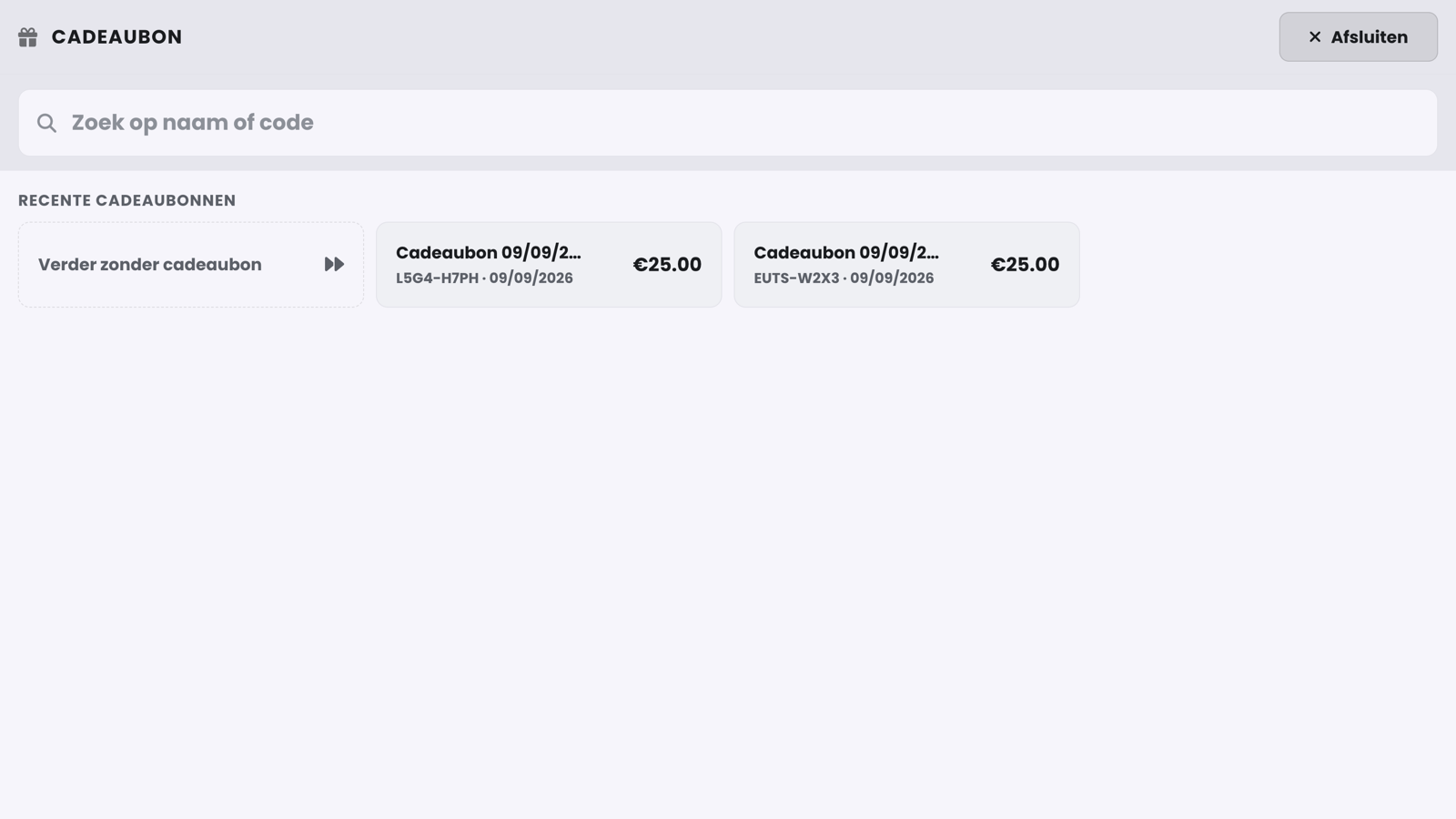
La caisse affiche les bons les plus récents avec leur nom, leur code et leur solde. Si vous ne trouvez pas tout de suite le bon du client, cherchez via Rechercher par nom ou par code. Touchez le bon.
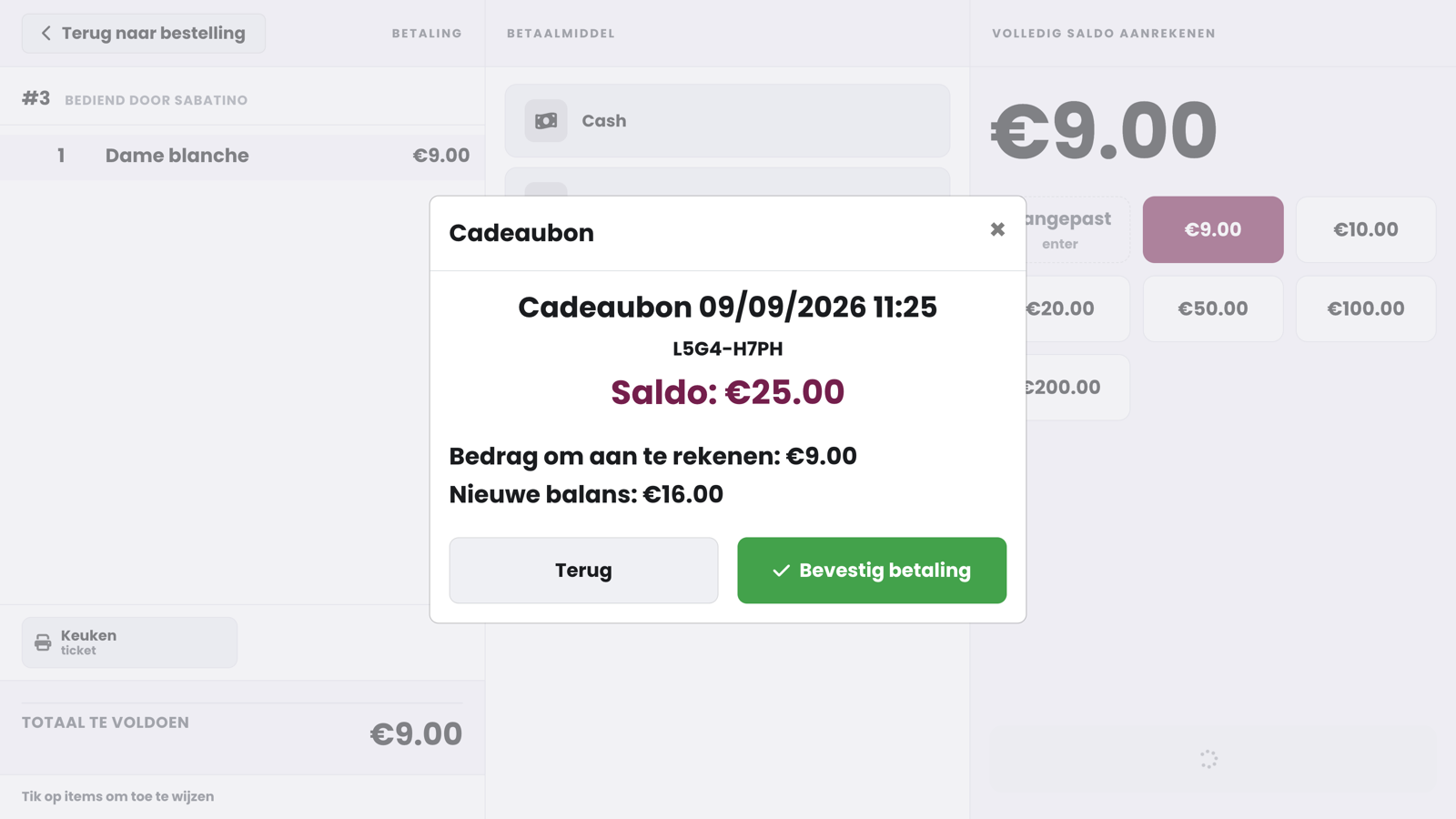
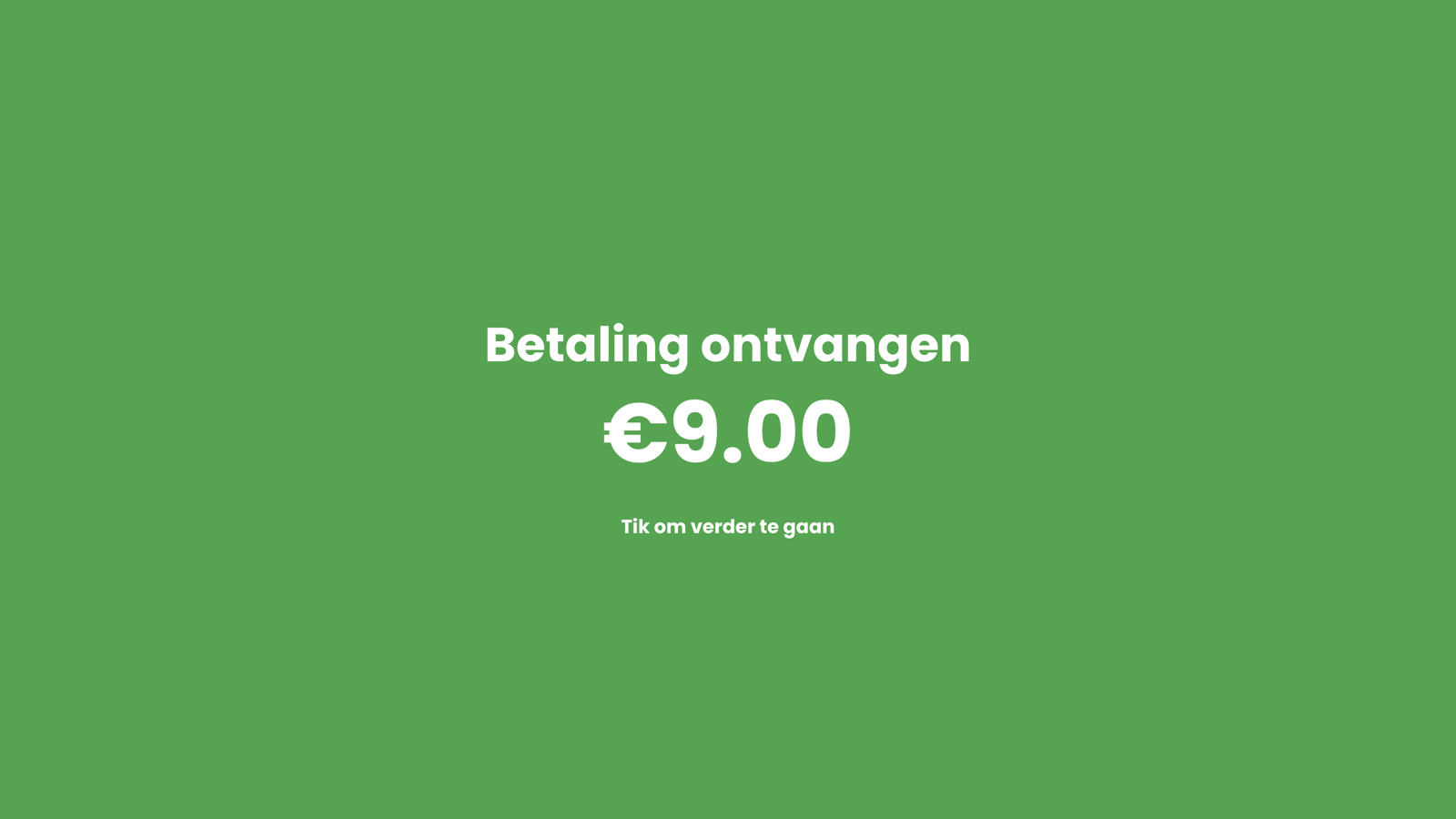
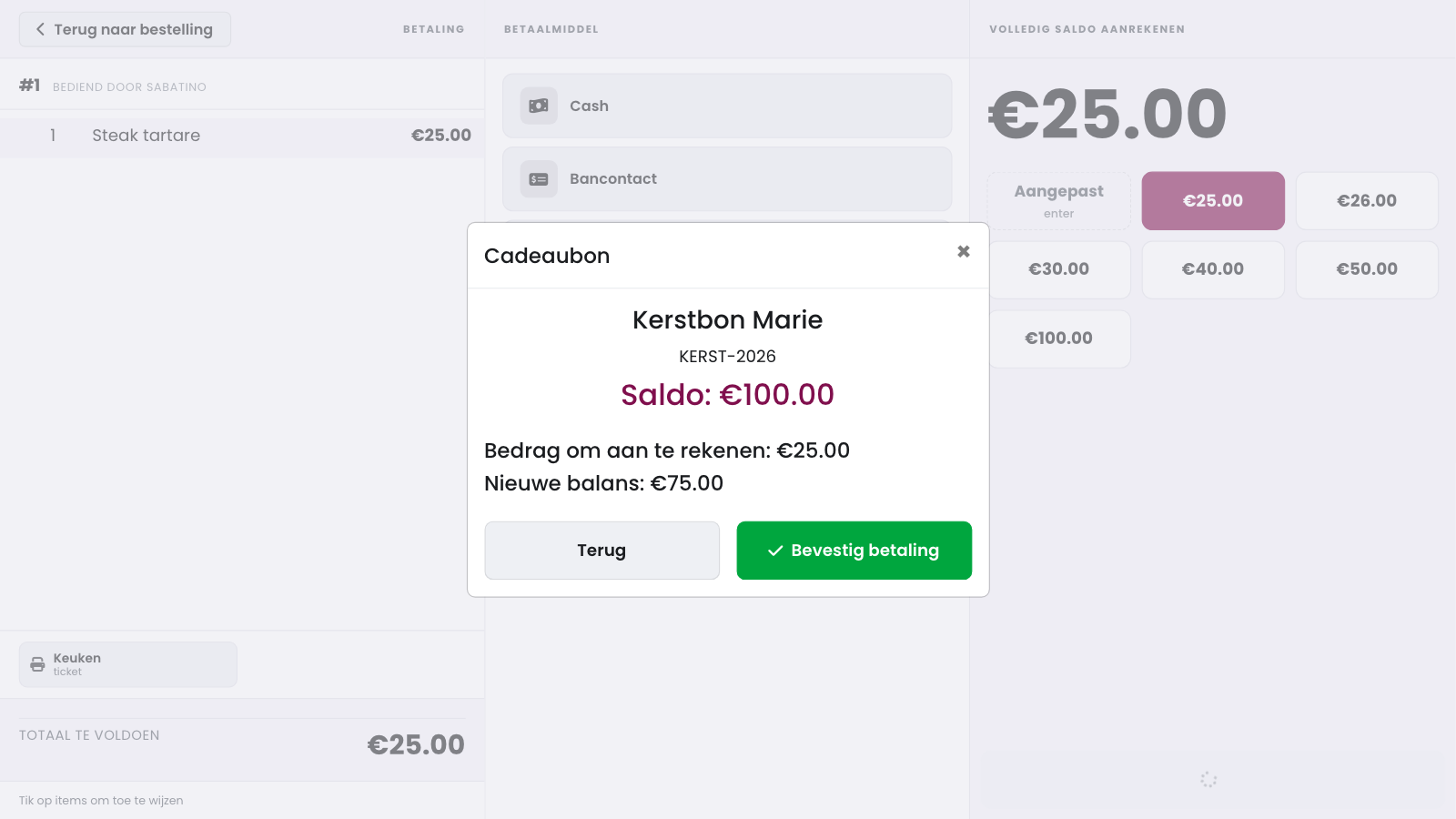
Vous voyez le solde du bon, le montant qui sera encaissé et le nouveau solde. Touchez Confirmer le paiement : le montant est déduit du solde du bon.
Bon à savoir lors de l'encaissement :
Si le solde est insuffisant, choisissez le solde restant : le bon est entièrement utilisé et vous encaissez le reste avec un autre mode de paiement.
Lors d'un remboursement sur un bon cadeau, le montant revient sur le solde du bon.
L'encaissement nécessite une connexion internet : le solde est conservé dans le cloud, de sorte que le webshop et plusieurs caisses ne peuvent jamais accepter deux fois le même bon.
Vous ne retrouvez pas le bon dans la caisse, par exemple un ancien bon papier qui n'a pas été enregistré ? Touchez alors Continuer sans bon cadeau : le paiement est enregistré comme bon cadeau sans qu'un solde soit déduit.
Attention
Un bon cadeau est un mode de paiement, pas une réduction. Ne déduisez donc jamais le montant d'un bon comme une réduction : une réduction diminue votre chiffre d'affaires, alors qu'un bon cadeau ne devient du chiffre d'affaires qu'au moment où il est utilisé comme mode de paiement. Votre chiffre d'affaires journalier et vos rapports ne sont corrects que si chaque bon vendu est aussi encaissé plus tard comme mode de paiement.
Qui peut voir la liste des bons cadeaux#
Lors de l'encaissement, la caisse affiche par défaut la liste des bons cadeaux récents. Si vos collaborateurs utilisent la même connexion à la caisse, chacun d'eux peut y choisir un bon, même un bon que le client n'a pas remis. Avec la permission Mag cadeaubonnen bekijken (peut voir les bons cadeaux), vous décidez par membre de l'équipe si la caisse affiche cette liste.
Sur la page de gestion, allez dans Paramètres et choisissez Team.
Cliquez sur le membre de l'équipe.
Sous Unipos permissies, dans le groupe Vente, activez ou désactivez Mag cadeaubonnen bekijken.
La modification est enregistrée immédiatement. La permission est activée par défaut : si vous ne faites rien, rien ne change pour votre équipe. Elle est liée au membre de l'équipe et non à une caisse, elle s'applique donc sur chaque caisse où ce membre se connecte.
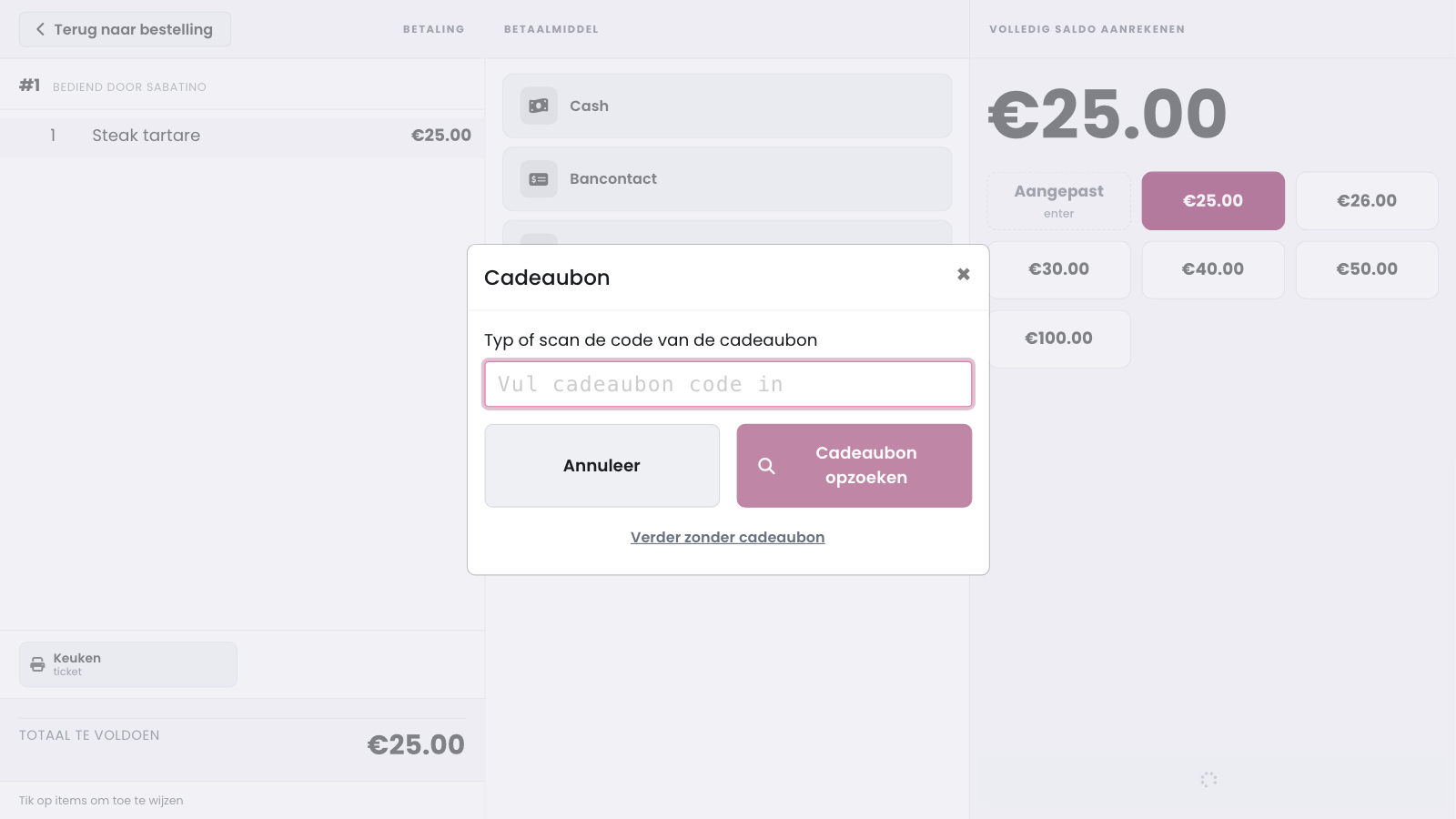
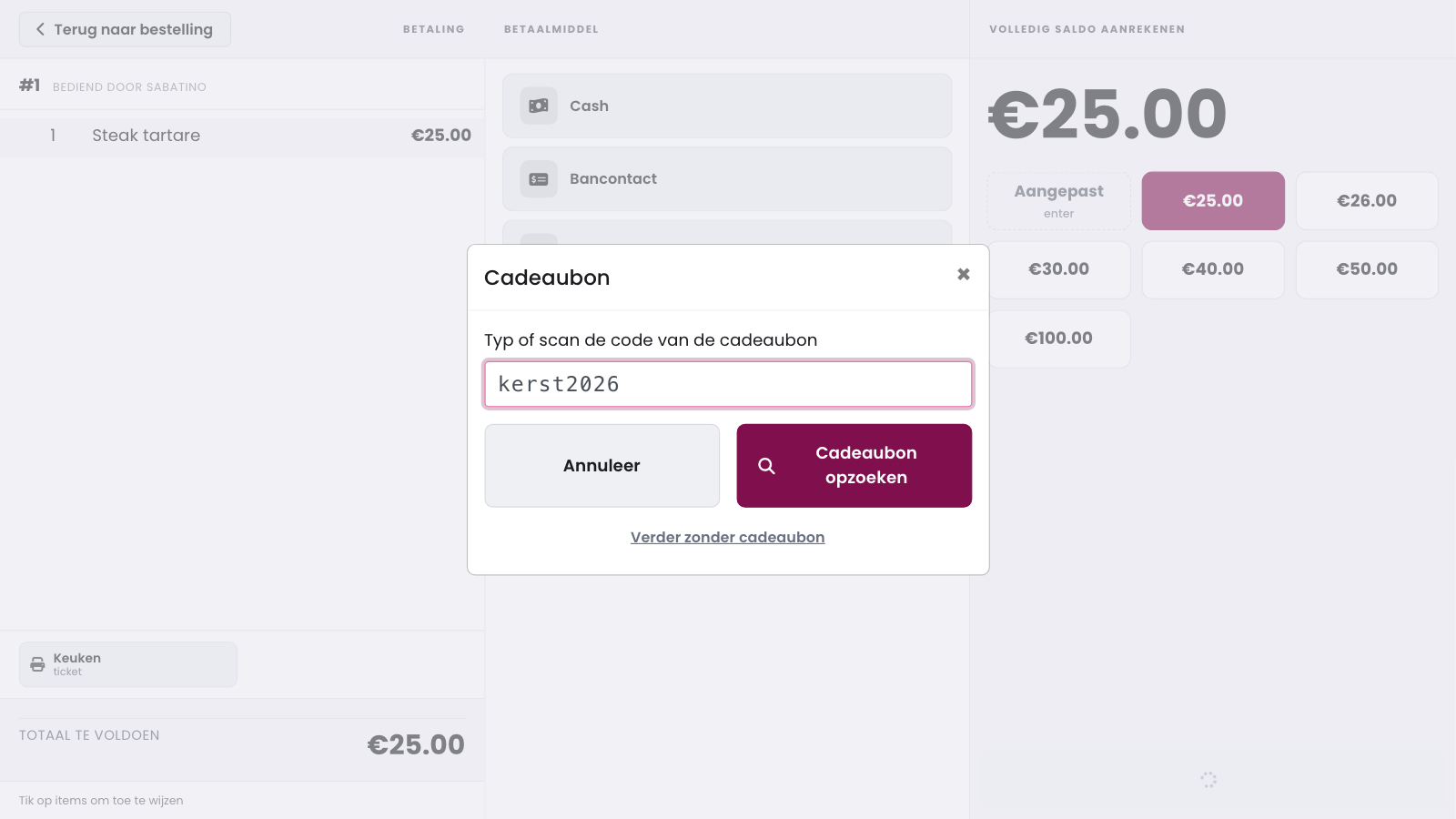
Si la permission est désactivée, la caisse n'affiche pas de liste mais le champ Saisissez ou scannez le code du bon cadeau. Votre collaborateur saisit ou scanne le code et touche Rechercher le bon cadeau. La caisse n'affiche alors que le bon correspondant à ce code, avec son solde. Pour un code comme XXXX-XXXX, les minuscules, les espaces ou un tiret oublié n'ont pas d'importance ; un autre code se saisit tel qu'il figure sur le bon. Un bon vide ou expiré apparaît aussi, avec la raison pour laquelle il ne peut plus servir à payer.
Attention
La permission masque la liste, elle ne bloque aucun bon. Quiconque connaît le code d'un bon peut toujours l'utiliser. Ne partagez donc un code qu'avec le client.
Astuce
Chaque membre de l'équipe peut rechercher un bon avec son code. Avec Mag cadeaubonnen bekijken, vous étendez cela par membre de l'équipe à la liste complète : ce membre voit alors les bons les plus récents et y cherche par nom ou par code. Vous activez la permission sous Paramètres > Team, chez le membre de l'équipe sous Unipos permissies, dans le groupe Vente.
Un lecteur de codes-barres saisit le code et appuie lui-même sur Entrée : la caisse recherche alors le bon immédiatement, sans que vous touchiez Rechercher le bon cadeau. Ce n'était pas le bon ? Touchez le bouton de retour à gauche : le champ est à nouveau vide et prêt pour un nouveau code.
Si le code ne fonctionne pas#
Aucun bon cadeau trouvé avec ce code : ce code n'existe pas dans votre établissement. Vérifiez le code et réessayez.
Ce bon cadeau a expiré : la date d'expiration du bon est dépassée.
Ce bon cadeau n'a plus de solde : le bon a été entièrement utilisé.
Ce bon cadeau ne peut plus être utilisé : le bon n'est plus valable pour une autre raison.
Si le client ne peut pas payer avec le bon, encaissez le montant avec un autre moyen de paiement.

Enregistrer des bons existants#
Les bons cadeaux que vous avez déjà vendus auparavant (en dehors de cette fonction) s'enregistrent sur la page de gestion via Rapports, Cadeaubonnen : choisissez Cadeaubon toevoegen, remplissez les données (sans code, le système en génère un) et sauvegardez.
Mon chiffre d'affaires est-il toujours correct ?#
Oui. La vente d'un bon cadeau n'est pas encore du chiffre d'affaires : votre client paie à l'avance un achat qui n'aura lieu que plus tard. Le chiffre d'affaires est comptabilisé au moment où le bon est encaissé : le montant total de cette commande compte alors comme chiffre d'affaires, avec le bon cadeau comme mode de paiement.
Un exemple : vous vendez aujourd'hui un bon cadeau de 50 euros. Ces 50 euros ne comptent pas aujourd'hui dans votre chiffre d'affaires journalier. Si votre client l'utilise le mois prochain pour un repas de 60 euros (50 euros avec le bon et 10 euros en cash), les 60 euros comptent alors en totalité comme chiffre d'affaires. Ainsi, chaque euro entre exactement une fois dans votre chiffre d'affaires, au moment de la vente effective.