Votre caisse est prête à démarrer : l'activation ne prend que quelques minutes, et nous vous aidons volontiers personnellement.
Activer votre caisse#
Ouvrez Unipos PLUS sur votre appareil : Windows, iPad, Android ou un appareil Sunmi.
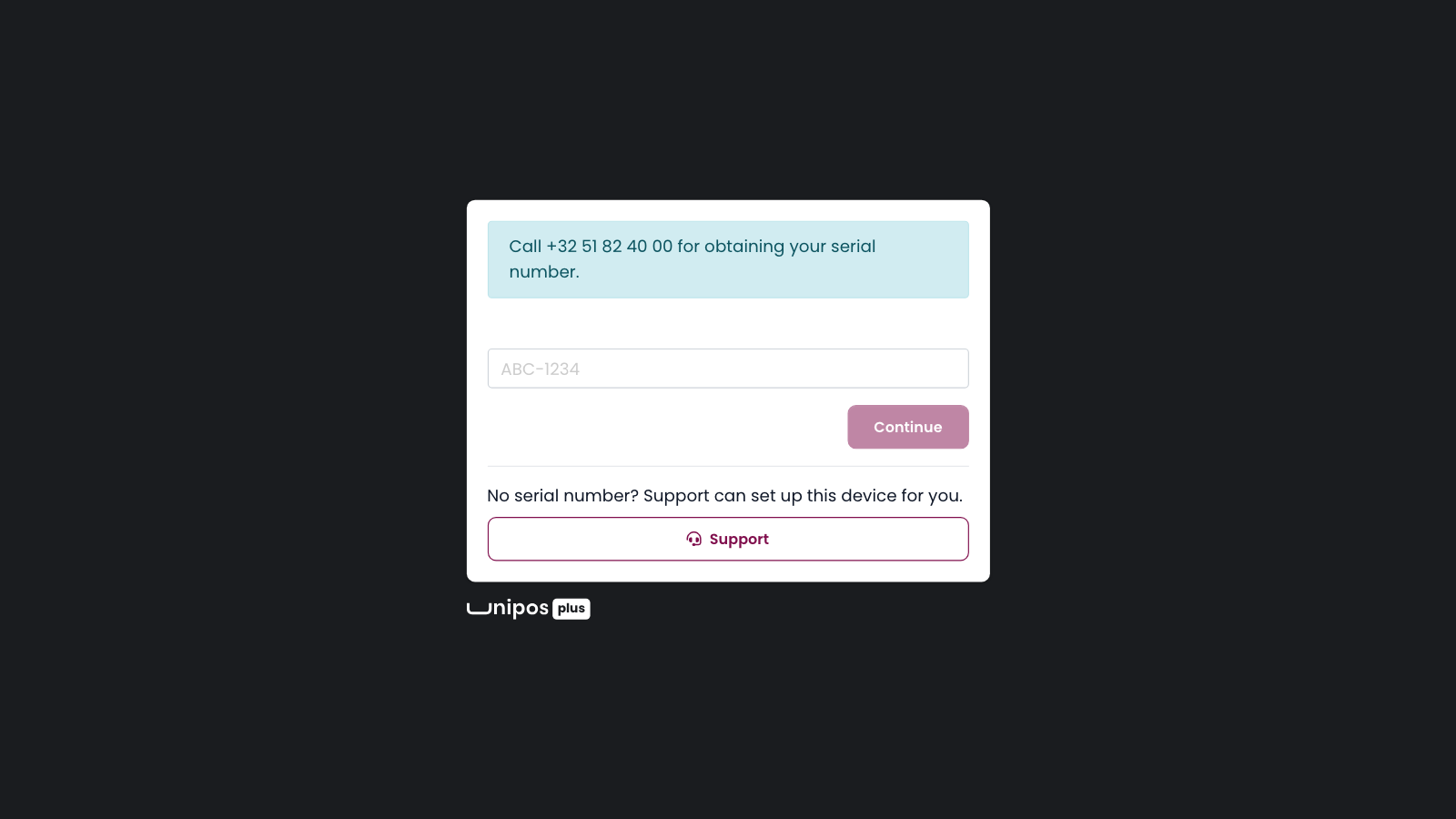
Saisissez votre numéro de série pour lier l'appareil à votre établissement, ou connectez-vous sur l'iPad.
Choisissez votre type d'appareil, et la caisse se configure ensuite toute seule.
Pas de numéro de série sous la main ? Appelez-nous au +32 51 82 40 00, ou demandez un court code de configuration : nous le créons pour vous depuis la page de gestion et vous le saisissez simplement sur l'appareil.
Faire configurer un appareil sans numéro de série par le support#
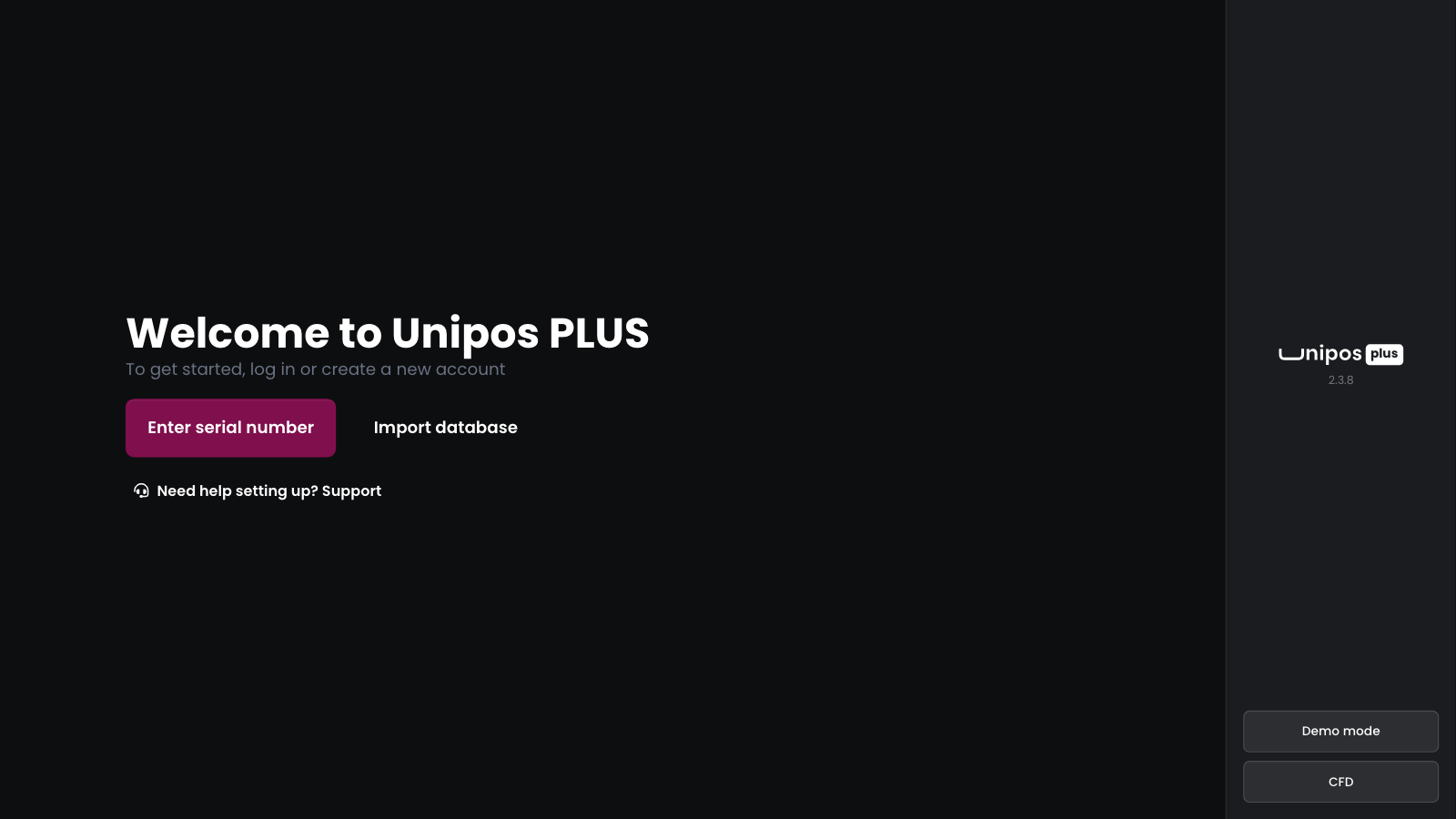
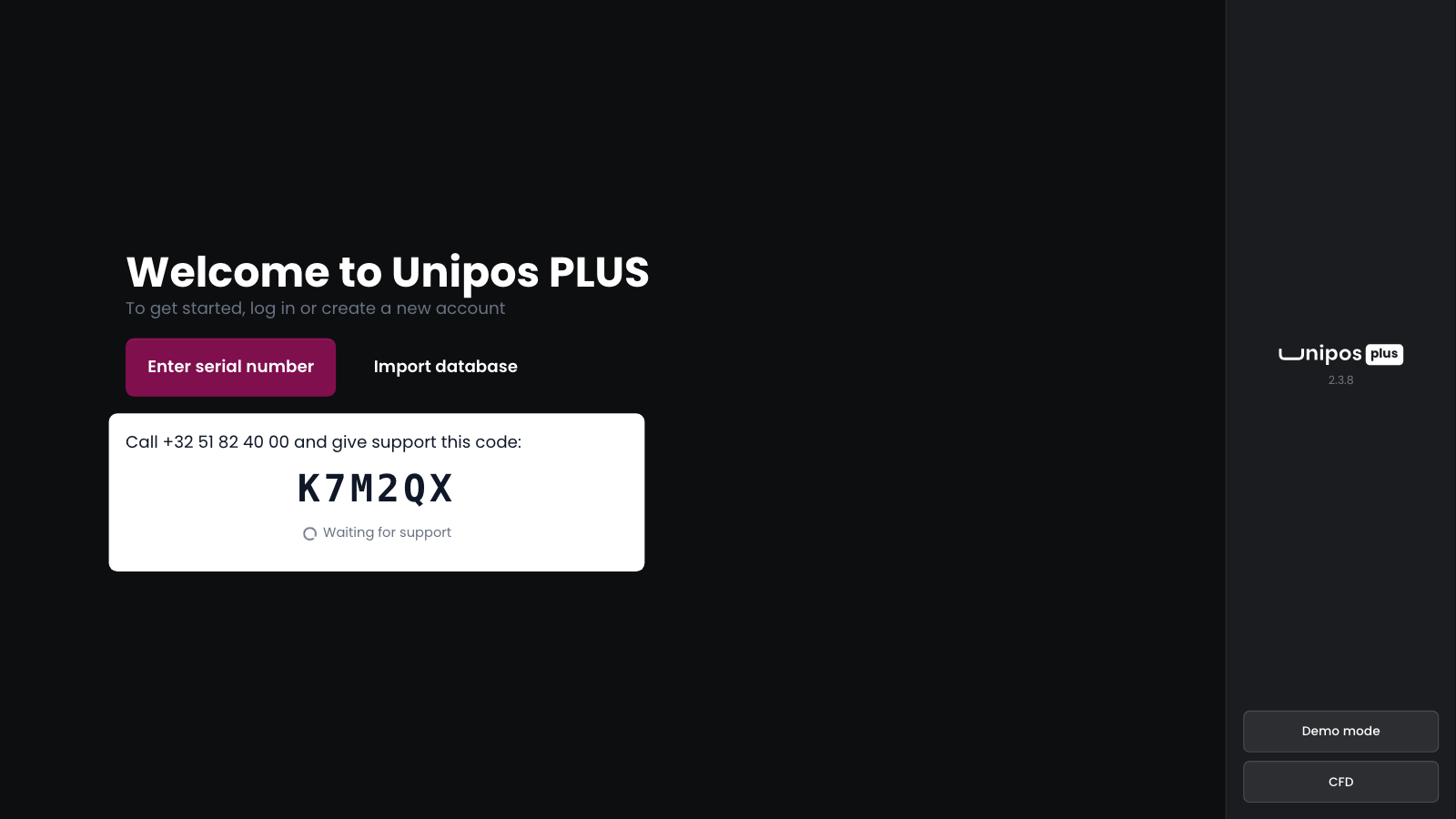
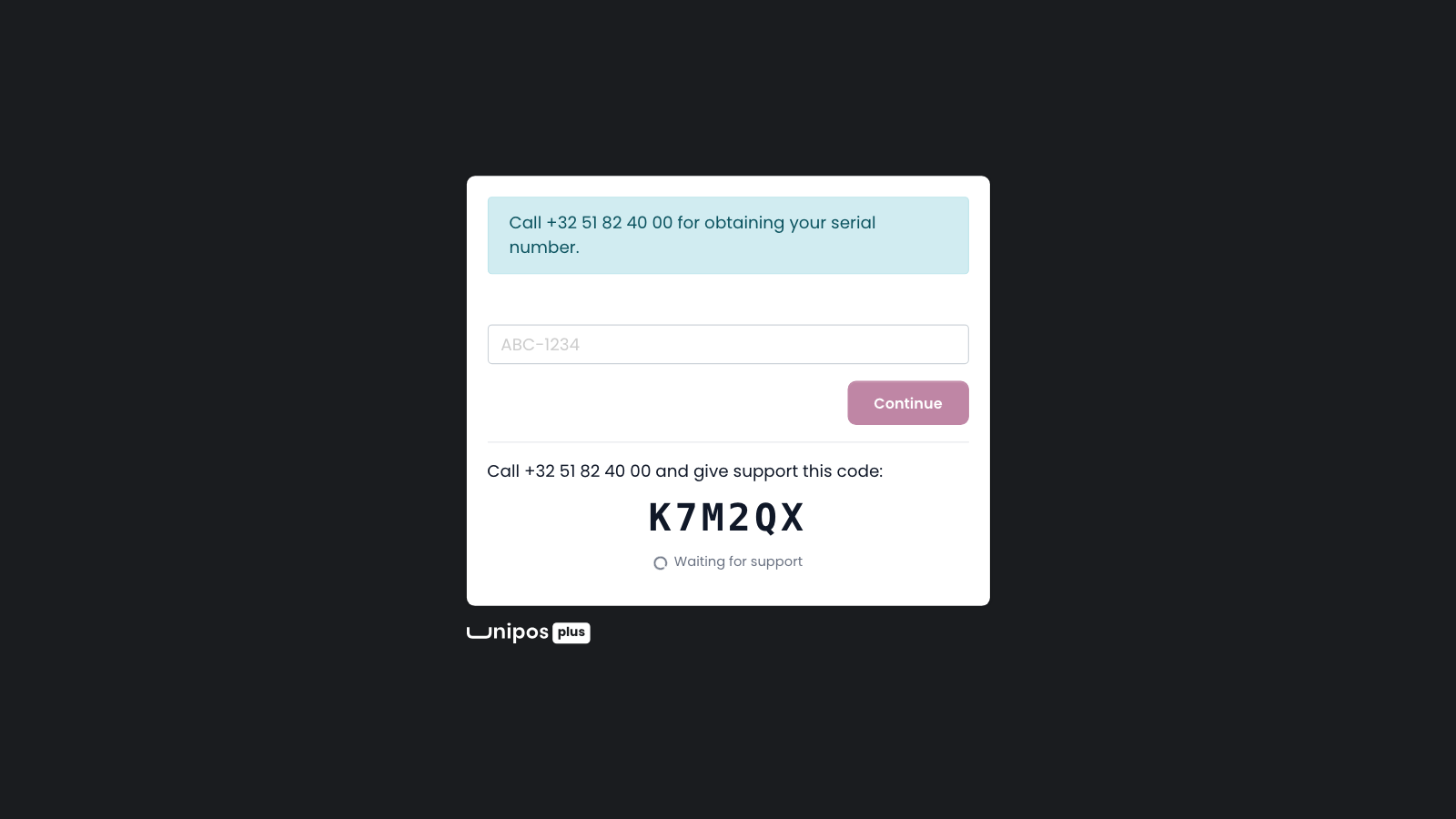
Vous n'avez pas de numéro de série sous la main ? Le support peut configurer votre appareil à distance. Les deux écrans de configuration d'Unipos PLUS comportent pour cela un bouton Support. Appuyez dessus, appelez-nous et lisez le code qui apparaît à l'écran. Le support lie votre appareil à votre établissement et choisit le bon appareil de caisse. Vous n'avez rien à saisir.
Tant que votre appareil n'est pas lié, les écrans de configuration sont en anglais.
Ouvrez Unipos PLUS sur votre appareil.
Sur l'écran d'accueil, appuyez sur Need help setting up? Support (Besoin d'aide pour la configuration ? Support). Si vous êtes déjà sur l'écran du numéro de série, appuyez sur Support sous le champ.
Un code de six caractères apparaît, avec en dessous Waiting for support (En attente du support). Appelez le numéro affiché à l'écran (vous le trouvez aussi sur la page contact) et lisez le code.
Laissez l'écran ouvert. Dès que le support regarde avec vous, vous voyez Support is looking at this screen (Le support regarde cet écran). Pendant la configuration, vous voyez Support is setting up this device (Le support configure cet appareil).
Ensuite, votre caisse poursuit la configuration habituelle, exactement comme après la saisie d'un numéro de série.
Bon à savoir
Dans l'app sur Windows, iPad, Android ou un appareil Sunmi, votre appareil se signale déjà au support dès le démarrage de l'app. Le support voit alors parfois votre appareil avant même votre appel, et le code que vous voyez après un appui sur Support est le même. Si vous ouvrez Unipos PLUS dans un navigateur, cela ne se produit qu'après un appui sur Support.
Cela ne fonctionne pas ?#
Vous voyez Could not reach support. Check the internet connection and try again. (Impossible de joindre le support. Vérifiez la connexion internet et réessayez.) ? Vérifiez la connexion internet de votre appareil et appuyez à nouveau sur Support.
Vous voyez Too many attempts. Please wait a moment. (Trop de tentatives. Veuillez patienter un instant.) ? Patientez un instant, puis réessayez.
Vous voyez Setting up failed. Support can try again. (La configuration a échoué. Le support peut réessayer.) ? Laissez l'écran ouvert : le support peut simplement relancer la configuration, votre code reste valable.
Choix de la disposition#
Choisissez vous-même la disposition de l'écran de la caisse. Vous réglez la disposition par configuration de caisse, sur la page de gestion sous Configurations de caisse, dans les paramètres de votre configuration. Il existe cinq dispositions :

Buffer de vente au-dessus des catégories (par défaut) : le buffer s'arrête au-dessus de la barre des catégories, qui occupe toute la largeur.
Buffer de vente pleine hauteur : le buffer occupe toute la hauteur de l'écran.
Buffer de vente avec pavé numérique : pleine hauteur, avec un pavé numérique sous le buffer.
Catégories verticales : catégories dans une colonne verticale, produits au centre.
Catégories verticales avec pavé numérique : catégories verticales, avec un pavé numérique sous le buffer.
Chaque disposition existe en variante gauche et en variante droite : placez le buffer de vente du côté le plus pratique pour vos collaborateurs gauchers ou droitiers.
Vous réglez aussi l'affichage par configuration : sombre, clair ou automatique, où la caisse suit la préférence de l'utilisateur. Les popups comme l'écran des variantes peuvent même avoir leur propre mode de couleur, par exemple une caisse sombre avec un écran des variantes clair.
Astuce
Vous préférez avancer ensemble ? Contactez-nous pour un accompagnement via TeamViewer : nous suivons en direct votre écran et configurons la caisse avec vous, de l'activation jusqu'à votre premier reçu.
Et ensuite ?#
Préparez d'abord vos caissiers et leurs codes PIN, puis démarrez votre première période de vente et pointez, et saisissez votre première commande.
Installer une nouvelle version d'Unipos PLUS ? Lisez Mettre à jour Unipos PLUS.
Questions fréquentes
Je suis passé à un autre écran de configuration. Mon code est-il encore valable ?
Oui. Appuyez à nouveau sur Support et vous voyez le même code. Votre appareil reste joignable pour le support tant que l'app est ouverte et en ligne.
Dois-je encore choisir moi-même un type d'appareil après la configuration par le support ?
Généralement non : le support choisit l'appareil de caisse pour vous. Si une liste d'appareils s'affiche quand même, choisissez le vôtre et la caisse se configure ensuite toute seule.