Pratique pour les infos cuisine qui conviennent à de nombreux produits, comme "sans salade" ou "avec œuf" pour tous vos sandwichs. Vous ne liez pas le groupe à chaque produit séparément : vous placez un seul bouton à côté de vos sandwichs.
Ajouter un bouton de variante#
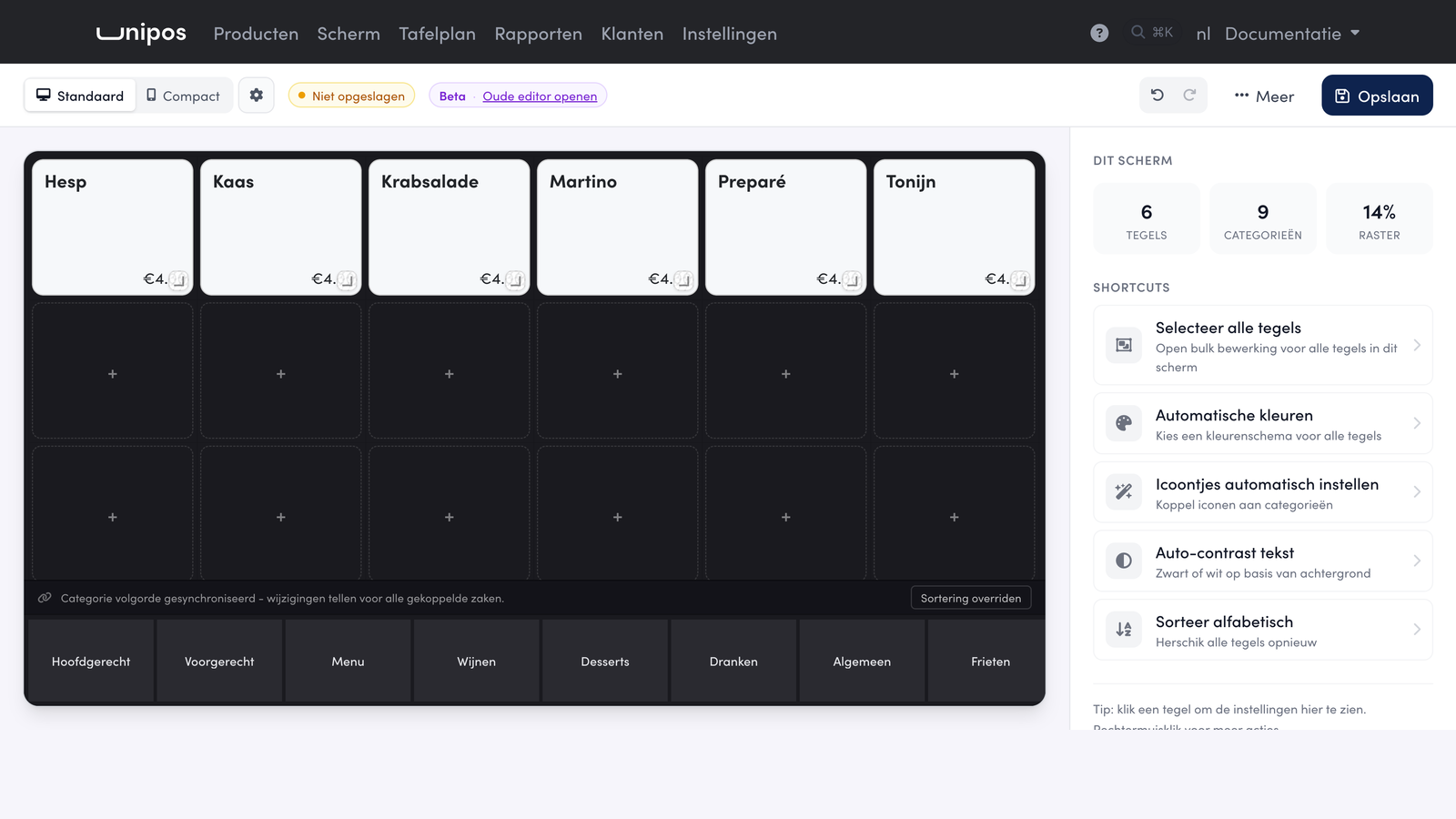
Sur la page de gestion, allez dans Écran (Scherm).
Cliquez sur une case vide, ou sur Ajouter une tuile (Tegel toevoegen).
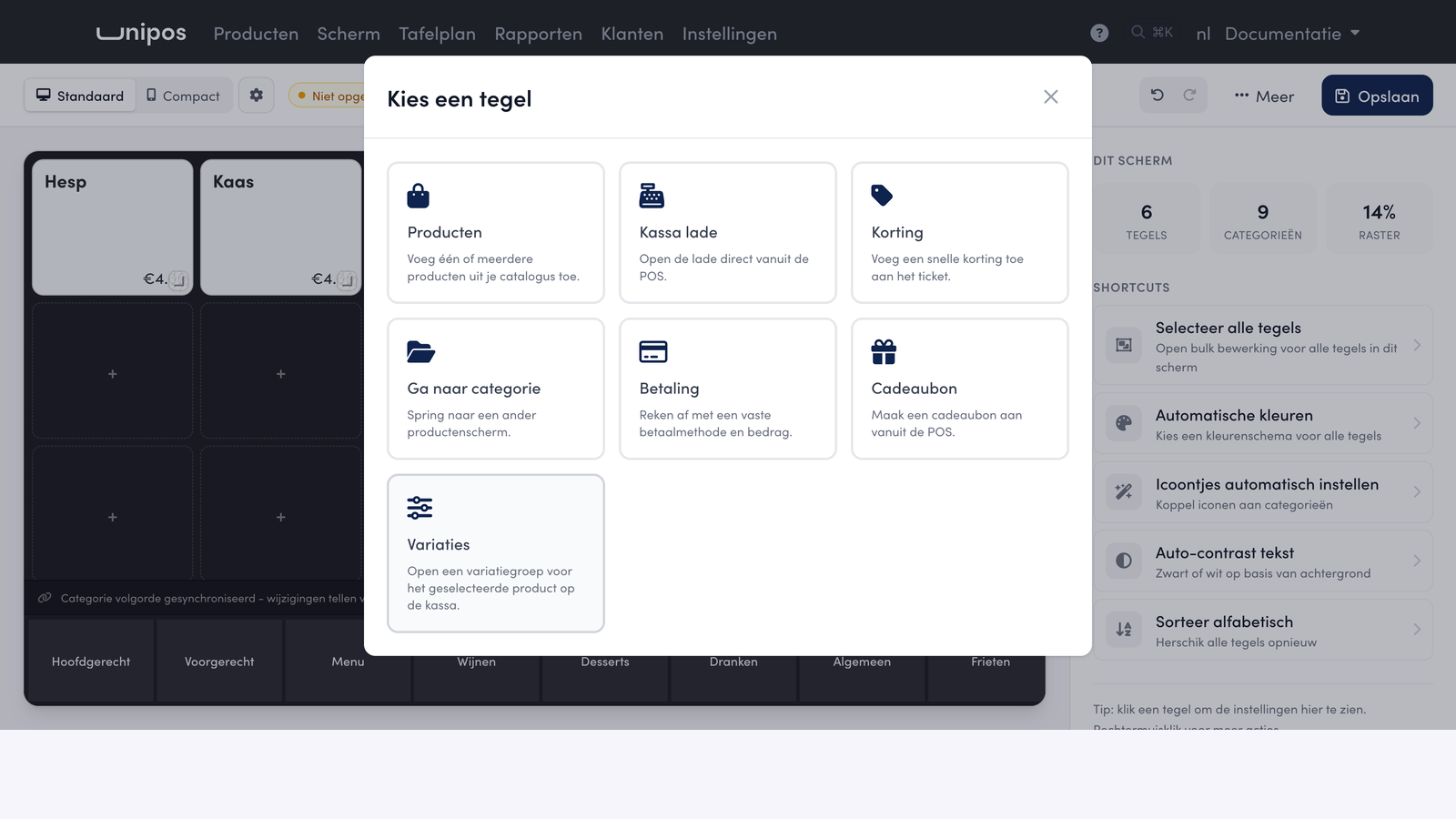
Dans Choisir une tuile (Kies een tegel), choisissez Variantes (Variaties).
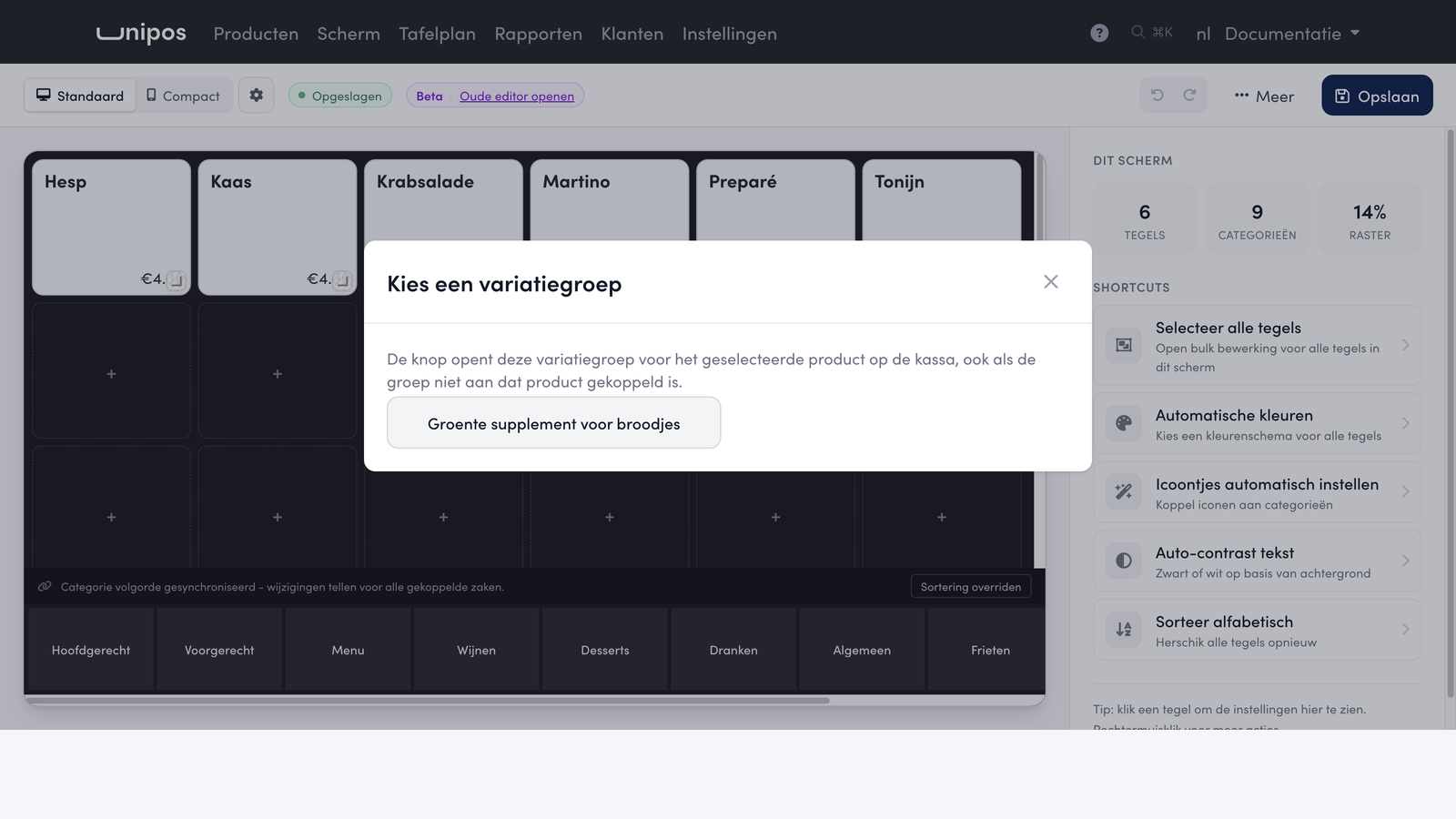
Dans Choisir un groupe de variantes (Kies een variatiegroep), choisissez le groupe que le bouton ouvre.
Cliquez sur Sauvegarder.
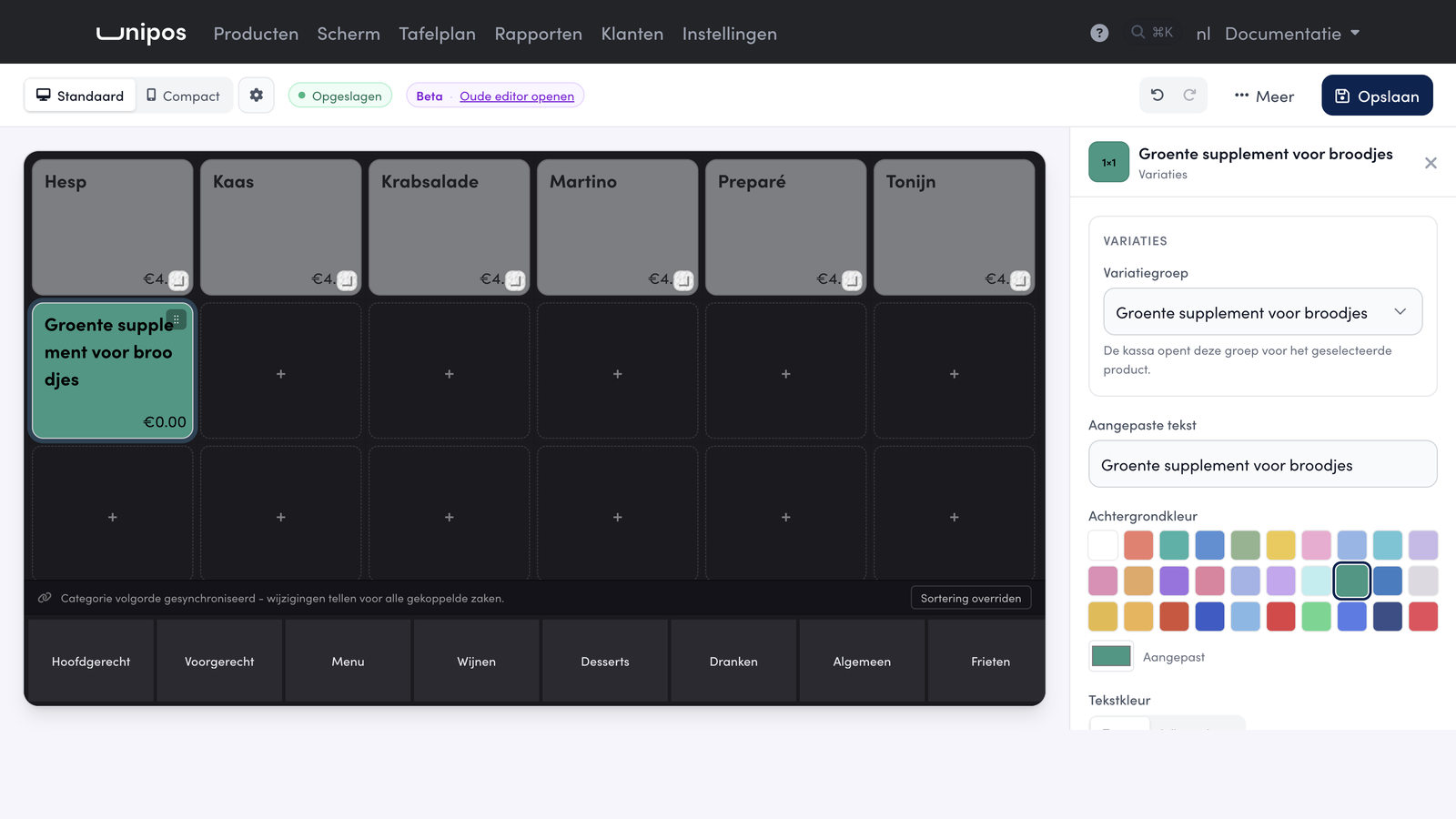
Le bouton prend le nom du groupe. Pour afficher un autre texte sur le bouton, utilisez le panneau de droite, sous Texte personnalisé (Aangepaste tekst). Vous y choisissez aussi, sous Groupe de variantes (Variatiegroep), un autre groupe pour le bouton.
Sur la caisse#
Encodez un produit.
Appuyez sur le bouton de variante. Une fenêtre s'ouvre avec les options du groupe, et le nom du produit au-dessus.
Appuyez sur les options. Chaque pression arrive tout de suite sur la ligne dans le buffer de vente, et la fenêtre reste ouverte : vous choisissez ainsi plusieurs options à la suite.
Appuyez sur Fermer les options quand vous avez terminé.
Le bouton agit sur la ligne que vous avez sélectionnée dans le buffer de vente. Si aucune ligne n'est sélectionnée, il prend la dernière ligne qui peut encore être modifiée. Vous pouvez ainsi ajouter une option après coup à un sandwich situé quelques lignes plus haut : sélectionnez-le et appuyez sur le bouton.
Si vous ouvrez le bouton sans rien choisir, la ligne reste telle qu'elle était.
Bon à savoir
Une ligne déjà envoyée en cuisine ne peut plus être modifiée. La caisse affiche alors "La ligne sélectionnée ne peut plus être modifiée". S'il n'y a encore rien dans le buffer de vente, la caisse vous demande d'abord d'ajouter un produit.
Astuce
"Sans salade" doit figurer sur le reçu de cuisine mais pas sur le reçu client ? Configurez-le avec les règles d'impression de vos options.