Je producten staan standaard aan op elke printer en elk keukenscherm. Soms wil je dat niet: dranken horen niet op het koude buffet, soep niet op de bar. In plaats van elk product apart te openen, zet je ze samen uit vanuit het productoverzicht.
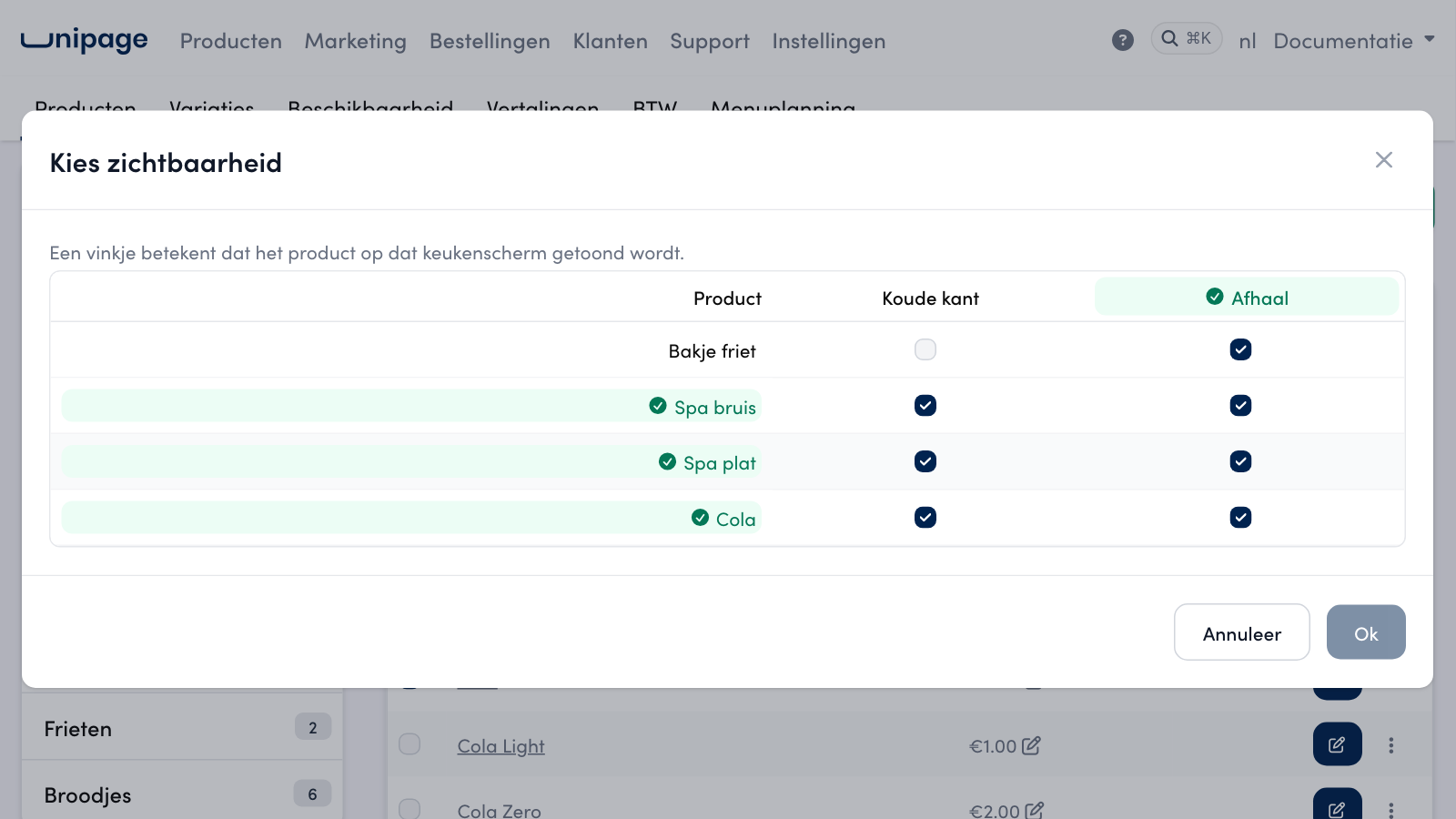
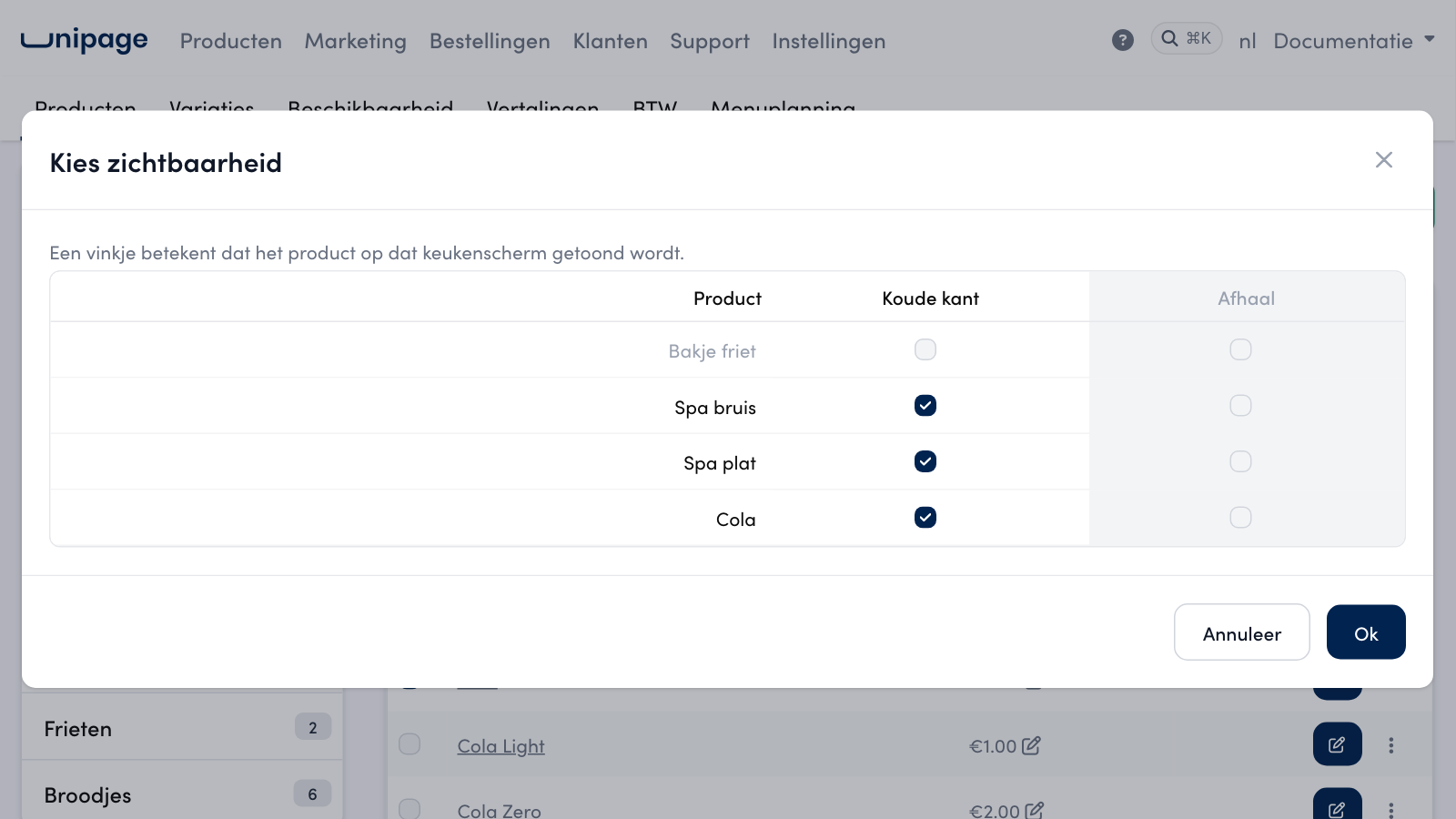
Het venster Kies zichtbaarheid toont de producten die je hebt aangevinkt als rijen, en je printers of keukenschermen als kolommen. Een vinkje betekent dat het product daar getoond of afgedrukt wordt.
Voorbereiding#
De kolommen komen uit je printers en keukenschermen. Stel die eerst in bij Instellingen > Printer en Instellingen > Keukenschermen. Heb je meerdere zaken, dan zie je de printers en schermen van al je zaken; de naam van de zaak staat onder de kolom.
Zo werkt het#
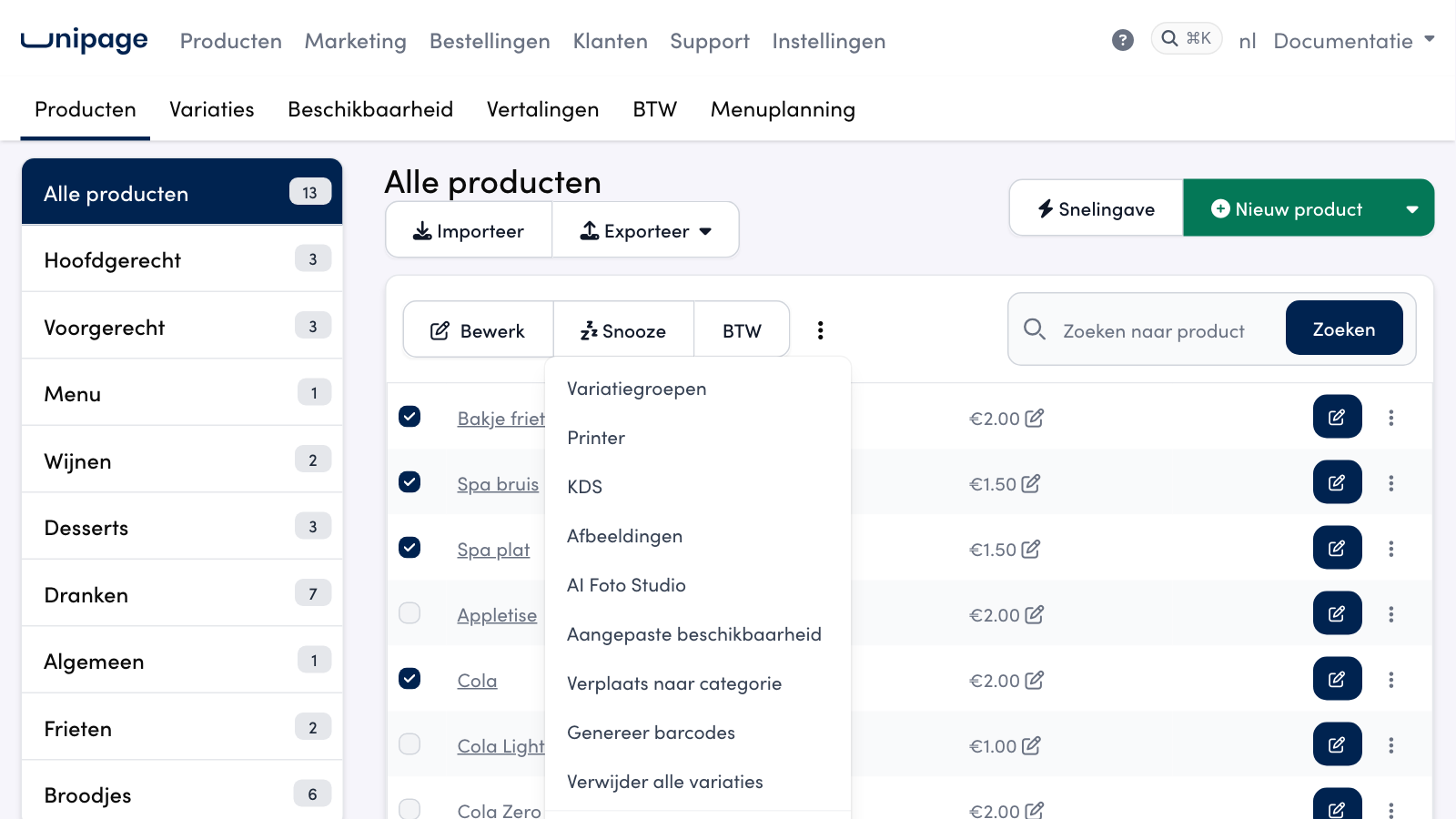
Open Producten > Alle producten.
Vink de producten aan die je samen wil aanpassen.
Klik op de drie puntjes naast BTW en kies Printer of KDS (je keukenschermen).
Zet de vakjes goed. Klik op de naam van een printer of keukenscherm om de hele kolom in één keer aan of uit te zetten, of op de naam van een product om die rij aan te passen.
Klik op Ok.
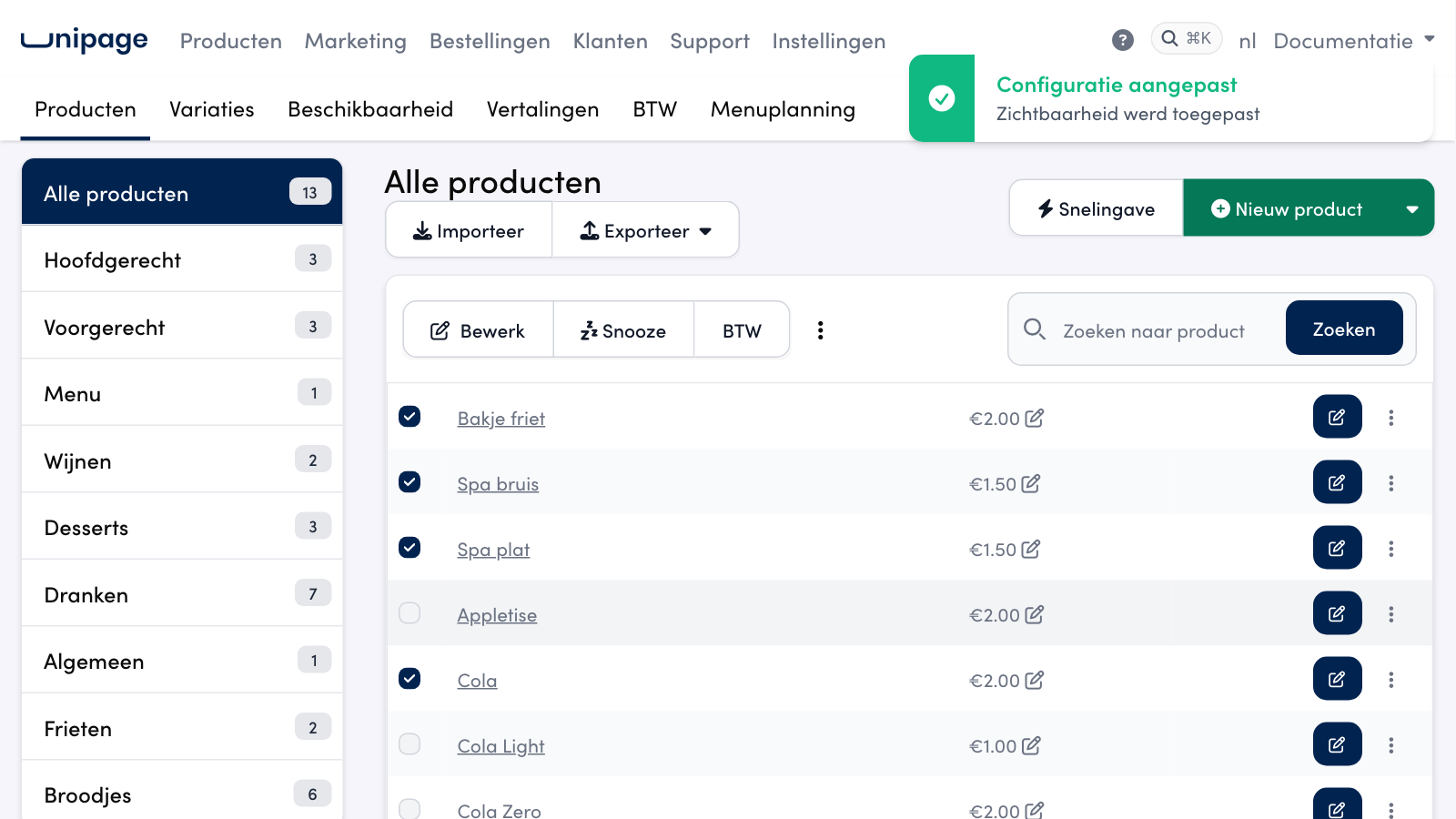
Je ziet meteen de stand die bewaard is: een product dat je eerder al verborg, staat zonder vinkje. Alleen de vakjes die je wijzigt, worden bewaard. De andere producten en de andere printers of schermen blijven zoals ze stonden.
Tip
Een rij of een kolom die volledig aangevinkt is, krijgt een groen vinkje. Zo zie je in één oogopslag of een product overal aan staat.
Ook in de producteditor#
Open je één product in de producteditor, dan blijven de instellingen voor de printers en schermen van je andere zaken staan. Een uitzondering die je hier instelt, gaat dus niet verloren als je het product later nog aanpast.
Veelgestelde vragen
Het product staat toch nog op een keukenscherm. Hoe komt dat?
Klik in het productoverzicht op de drie puntjes naast dat product en kies KDS of Printers. Daar zie je per keukenscherm of printer of het product getoond wordt. Staat het vinkje aan, dan is het product daar zichtbaar.
Ik heb een printer weggehaald. Blijft het product daar nog op staan?
Nee. Een printer of keukenscherm dat je verwijdert, krijgt geen bonnen of producten meer. De oude instelling blijft wel in het product staan, maar heeft geen effect meer.
Geldt dit ook voor de webshop?
Nee. Deze instellingen gaan over printen en over het keukenscherm. Of een product in de webshop staat, regel je met de beschikbaarheid van het product.