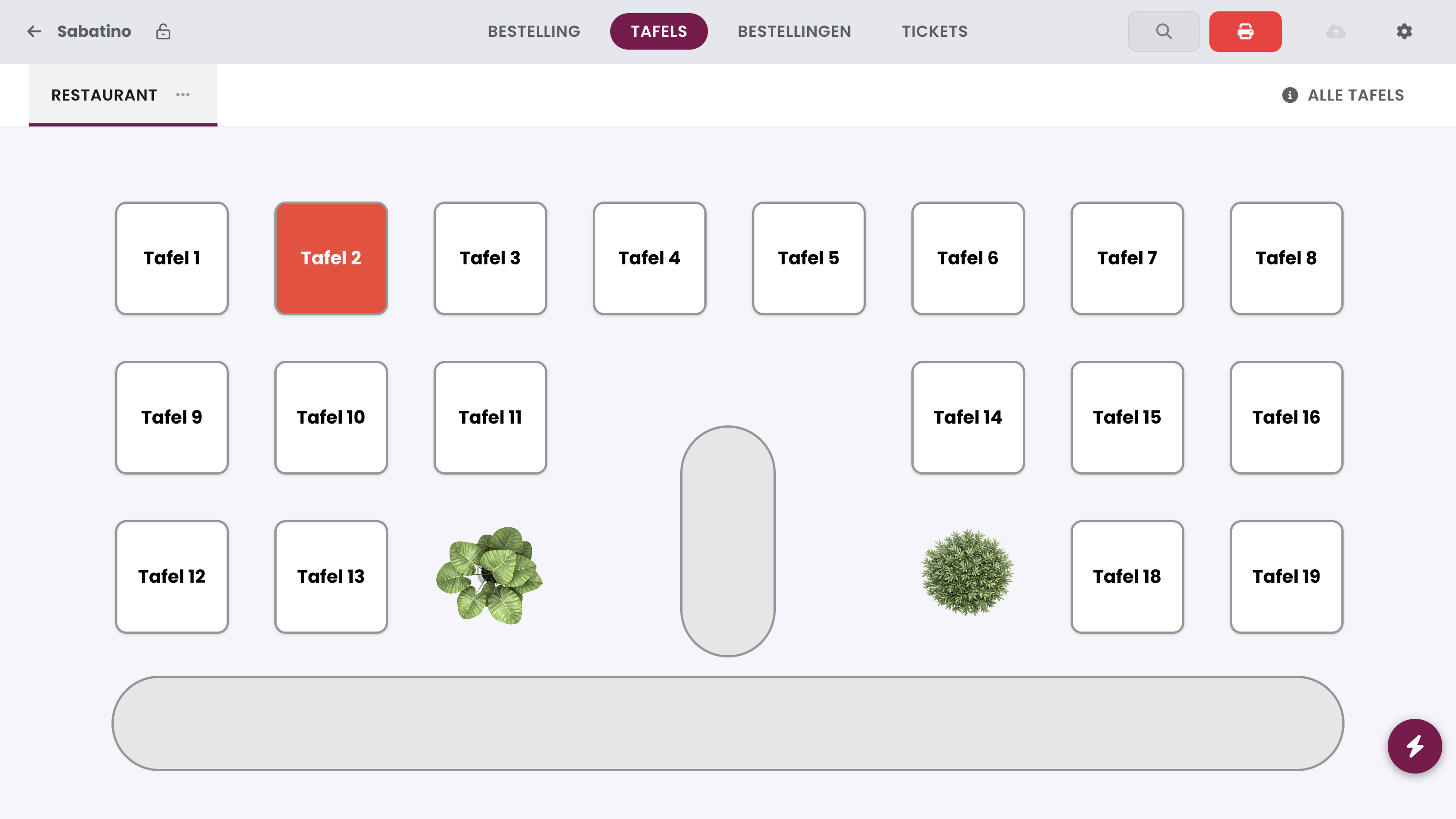
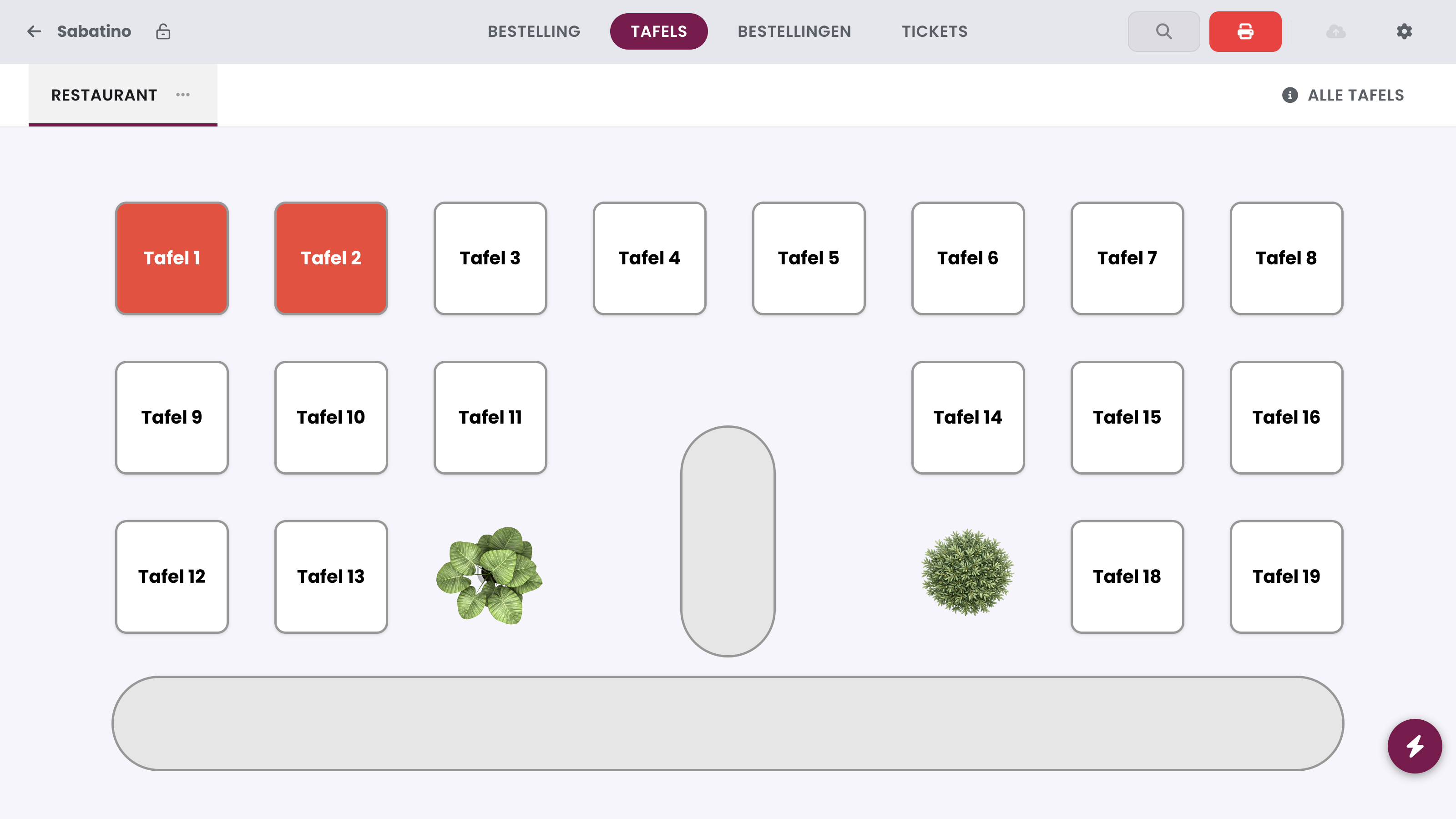
Via Tables dans la barre de navigation, vous ouvrez l'aperçu des tables : votre plan de table tel que vous l'avez aménagé, avec le statut actuel de chaque table. Appuyez sur une table pour l'ouvrir et continuer à commander.
Ce que vous voyez#
Votre plan de table avec toutes les tables. Via Toutes les tables, vous passez à la liste complète, y compris les tables qui ne figurent pas sur le plan actif.
Un indicateur à côté des tables dont une commande est prête.
Vous travaillez avec plusieurs salles ou étages ? Pour chaque appareil, vous choisissez quelle disposition du plan de table il affiche : l'écran du comptoir affiche la salle, le terminal portable de la terrasse affiche la terrasse.
 1Table ouverte2Toutes les tables3Actions rapides
Choisir la disposition par appareil#
Vous travaillez avec plusieurs salles, ou avez-vous dessiné une disposition distincte pour le terminal portable ? Appuyez sur les trois points à côté du nom de la zone. Vous voyez la Disposition principale et chaque disposition supplémentaire de ce plan de table. L'étiquette Par défaut figure à côté de la disposition prescrite par les paramètres du terminal. Appuyez sur une disposition pour l'afficher. Appuyez sur le cadenas pour verrouiller cette disposition sur cet appareil ; sans cadenas, l'appareil suit les paramètres du terminal. Avec Plan de salle de départ sur cet appareil, ce plan de table s'ouvre désormais en premier sur cette caisse.
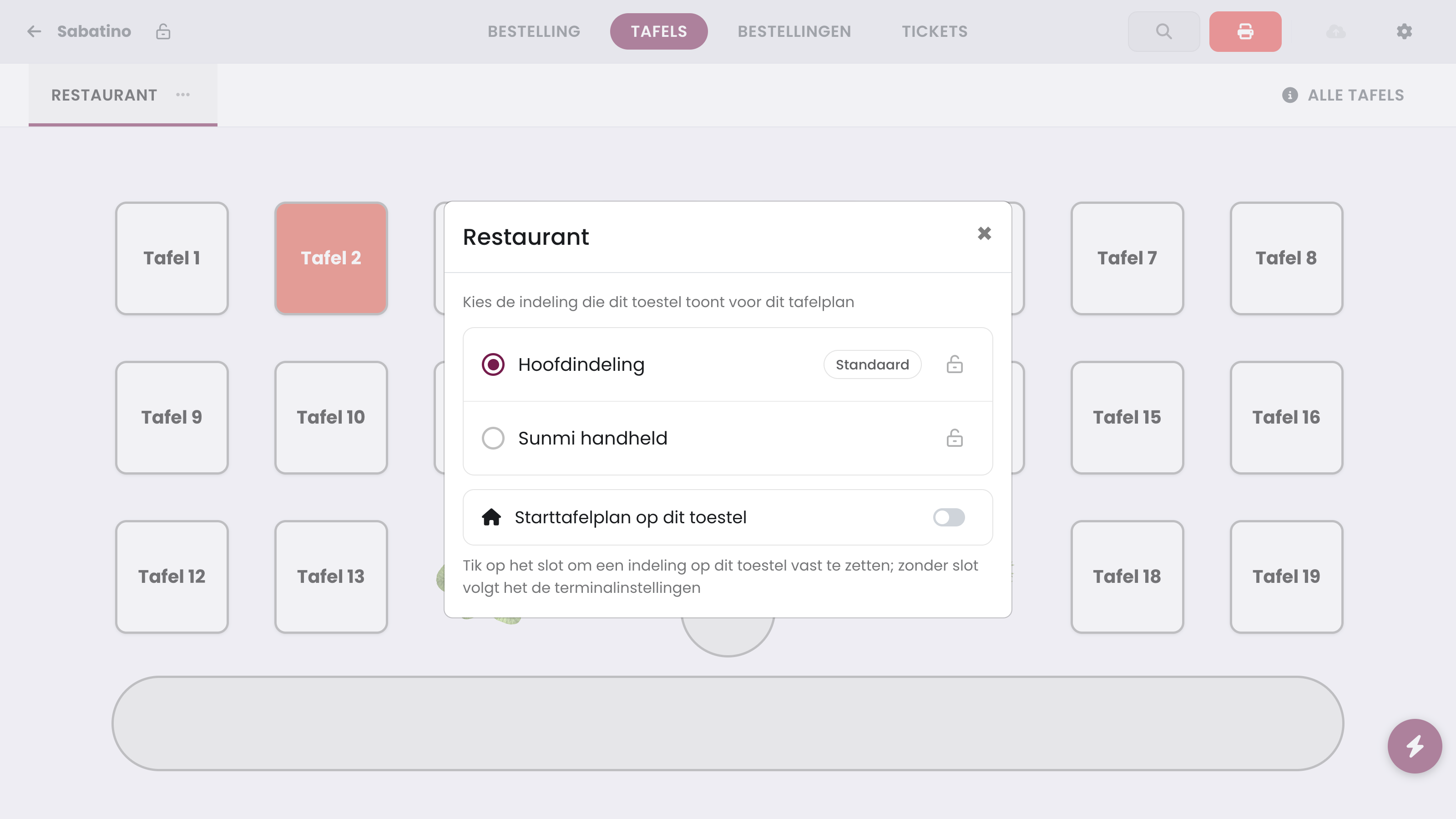 1Par défaut : suit les paramètres du terminal2Cadenas : verrouiller sur cet appareil3Plan de salle de départ sur cet appareil
Actions rapides#
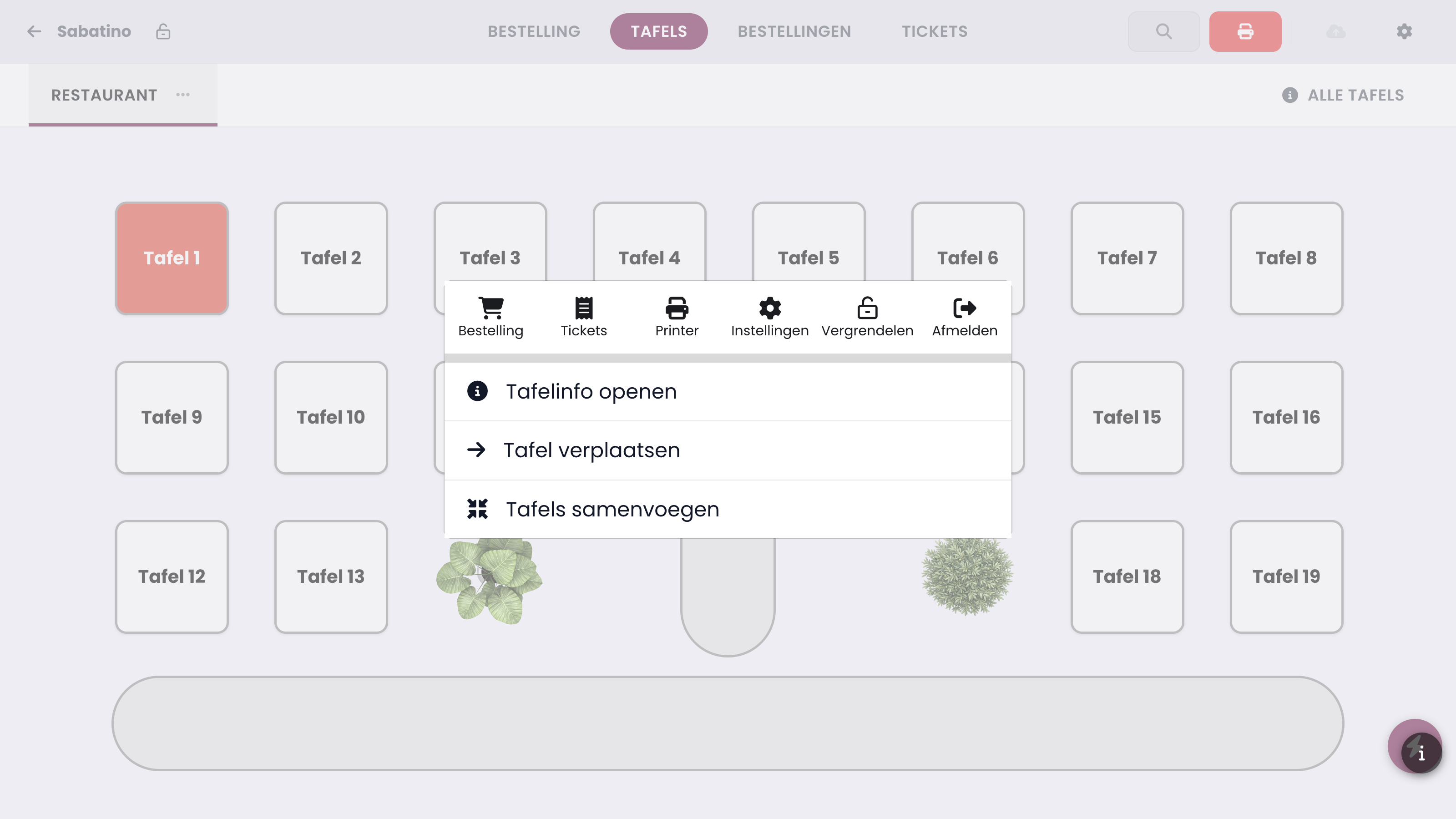
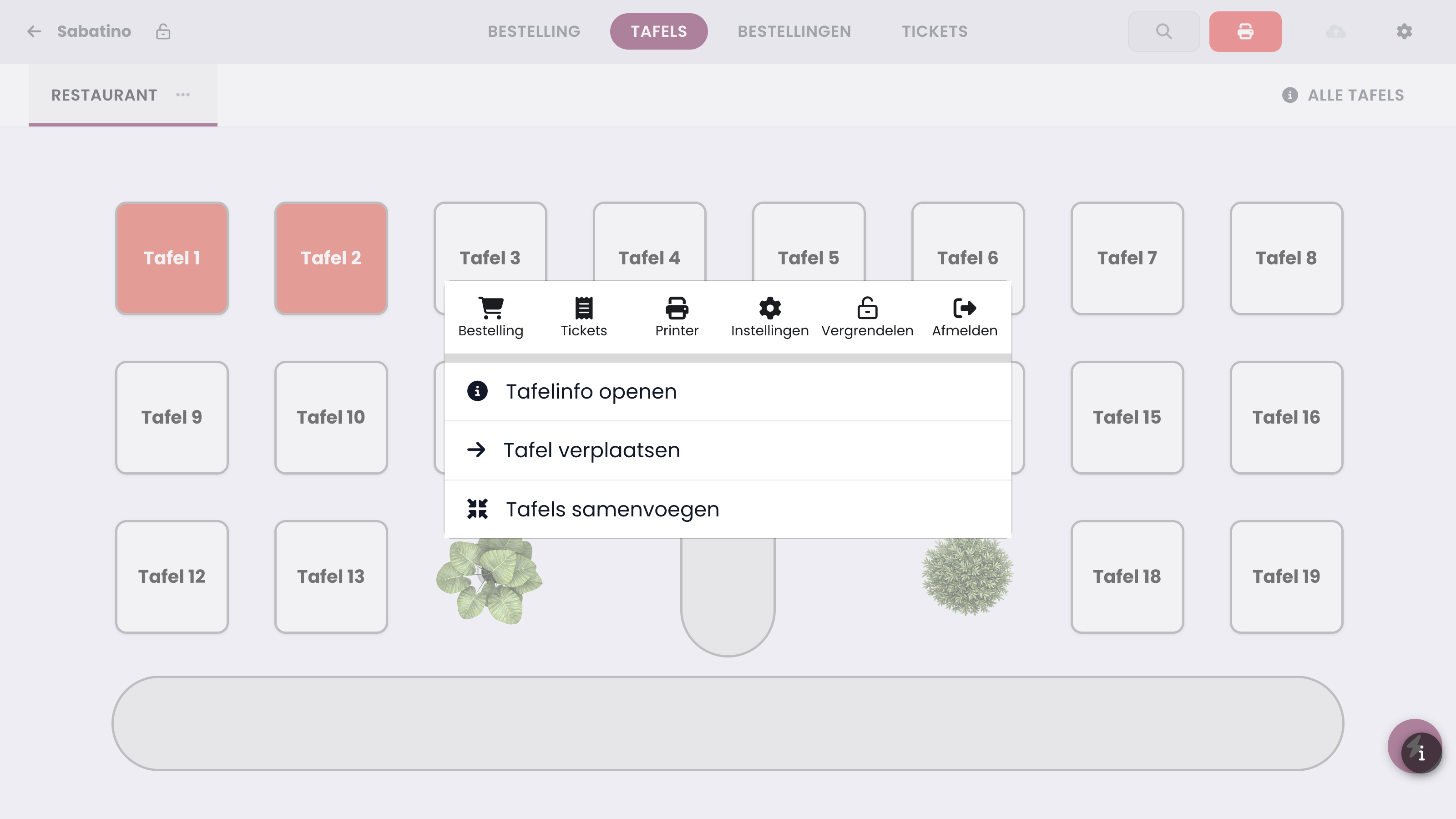
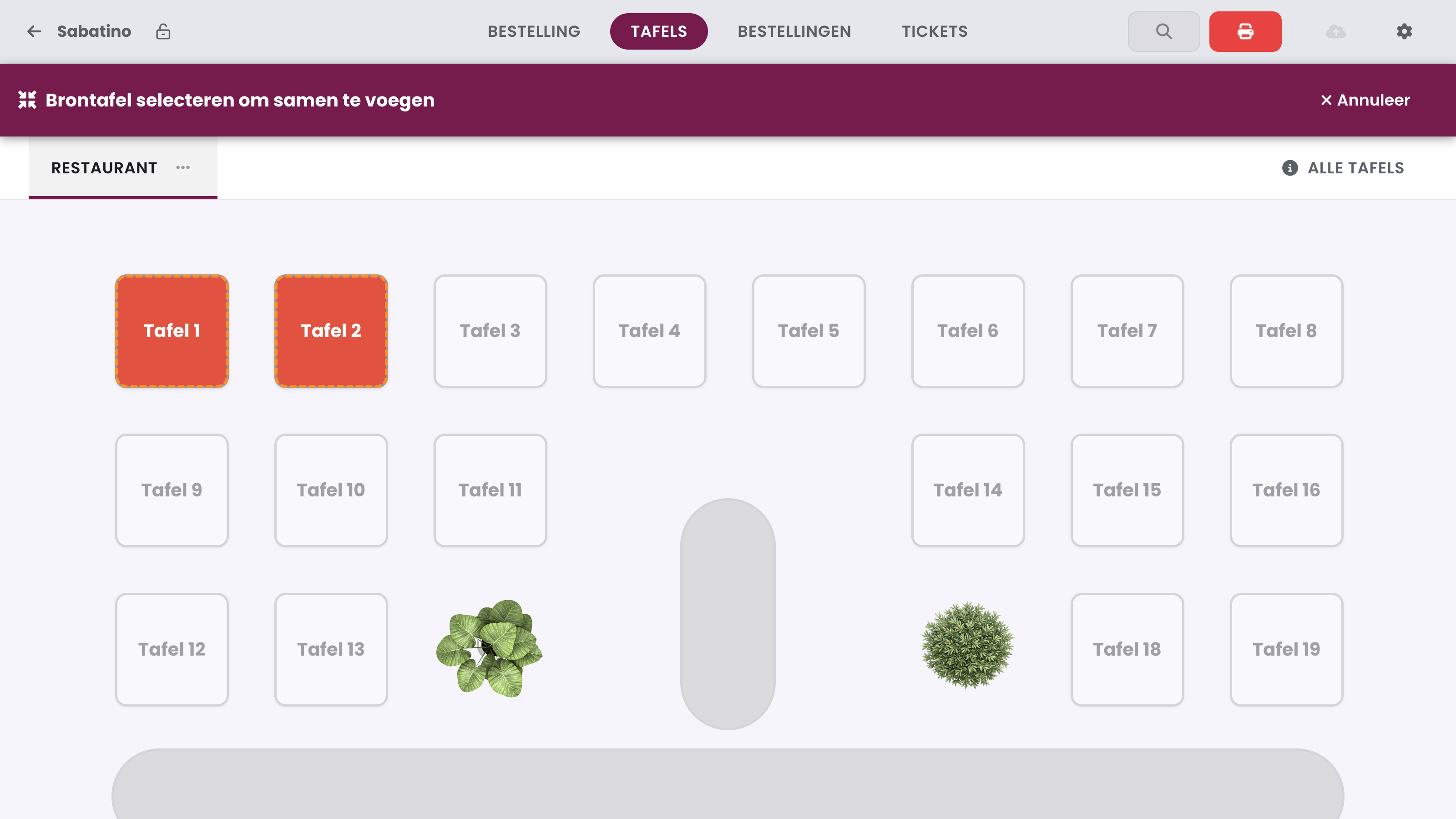
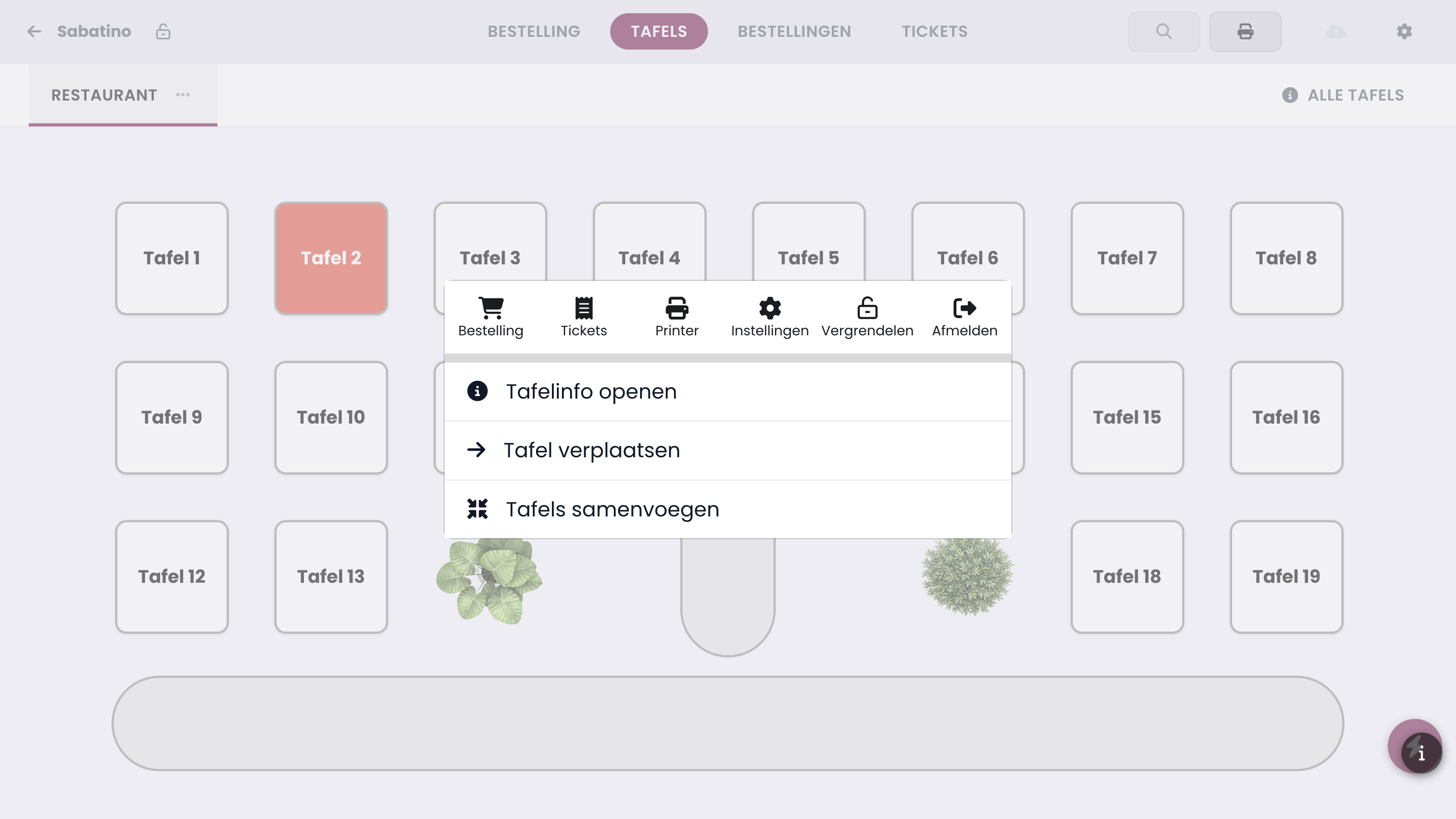
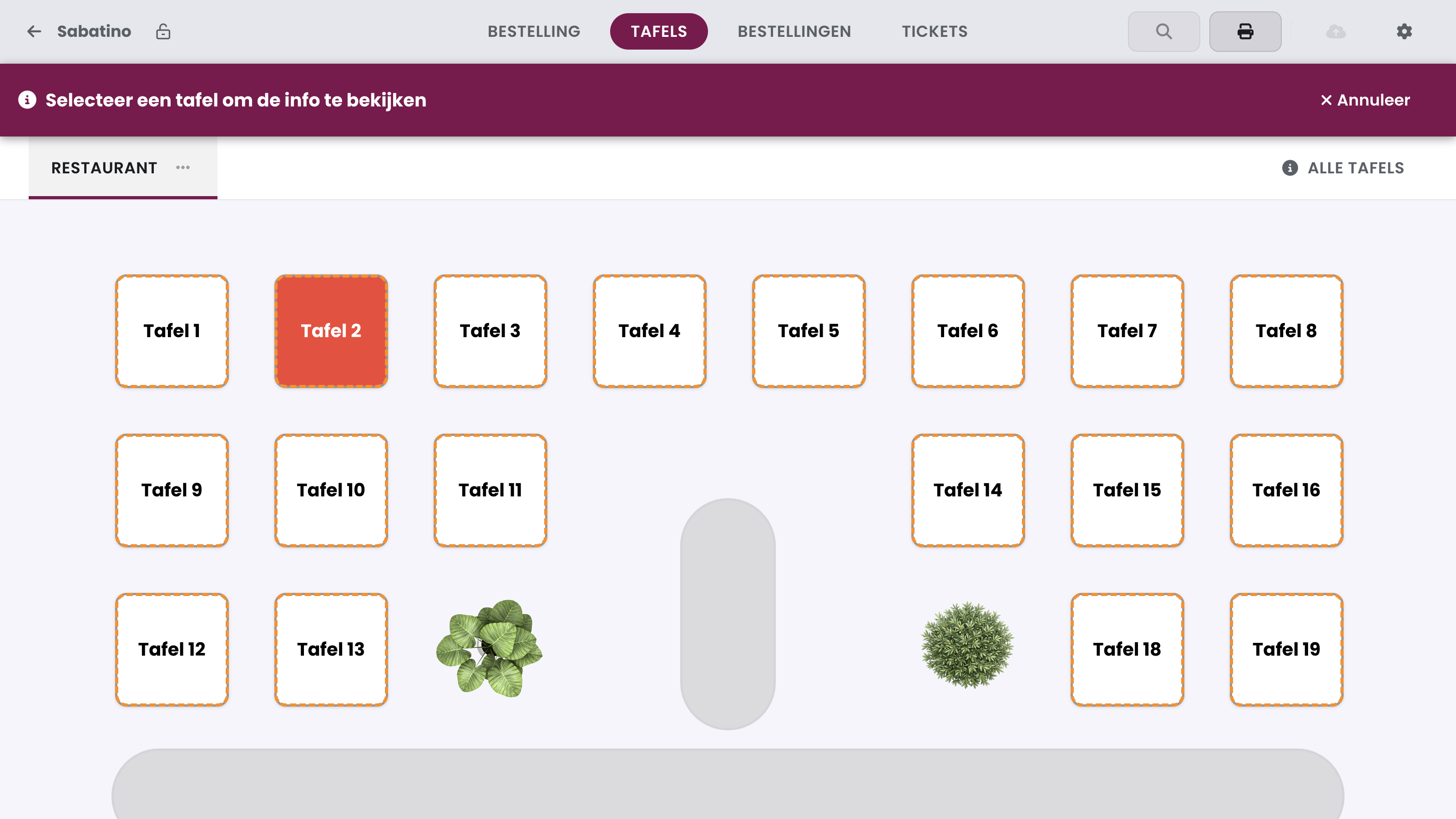
En bas à droite de l'aperçu des tables, vous trouvez un bouton rond avec un éclair : les actions rapides. Vous y choisissez Ouvrir les infos de la table, Table de transfert ou Fusionner les tables. La caisse affiche alors en haut une barre violette qui indique ce qu'elle attend de vous ; avec Annuler, vous pouvez arrêter à tout moment. Vous ne pouvez pas choisir les tables qui sont utilisées sur un autre appareil.
Table de transfert#
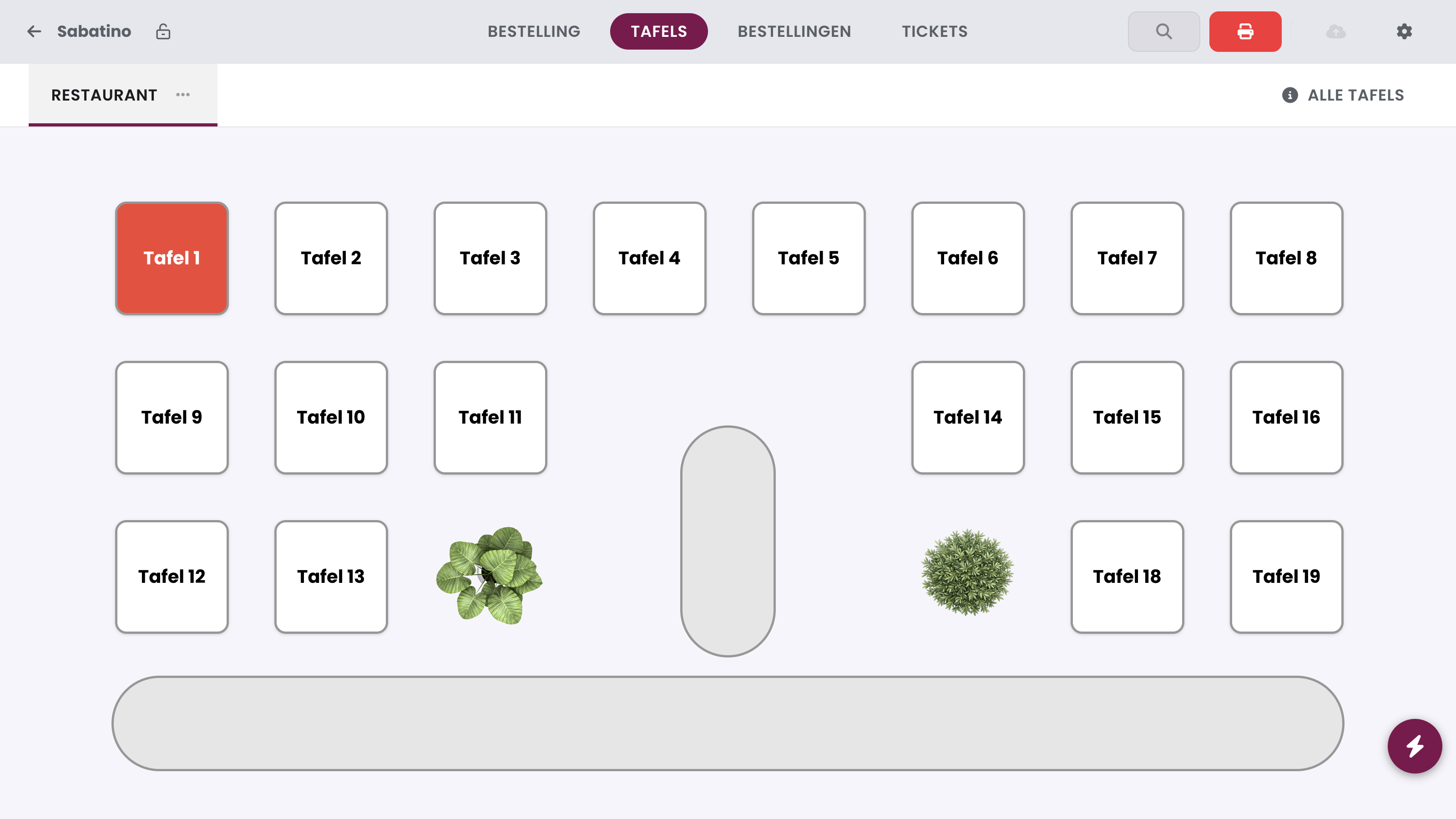
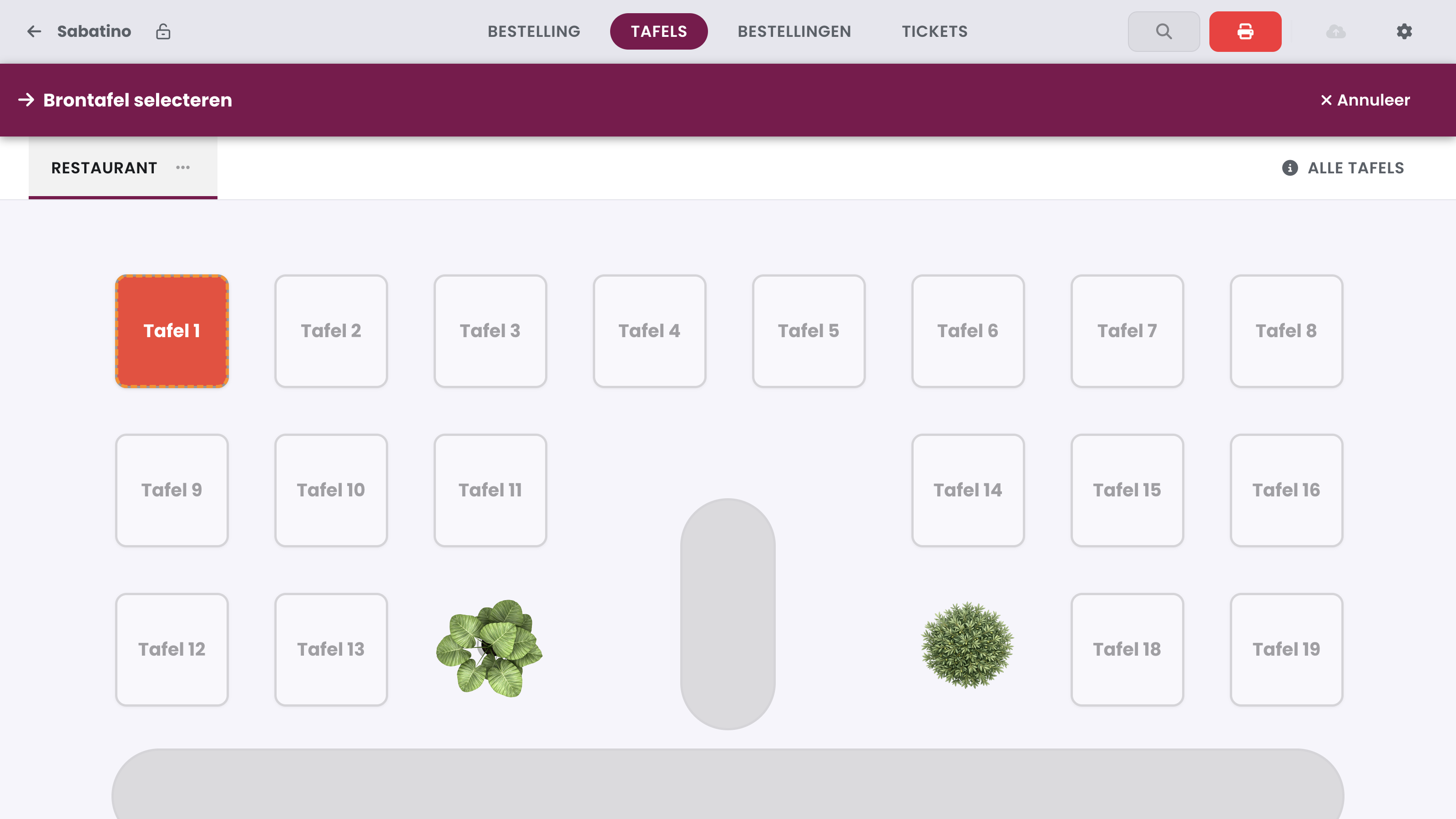
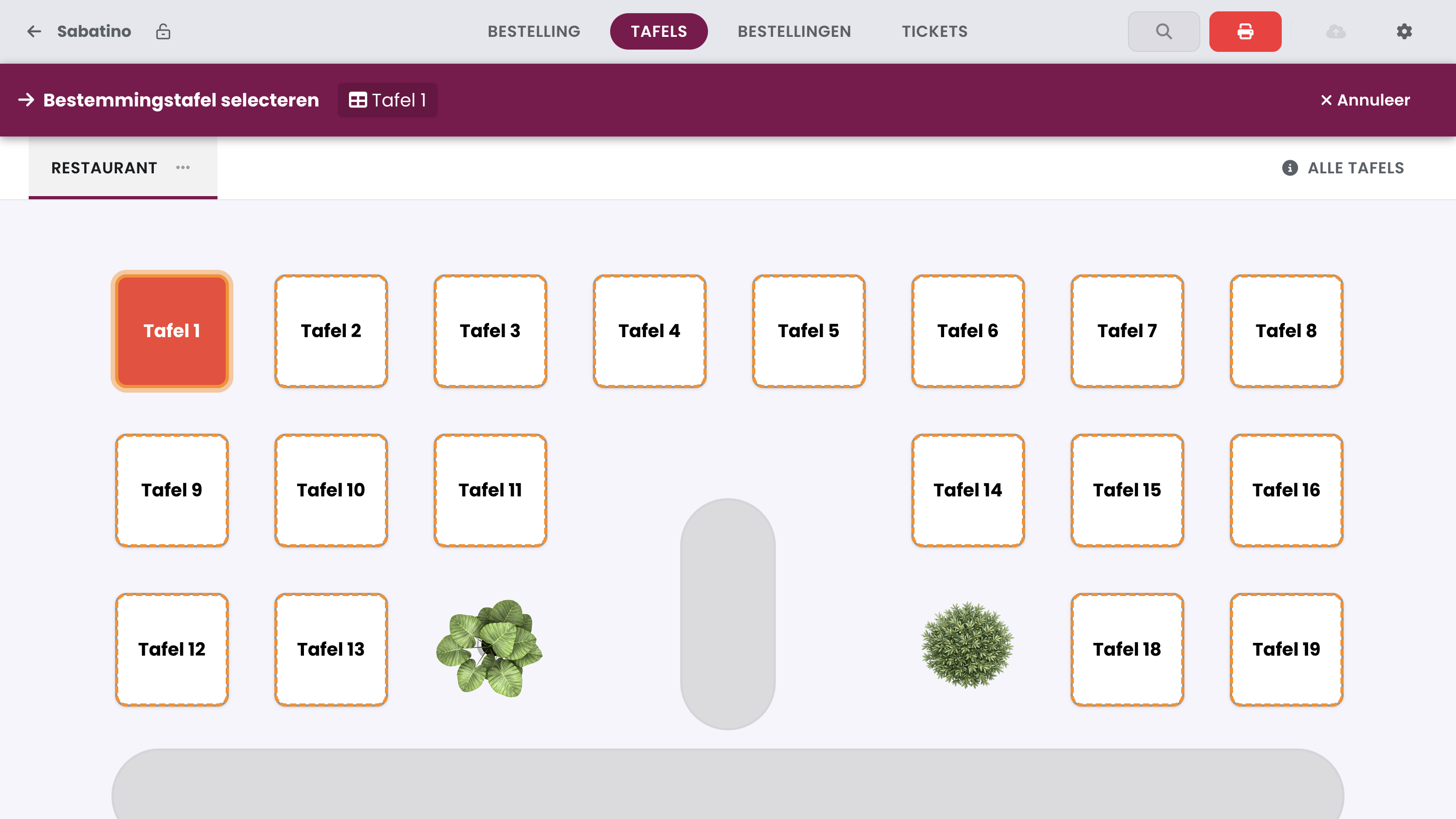
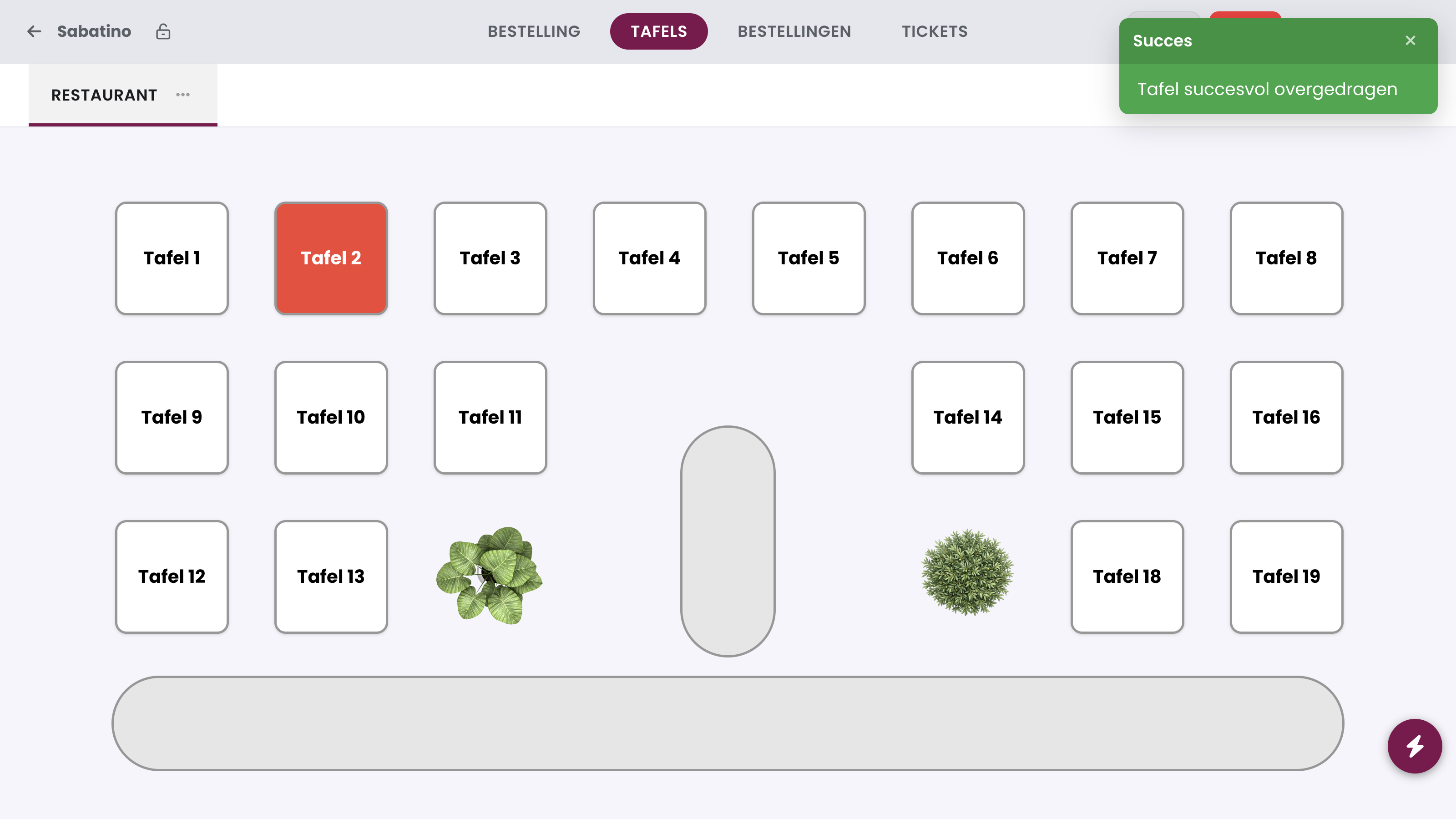
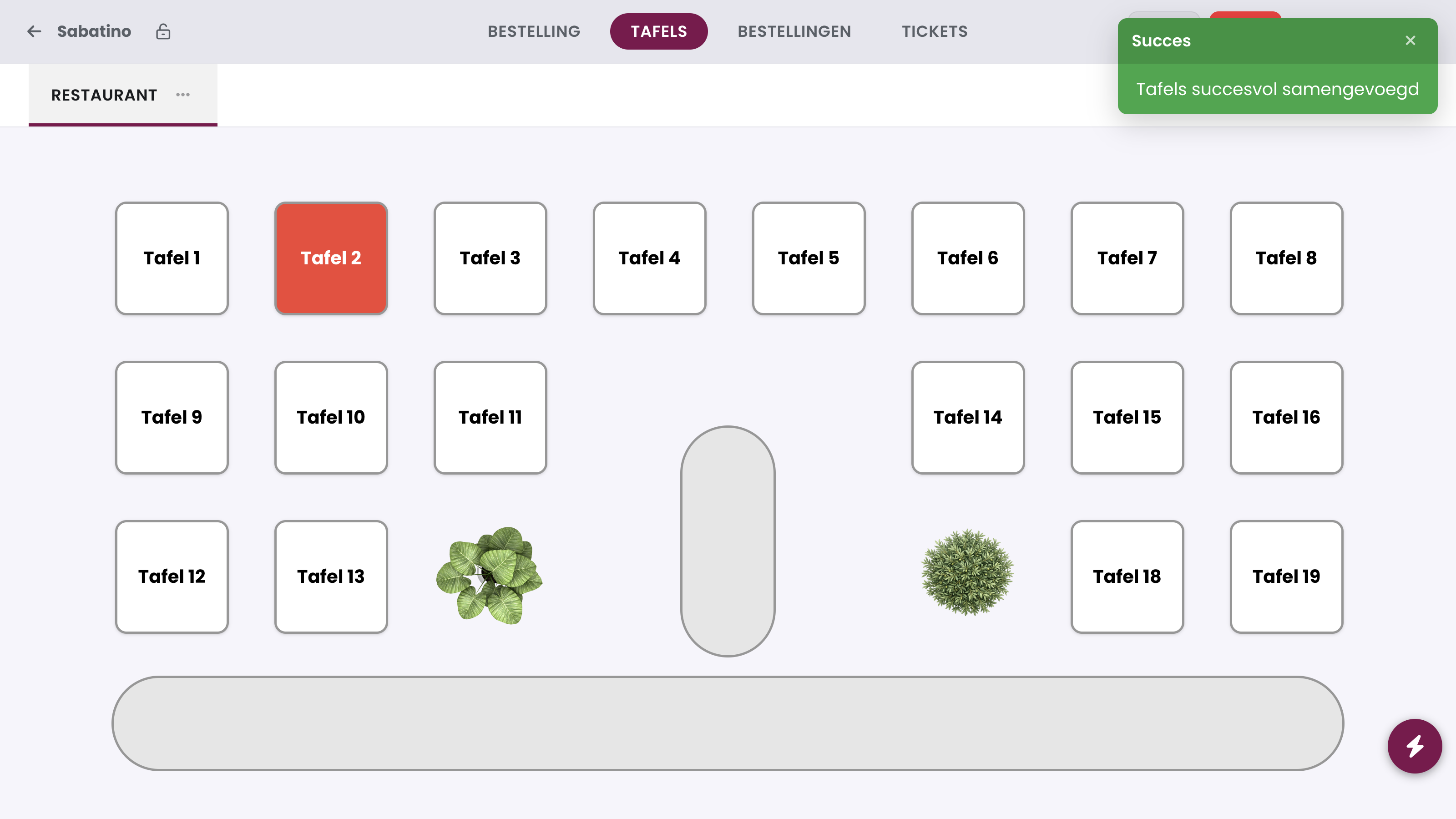
Un groupe change de table ? Choisissez Table de transfert, appuyez sur la table où se trouve actuellement la commande (la table source), puis sur une table libre (la destination). La commande complète suit, la table source est libérée et vous recevez le message Table transférée avec succès.
Fusionner les tables#
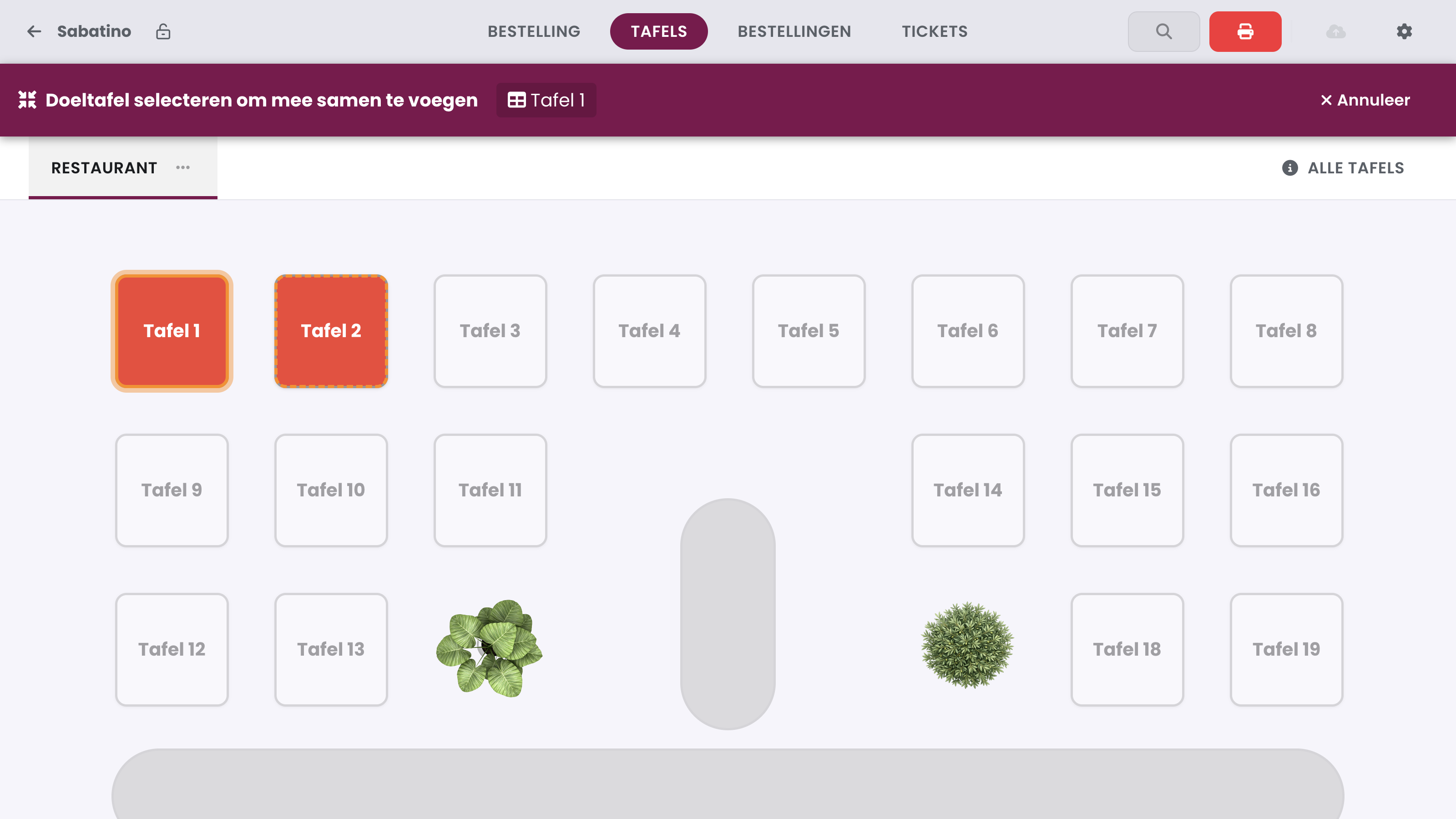
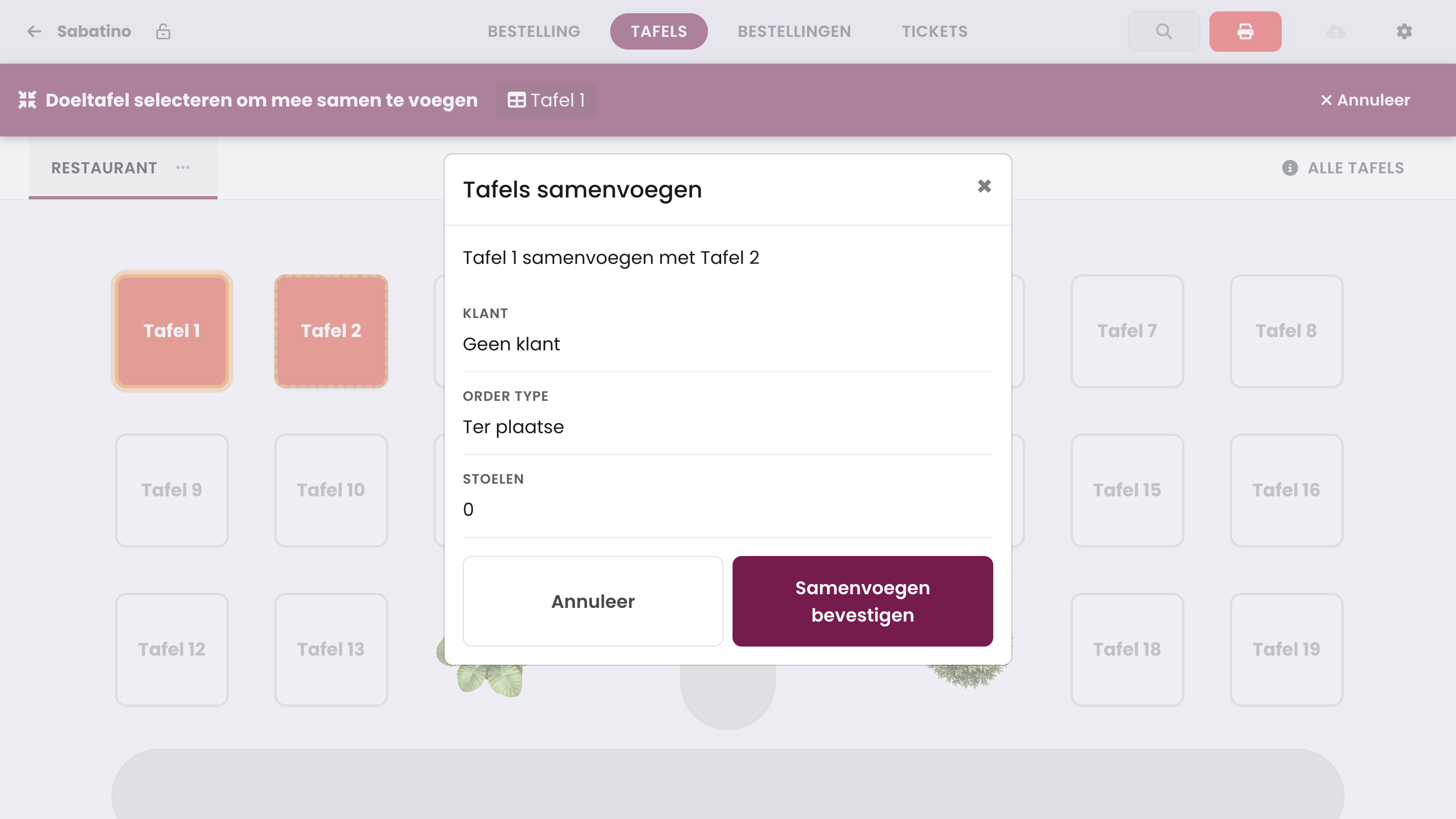
Deux groupes se regroupent sur une seule addition ? Choisissez Fusionner les tables, appuyez sur la table source, puis sur la table de destination. Les deux tables doivent avoir une commande ouverte. Dans la fenêtre Fusionner les tables, vous voyez Client, Order type et Chaises : si ces valeurs diffèrent entre les deux tables, vous choisissez la valeur que recevra la table fusionnée. Appuyez sur Confirmer la fusion : toutes les lignes se trouvent maintenant sur la table de destination et la table source est libérée.
Infos et statut de la table#
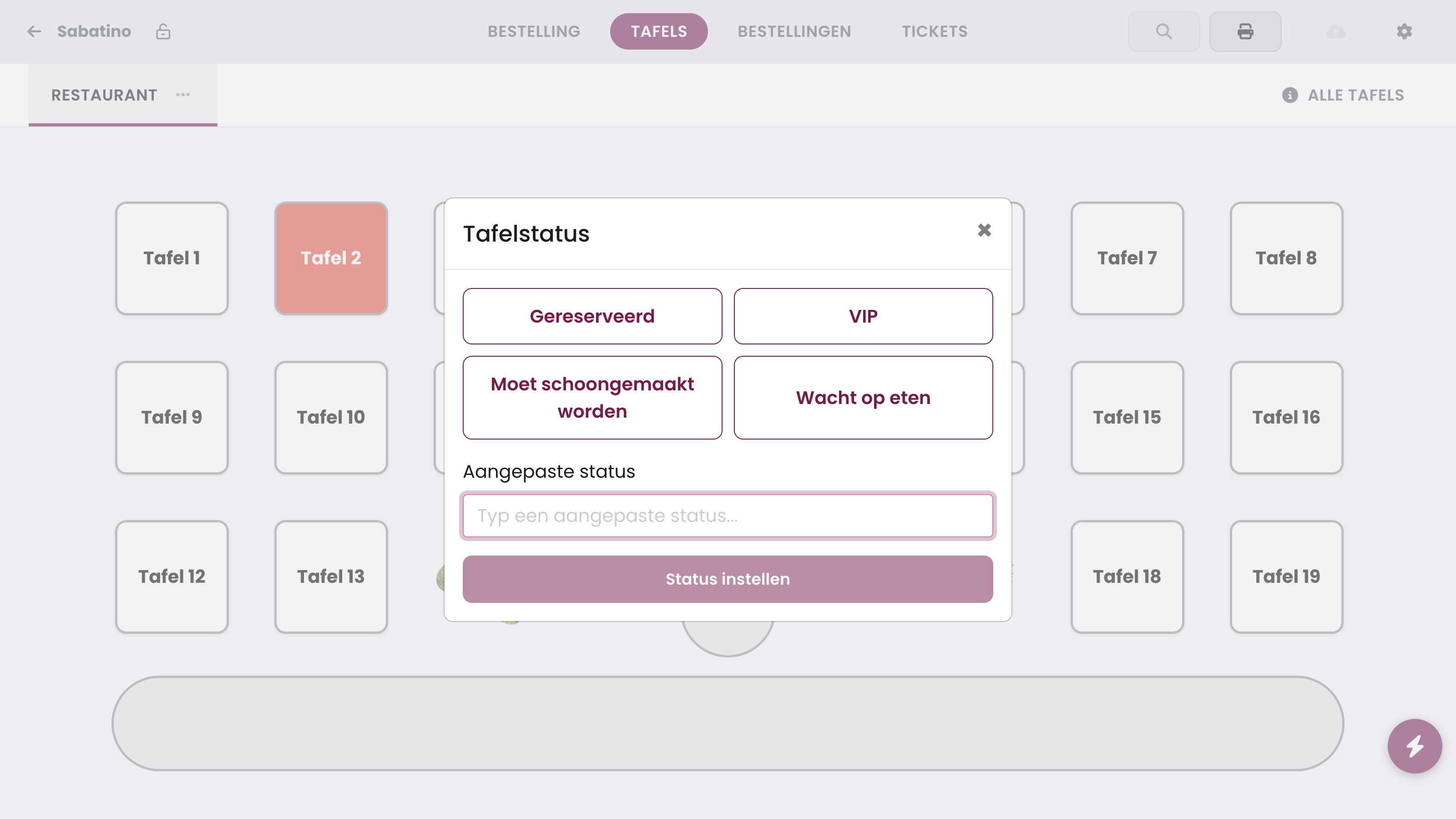
Avec Ouvrir les infos de la table, vous donnez à une table un statut que votre équipe voit dans l'aperçu : Réservé, VIP, Nettoyage nécessaire ou En attente de nourriture, ou un texte libre de 60 caractères maximum via Statut personnalisé. Appuyez sur Définir le statut. Si vous rouvrez plus tard les infos de cette table, vous effacez le statut avec Effacer le statut.
Pour savoir comment dessiner et organiser vous-même le plan de table, consultez Gérer le plan de table.