Tout ce qui concerne vos clients se trouve au même endroit : allez dans Clients sur la page de gestion. Recherchez un client et cliquez sur l'œil pour ouvrir son profil, avec ses commandes, ses points de fidélité et ses paramètres.
Bloquer un client#
Il est parfois nécessaire de bloquer un client, par exemple en cas de no-shows répétés ou de problèmes de paiement :
Recherchez le client dans la liste des clients.
Choisissez Bloquer (Blokkeren) et confirmez.
Si le client se connecte ensuite à votre webshop, il reçoit un message indiquant que son compte est bloqué. Vous voulez lever le blocage ? Ouvrez le même client et cliquez sur Rétablir (Herstel).
Règles de paiement par client#
Vous voulez déroger à vos paramètres de paiement généraux pour un seul client, par exemple désactiver le paiement en espèces après un impayé ?
Ouvrez le profil du client via l'œil à côté du client.
Cliquez sur la roue dentée à côté du nom du client.
Sélectionnez Adapter les règles de paiement (Regels voor betalen aanpassen) et cochez les moyens de paiement que ce client peut utiliser. Si vous imposez uniquement le paiement en ligne, l'option espèces disparaît pour ce client.
Vous pouvez toujours revenir en arrière : suivez les mêmes étapes et réactivez le moyen de paiement.
Newsletter : qui est inscrit#
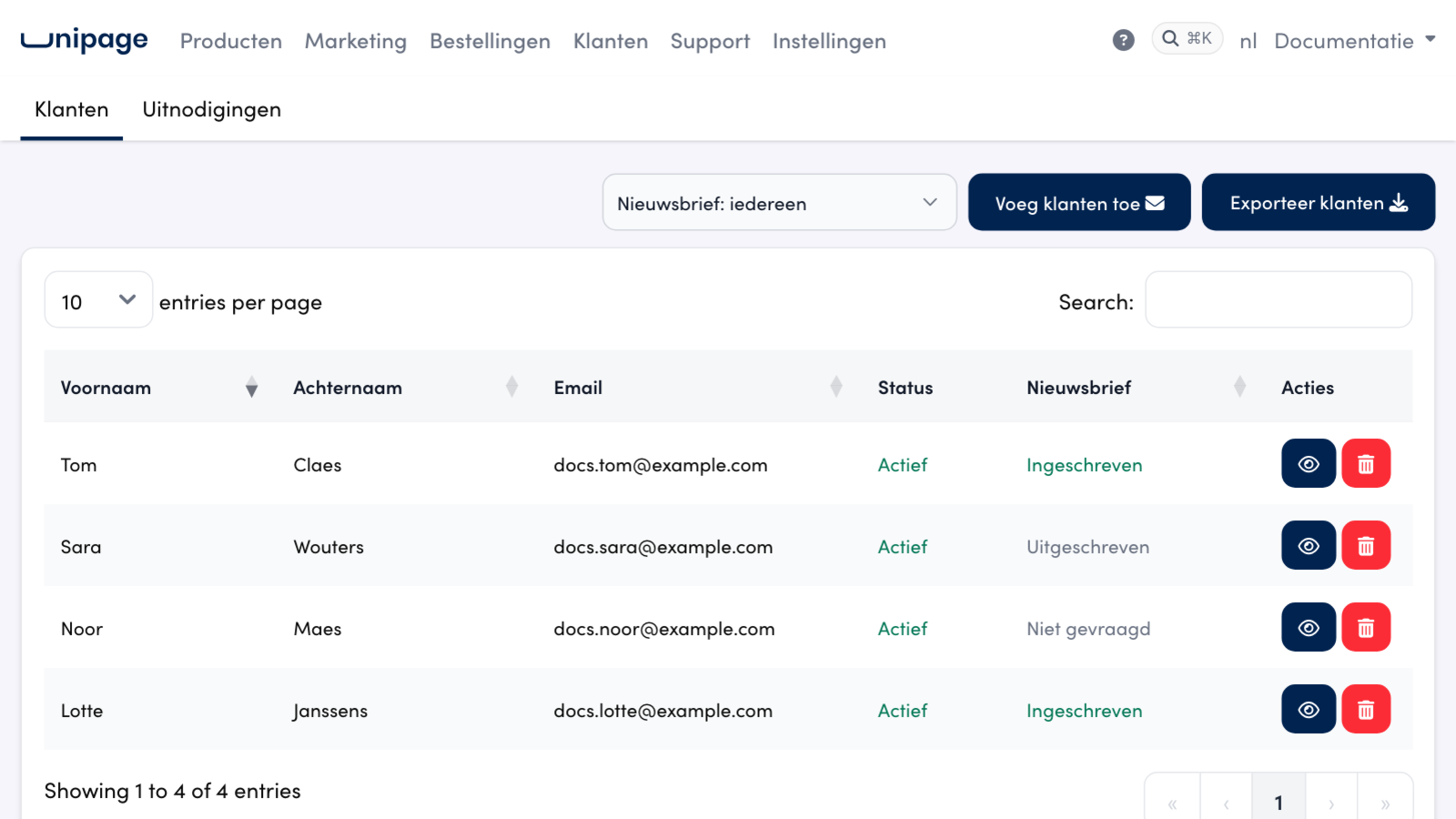
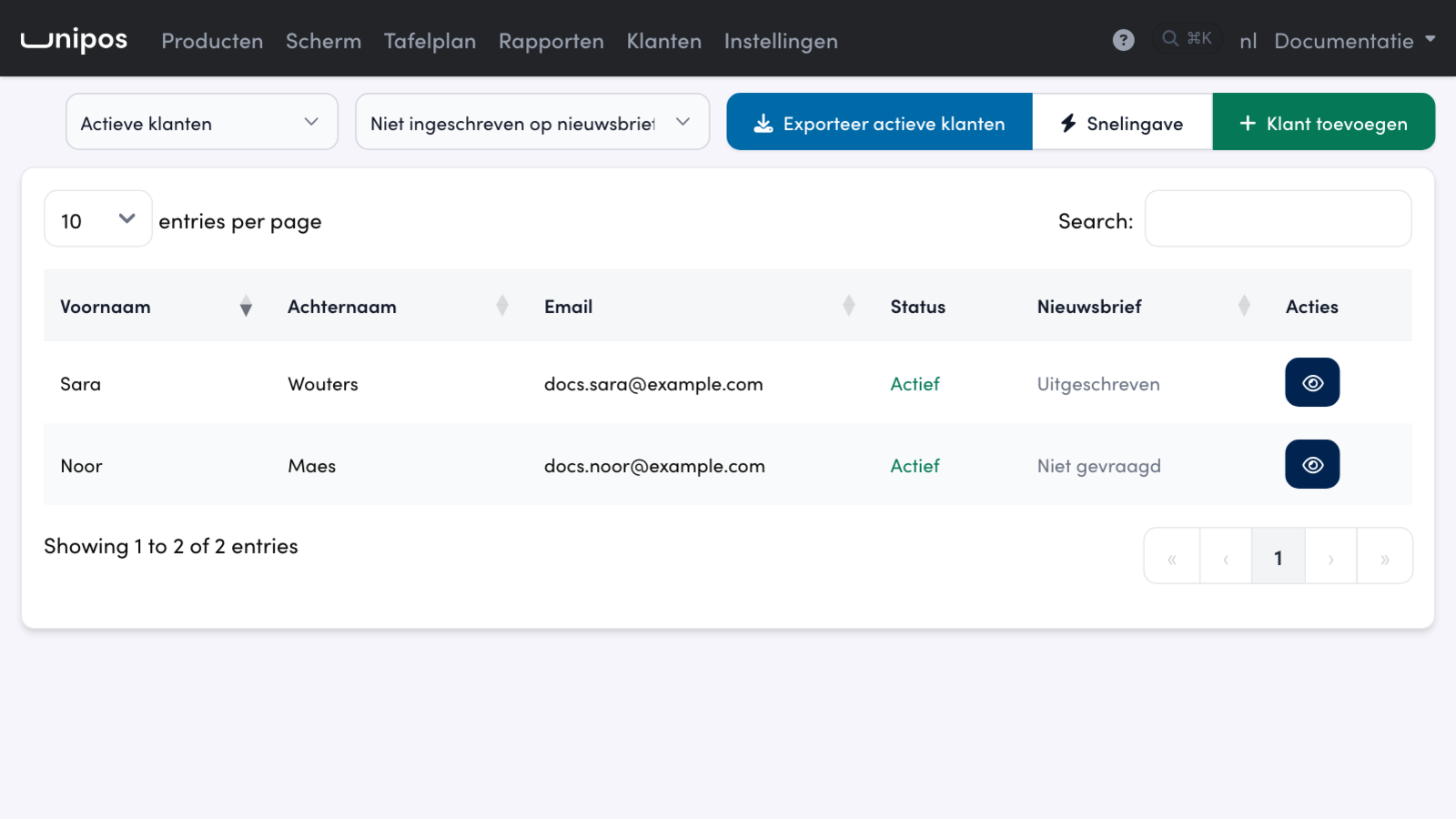
Dans la liste des clients, vous voyez pour chaque client s'il reçoit vos newsletters et vos e-mails automatiques. La colonne Newsletter se trouve dans la liste des clients du webshop et dans celle d'Unipos PLUS. Chaque client porte un des trois libellés :
Inscrit : le client reçoit vos newsletters et vos e-mails automatiques.
Désinscrit : le client a refusé ou s'est désinscrit plus tard. La question ne lui est plus posée.
Pas demandé : le client n'a pas encore fait de choix. Il ne reçoit aucun e-mail marketing pour l'instant, mais il peut encore choisir sur la page de remerciement après une prochaine commande.
Filtrer sur l'inscription#
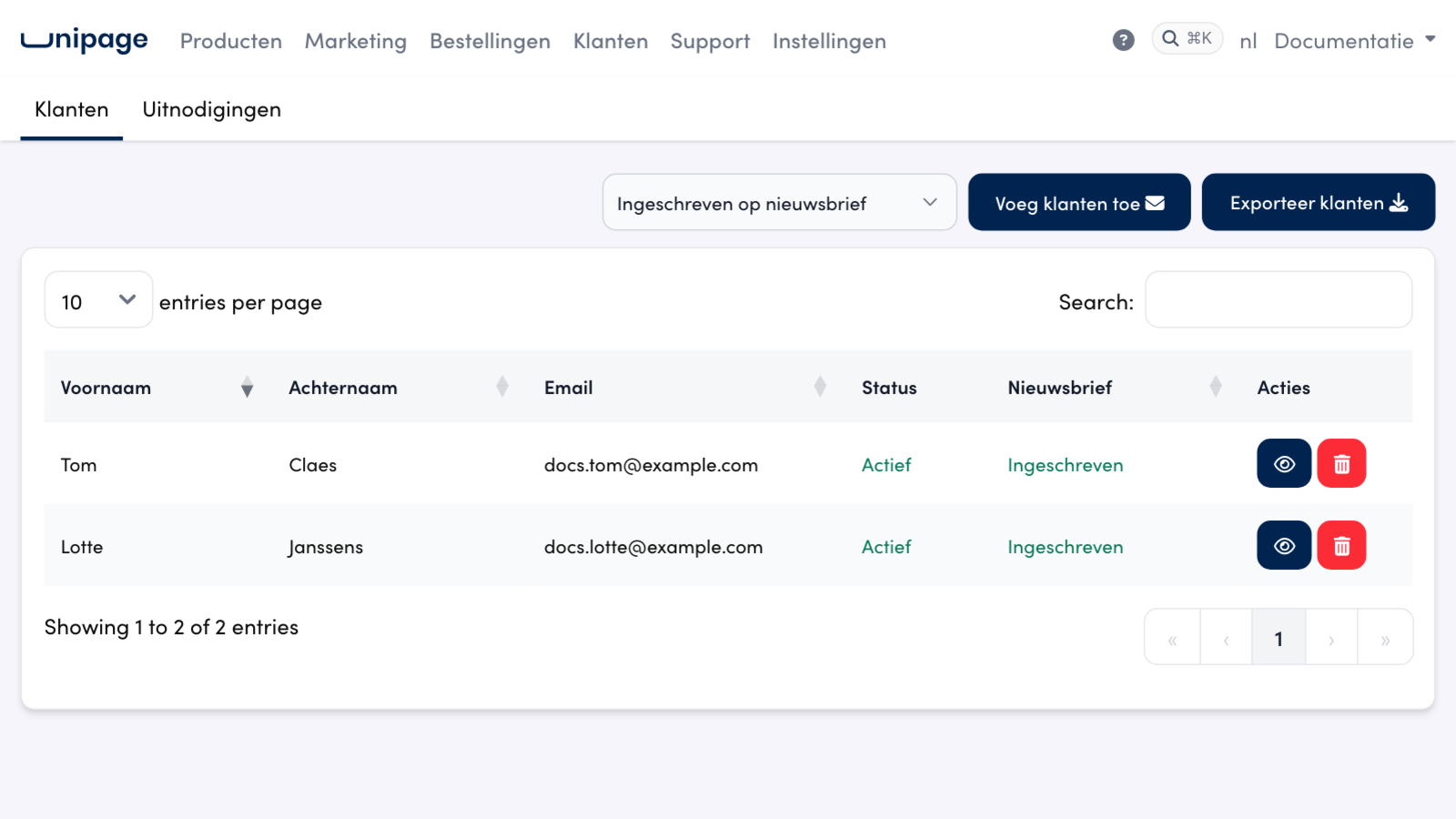
Au-dessus de la liste se trouve la liste déroulante Newsletter : tout le monde. Choisissez une des options :
Inscrit à la newsletter : uniquement les clients qui reçoivent vos e-mails.
Non inscrit à la newsletter : les clients qui ont refusé et les clients à qui la question n'a jamais été posée. Aucun des deux ne reçoit d'e-mail.
La liste s'adapte tout de suite. L'export suit la liste déroulante : avec Inscrit à la newsletter et Exporter des clients, vous téléchargez exactement les clients qui peuvent recevoir votre newsletter.
La même colonne sur Unipos PLUS#
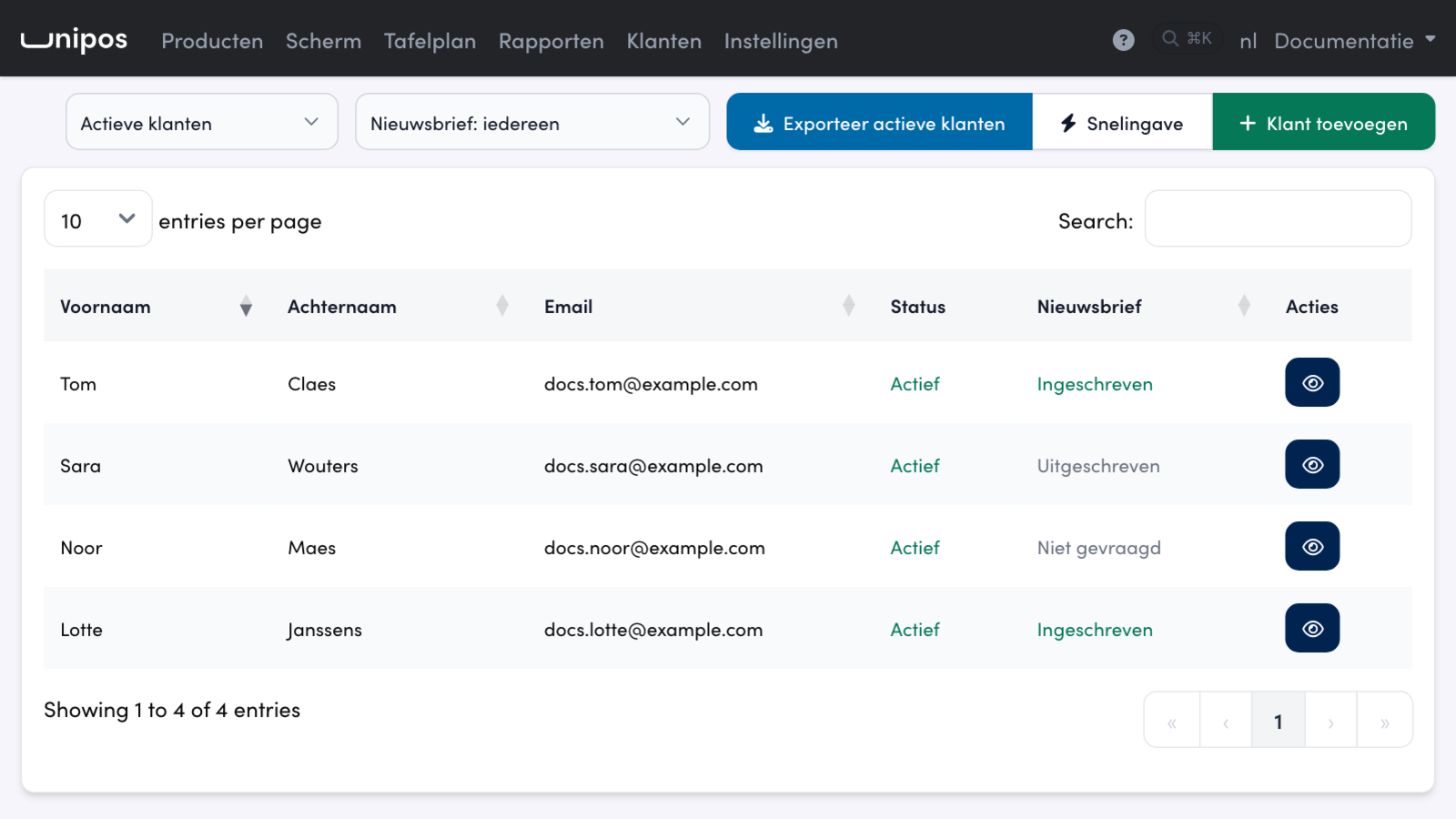
La liste des clients d'Unipos PLUS a la même colonne et la même liste déroulante, à côté de Clients actifs. Le bouton d'export (Exporter clients actifs, Exporter clients supprimés ou Exporter tous les clients) suit les deux listes déroulantes.
Le choix sur la fiche client#
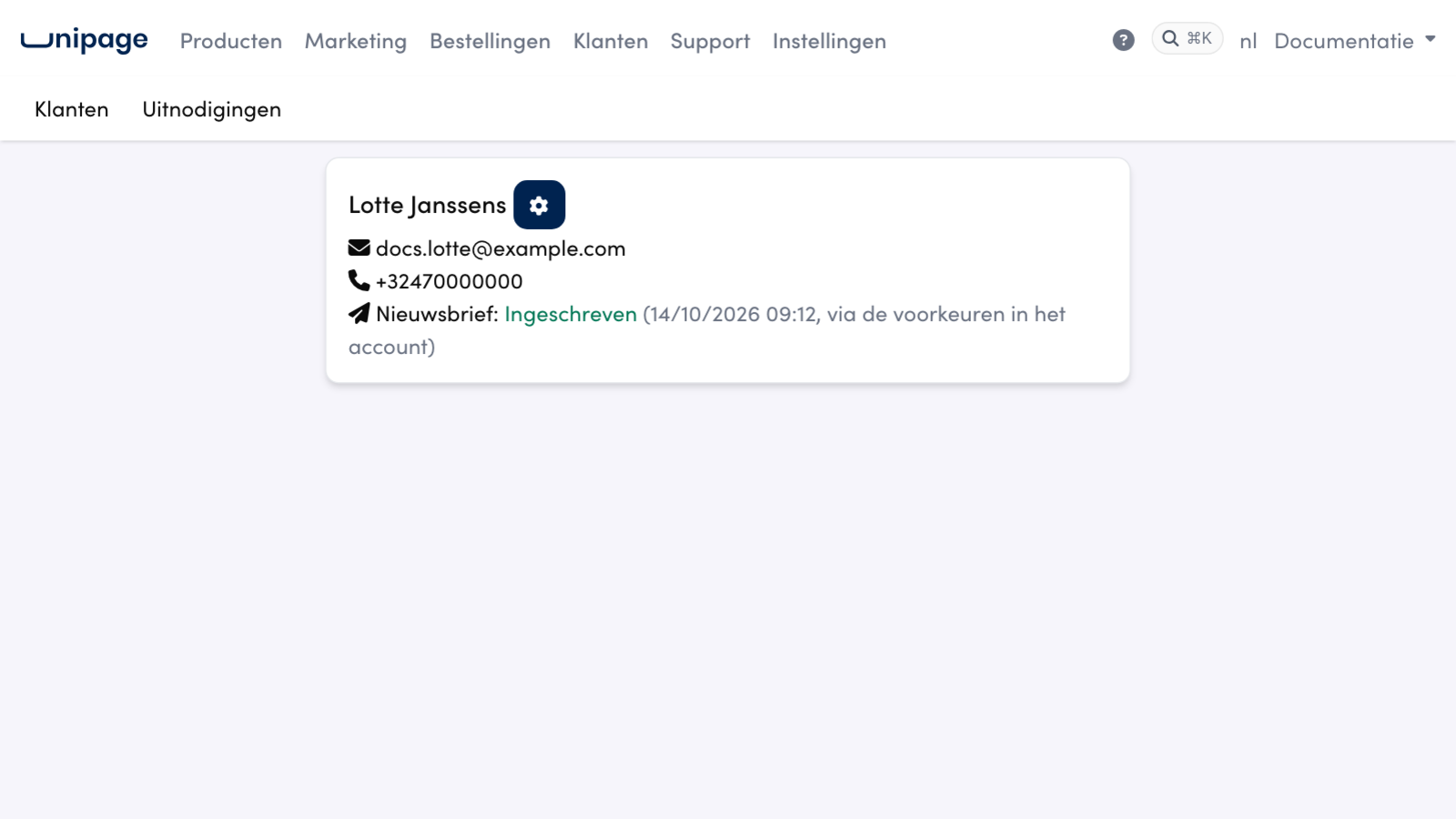
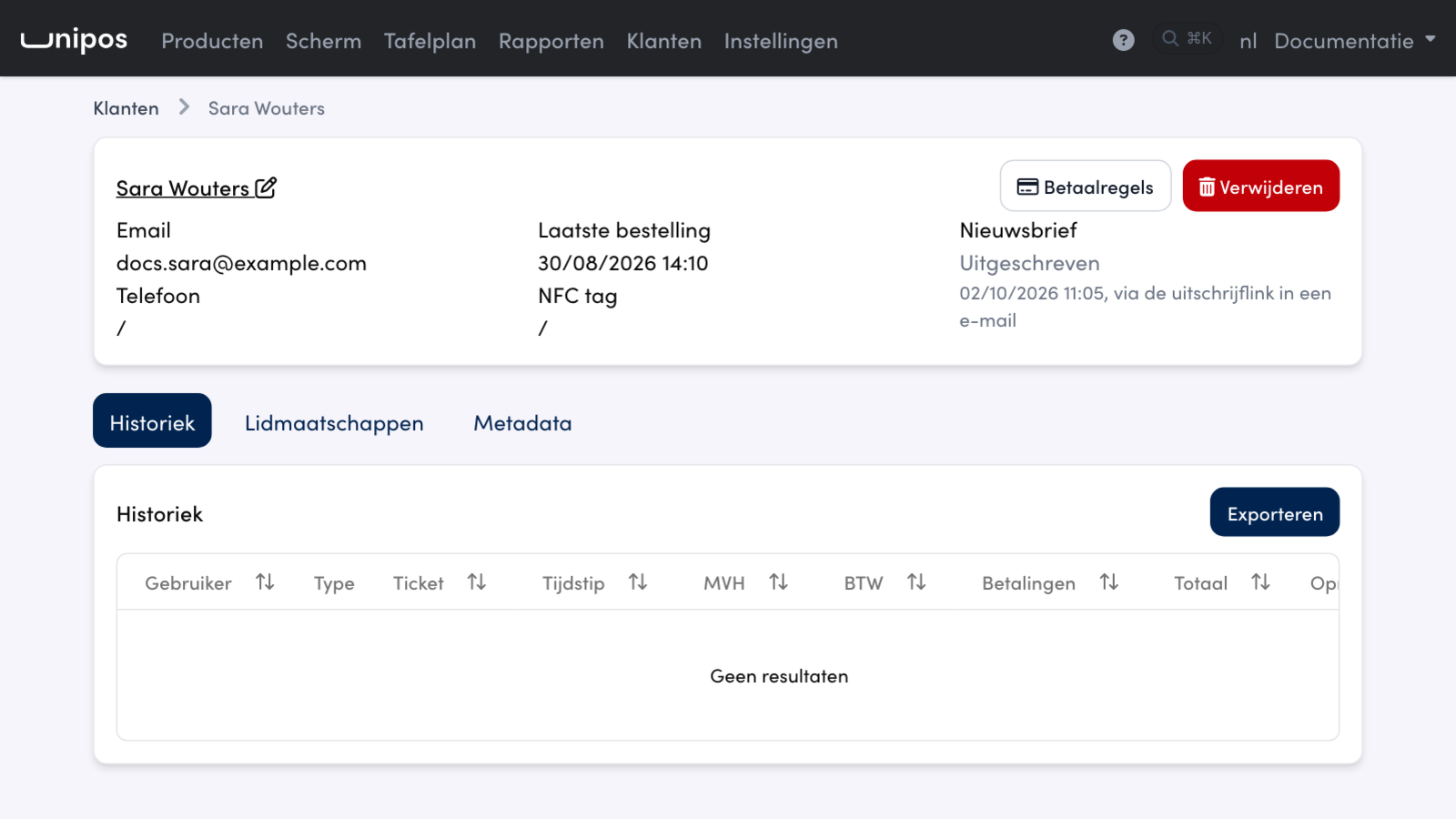
Ouvrez un client via l'œil dans la liste. Sur la fiche client, Newsletter indique le libellé, la date et l'endroit où le client a fait son choix :
via la page de confirmation après une commande
via les préférences du compte
via le lien de désinscription dans un e-mail
via une importation ou la caisse : le choix vient d'une importation de clients ou de la caisse, et il n'y a alors généralement pas de date
Avec Pas demandé, il n'y a ni date ni source : aucun choix n'a encore été fait.
Bon à savoir
La fiche client n'a pas d'interrupteur pour inscrire ou désinscrire un client vous-même. Le client choisit lui-même : sur la page de remerciement après une commande, dans Préférences de son compte ou via le lien de désinscription dans un e-mail. Le consentement vient ainsi toujours du client.
Une commande sans nom de client#
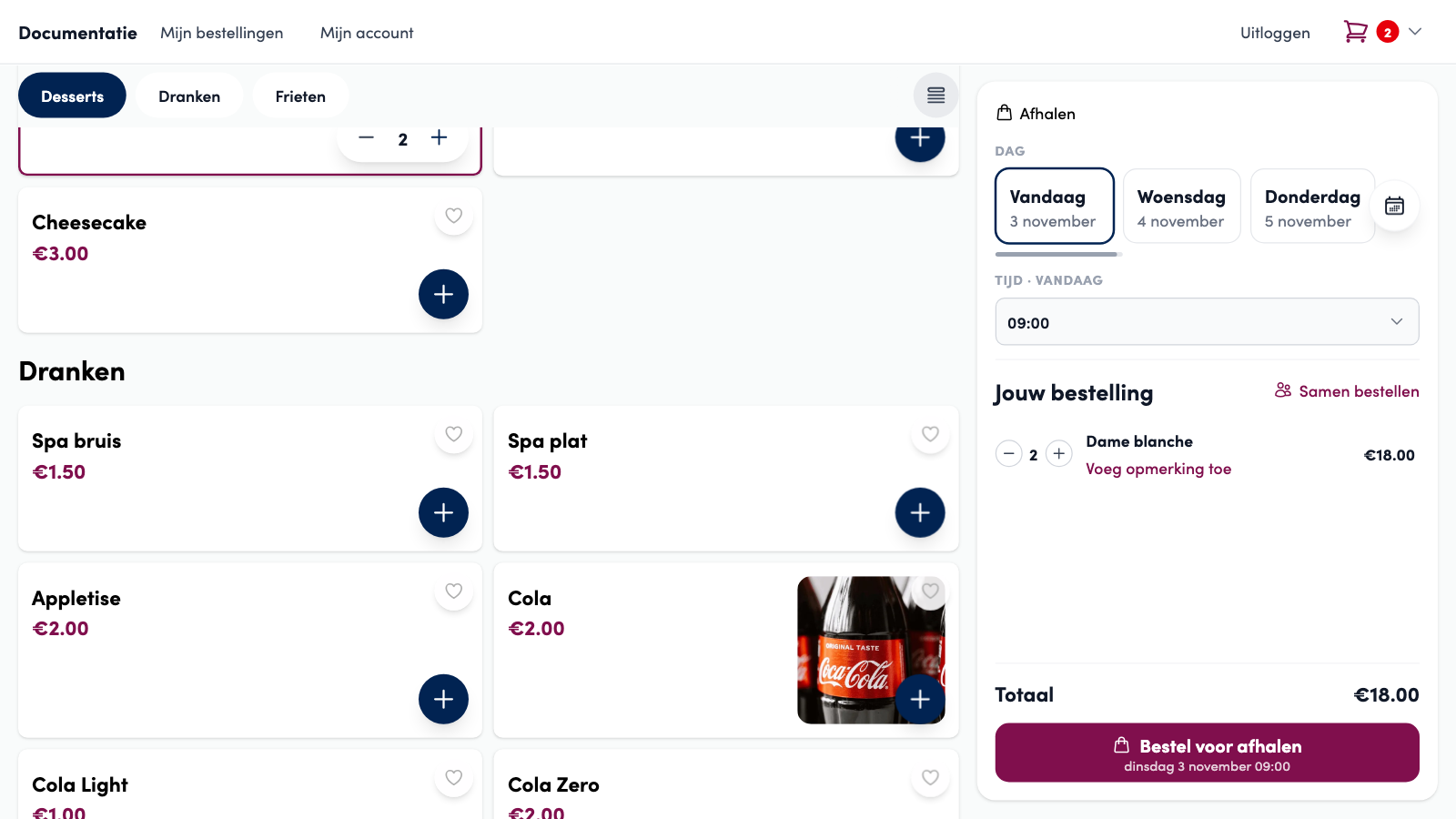
Chaque commande du webshop porte le nom de votre client : c'est ainsi que vous l'appelez au comptoir et que le ticket imprime Klant: (client) suivi du nom. Un compte peut ne pas avoir ce nom. Qui se connecte avec Sign in with Apple ne reçoit son nom d'Apple qu'une seule fois, à la première connexion, et parfois pas du tout. Un tel compte n'a alors ni prénom ni nom.
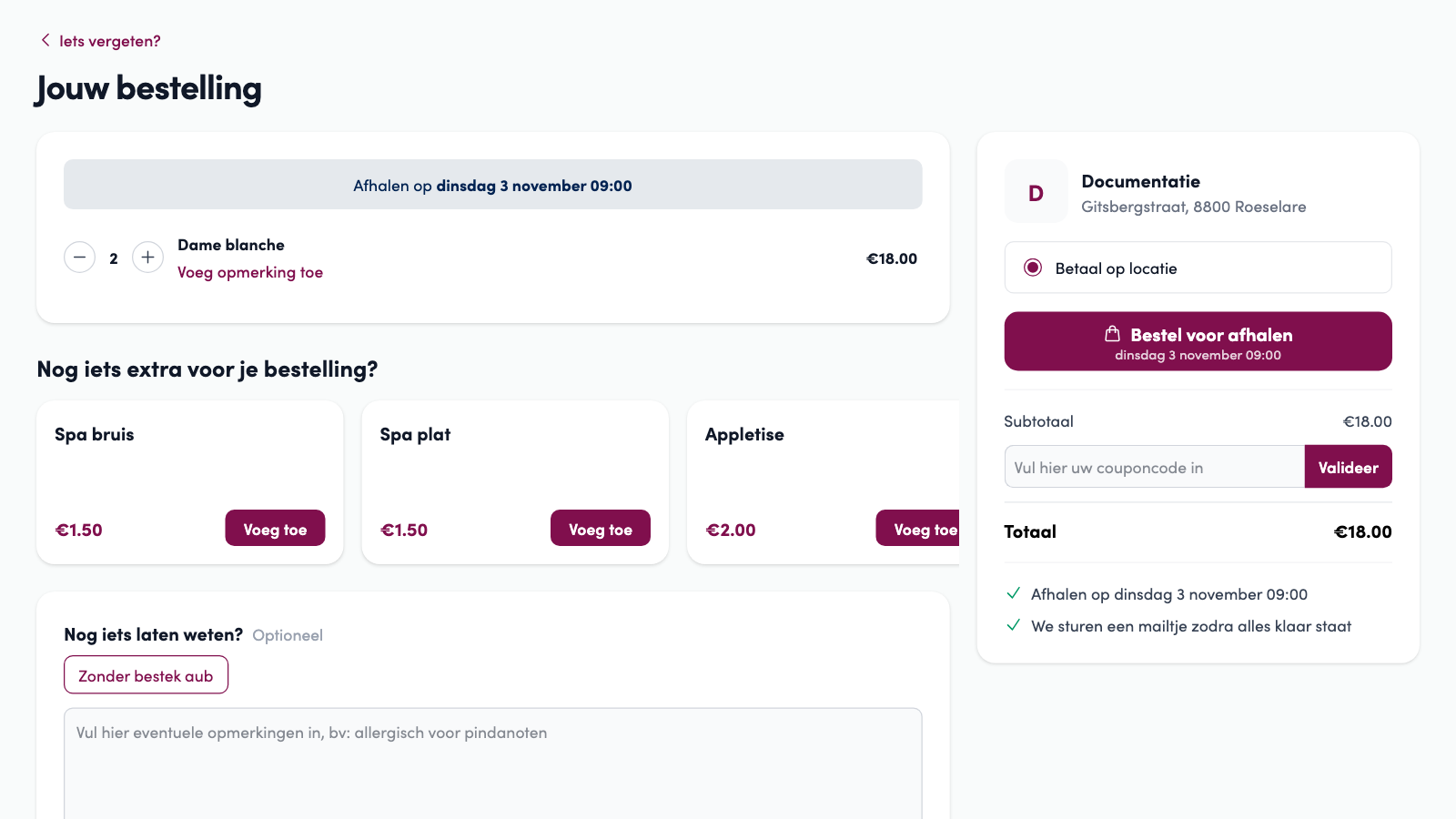
Le webshop règle cela avant que votre client ne paie. Si un client sans nom clique sur le bouton de commande, il arrive d'abord sur la page Complétez votre profil, avec le message Nous avons besoin de votre nom pour traiter votre commande. et les champs Prénom et Nom de famille. Après Enregistrer et continuer, la commande continue normalement vers le paiement. Le nom est enregistré sur le compte, la question n'est donc posée qu'une seule fois.
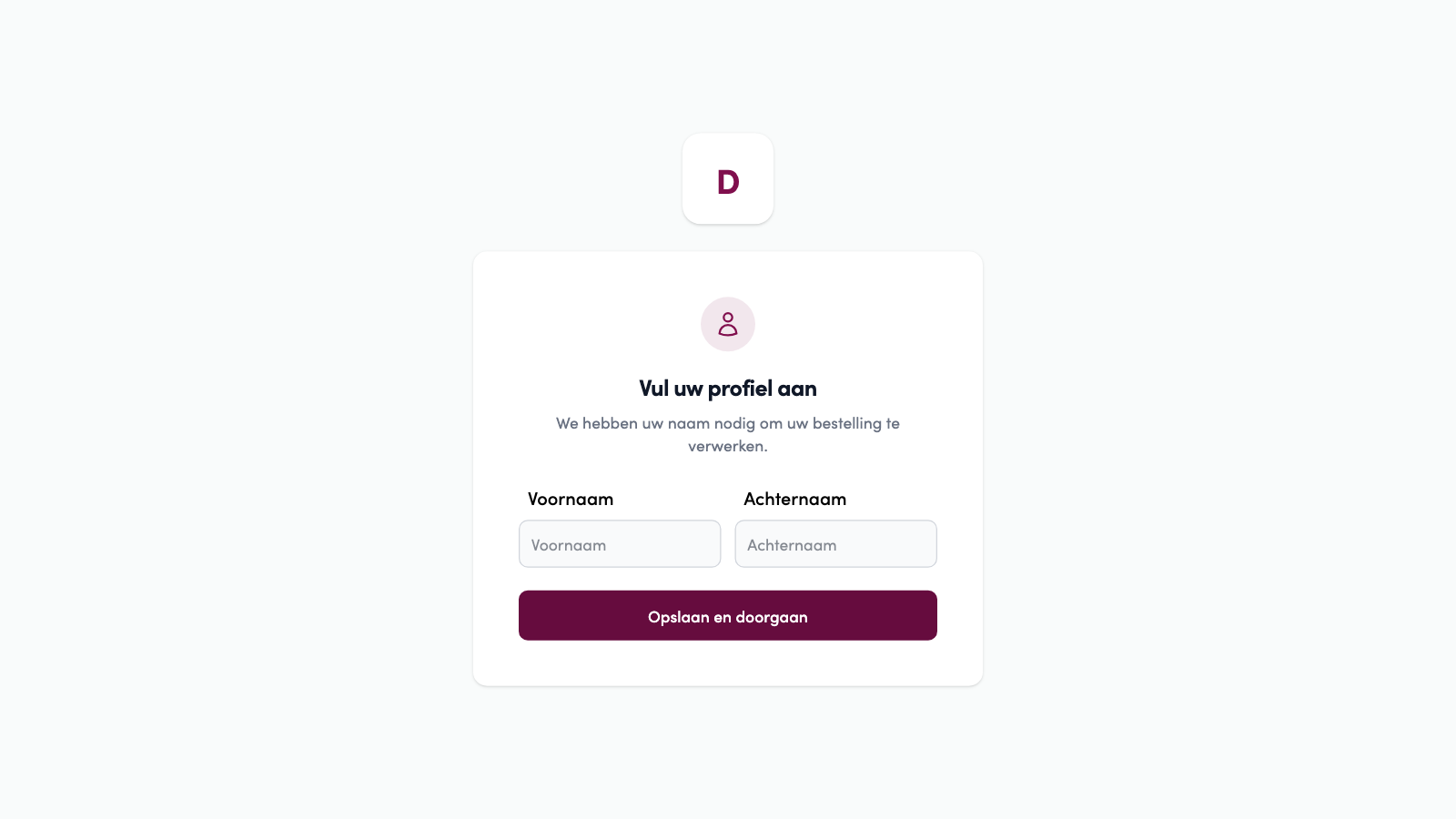
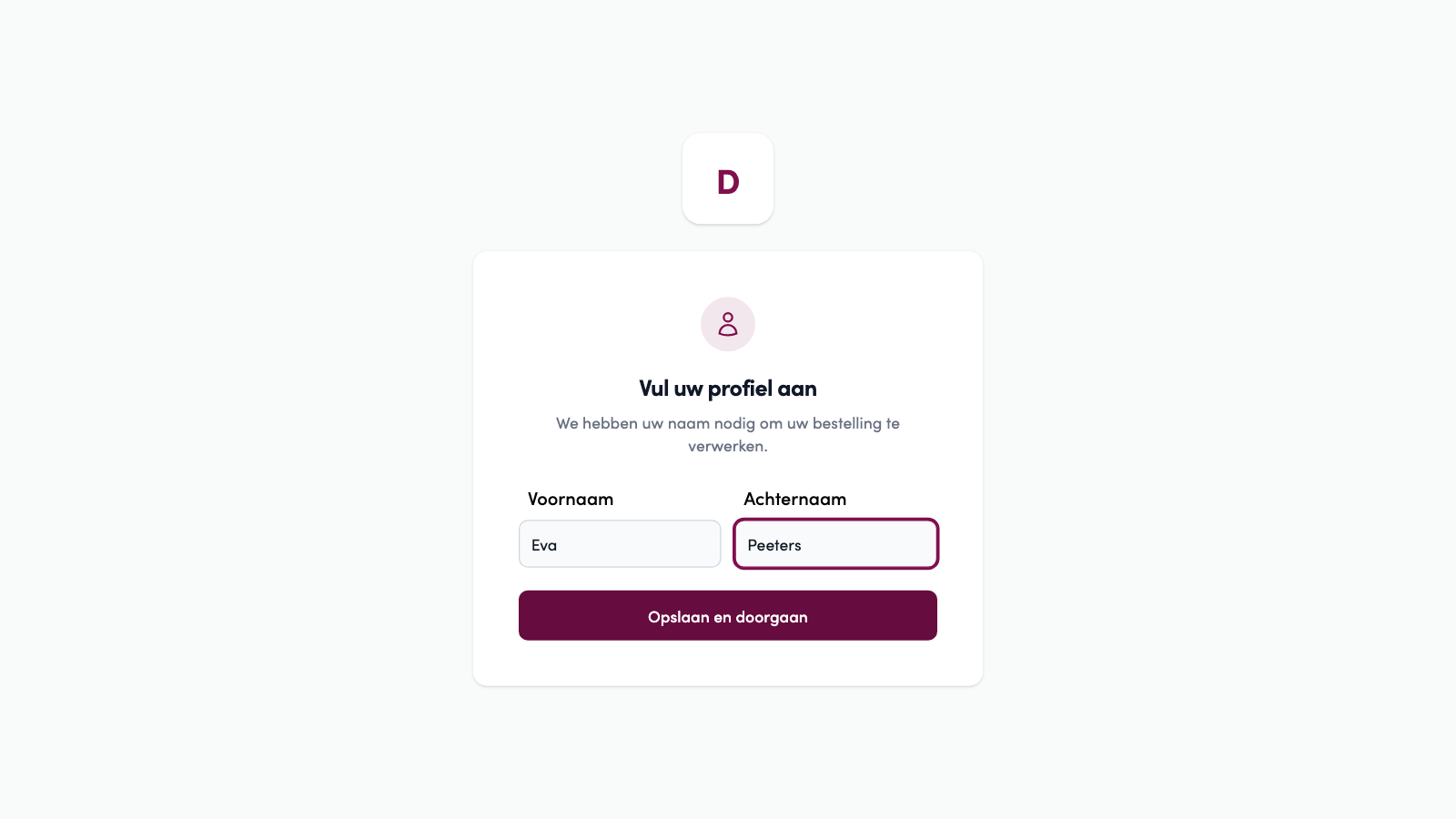
La page ne demande que ce qui manque. Si le compte a un prénom mais pas de nom de famille, la question n'est pas posée. Si le numéro de téléphone manque, la même page le demande aussi (Nous avons besoin de votre numéro de téléphone pour traiter votre commande.), ou les deux ensemble. Un compte existant sans nom reçoit aussi la question, la première fois que ce client commande à nouveau. Un invité remplit déjà son nom dans le formulaire de paiement lui-même.
Questions fréquentes
Pourquoi un client est-il sur Pas demandé ?
Ce client n'a pas encore fait de choix. Après une prochaine commande, la question lui est posée sur la page de remerciement. Un client sur Désinscrit ne reçoit plus cette question.
Dans Non inscrit à la newsletter, je vois aussi des clients qui n'ont jamais rien refusé.
C'est normal. Non inscrit à la newsletter affiche les clients qui ont refusé et les clients à qui la question n'a jamais été posée. Aucun des deux ne reçoit d'e-mail marketing.
Un client ne veut plus d'e-mails. Puis-je le modifier moi-même ?
Non, ce n'est pas possible sur la fiche client. Renvoyez le client vers le lien de désinscription dans un e-mail ou vers Préférences dans son compte. Il y fait son choix lui-même, et ce choix apparaît ensuite sous Newsletter sur la fiche client.
Pourquoi le webshop demande-t-il son nom à mon client ?
Le compte de ce client n'a ni prénom ni nom, par exemple parce qu'Apple n'a pas transmis le nom lors de Sign in with Apple. Le webshop demande le nom une seule fois, avant le paiement, et l'enregistre sur le compte.
Il y a pourtant une commande sans nom de client. Comment est-ce possible ?
Le webshop ne demande le nom qu'au moment où votre client paie. Une commande passée auparavant, ou qui n'est pas arrivée via le paiement du webshop, peut encore être sans nom. Dès que ce client commande à nouveau via le webshop, il complète son nom et celui-ci figure sur la commande.