Avec le module de réservation, vous gérez votre salle, vos tables et vos réservations au même endroit. Vos clients réservent en ligne via votre page de réservation ou via un widget sur votre propre site web, reçoivent automatiquement une confirmation et un rappel, et vous voyez chaque réservation apparaître sur le plan de table. Le module s'appuie sur le plan de table que vous utilisez aussi sur la caisse.
Bon à savoir
Vous trouvez Réservations dans la barre de navigation de votre page de gestion. Le module a sa propre barre latérale : Réservations, Zones (Gebieden), Billets, Services (Shifts), Exceptions (Uitzonderingen), Analytics et Paramètres.
De quoi avez-vous besoin ?#
La disponibilité est toujours calculée sur la base de trois éléments : vos tables, vos services et vos exceptions. Configurez-les donc d'abord correctement.
Tables : sous Zones (Gebieden), vous dessinez votre salle. Pour chaque table, vous réglez Nombre min. de convives et Nombre max. de convives, et vous pouvez associer un QR code de table. Une zone que vous n'utilisez pas temporairement, par exemple la terrasse en hiver, se ferme avec Fermer aux réservations : ces tables ne sont alors plus prises en compte. Pour savoir comment dessiner le plan de table, lisez Gérer le plan de table.
Services : les moments où les clients peuvent réserver, par exemple Lunch et Dîner.
Exceptions : les jours où vous êtes fermé.
Services#
Allez dans Services. Vous voyez un calendrier hebdomadaire. Faites glisser la souris sur une case vide pour créer un service, ou cliquez sur un service existant pour le modifier. Vous pouvez aussi déplacer un service ou l'allonger en tirant sur son bord.
Pour chaque service, vous définissez :
Titre, par exemple « Lunch », « Dîner » ou « Sunday Brunch ».
Taille minimale du groupe et Taille maximale du groupe : le nombre de personnes qu'une réservation peut compter. Si vous préférez traiter par téléphone les groupes au-delà d'un certain nombre, baissez le maximum.
Répétition : aucune répétition, chaque jour, chaque semaine, chaque mois ou chaque année. Avec Uniquement les jours de semaine et Uniquement les mois, vous limitez la répétition, par exemple un brunch uniquement le dimanche, ou un service en terrasse uniquement de mai à septembre.
Début et Fin : l'heure de début et de fin, ainsi que les dates de début et de fin de la série.
Si vous supprimez un service récurrent, la page de gestion vous demande ce que vous voulez exactement : Uniquement cette occurrence (ferme le service uniquement ce jour-là), Cette occurrence et toutes les suivantes (met fin à la série à partir de ce jour) ou Supprimer toute la série.
Exceptions#
Vous enregistrez les jours de fermeture, les congés ou un événement privé sous Exceptions. Cliquez sur Ajouter une exception, choisissez une Date, et choisissez sous Service si vous fermez Tout l'établissement ou un seul service (par exemple uniquement le lunch). Indiquez éventuellement un Motif ; avec les choix rapides Noël, Nouvel An, Événement privé et Rénovation, c'est fait en un clic. À cette date, les clients ne peuvent plus réserver en ligne pour les services fermés.
Paramètres#
Sous Paramètres dans la barre latérale du module de réservation, vous trouvez quatre onglets.
Général#
Durée de séjour par défaut : la durée pendant laquelle une table reste occupée par réservation, 90 minutes par défaut. Cela détermine aussi le moment où une table redevient libre dans la disponibilité.
Délai de réservation : le nombre de minutes à l'avance jusqu'auquel un créneau peut encore être réservé, 30 par défaut. Ainsi, vous ne recevez plus de réservation pour une table dont le service commence dans cinq minutes.
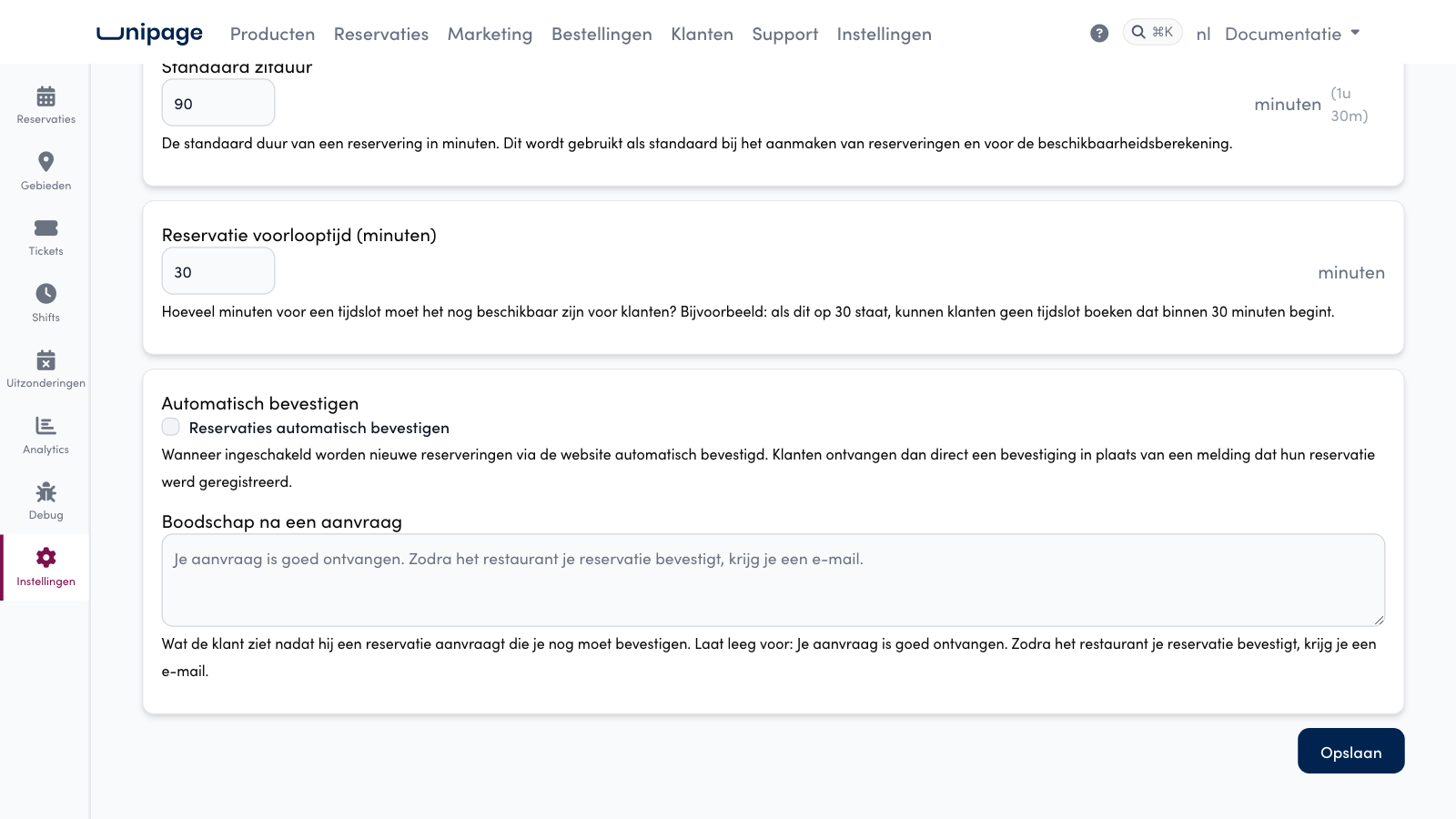
Confirmer automatiquement les réservations : si cette option est activée, chaque réservation en ligne est immédiatement confirmée et le client reçoit directement une confirmation. Si elle est désactivée, la réservation arrive avec le statut En attente, le client voit Réservation demandée avec le texte du champ Message après une demande (ce champ n'apparaît que si cette option est désactivée), et c'est vous qui confirmez ou refusez la demande.
Questionnaire#
Vous voulez poser une question supplémentaire lors de la réservation, comme le choix d'une formule ou des souhaits alimentaires ? Cliquez sur Ajouter une question. Pour chaque question, vous choisissez un type (Texte, Texte long, Nombre ou Liste de choix) et si elle est Obligatoire. Par défaut, une question est déjà présente : « Remarques », avec l'indication « Par exemple : une table près de la fenêtre, s'il vous plaît ». Vous voyez les réponses dans les détails de la réservation et dans les e-mails de confirmation.
Rappels#
Les rappels sont activés par défaut et envoyés par e-mail, par défaut 24 heures et 2 heures avant la réservation. Vous pouvez définir jusqu'à quatre moments avec Ajouter une heure. Si la fonction SMS est activée sur votre compte, vous pouvez aussi activer les Rappels par SMS. Si vous modifiez l'heure d'une réservation, les rappels se décalent automatiquement ; si vous l'annulez, ils expirent.
No-show#
Sous Délai de tolérance no-show, vous réglez après combien de minutes un convive qui ne s'est pas présenté est automatiquement marqué comme no-show, 30 minutes par défaut. Toutes les quinze minutes, le système contrôle les réservations qui ont le statut En attente ou Confirmé et dont l'heure plus le délai de tolérance est dépassée, et les passe en No-show. La table redevient alors libre.
Comment votre client réserve-t-il ?#
Les clients peuvent réserver en ligne de deux façons :
Via votre page de réservation : l'adresse de votre webshop suivie de `/reservation`. Le QR code que vous créez sous Paramètres, Flyer renvoie aussi vers cette page, voir Promouvoir votre webshop.
Via un widget sur votre propre site web : sous Paramètres, API dans la page de gestion, vous trouvez à « Reservation Module » un morceau de code que vous (ou votre webmaster) collez sur votre site web. Le widget apparaît alors sous forme de bouton « Réserver ».
Le client choisit le nombre de personnes, une date et un créneau disponible, renseigne son nom, son adresse e-mail et son numéro de téléphone, et répond à vos éventuelles questions. Si Confirmer automatiquement les réservations est activé, il reçoit immédiatement un e-mail de confirmation (et un SMS si vous avez la fonction SMS) avec la date, l'heure et le nombre de personnes. Si cette option est désactivée, il lit Réservation demandée et reçoit un e-mail indiquant que sa demande a été enregistrée ; la confirmation suit dès que vous confirmez la demande. Vous recevez au même moment un e-mail « Nouvelle réservation » avec toutes les informations.
Bon à savoir
Un client ne peut pas annuler lui-même sa réservation en ligne. S'il appelle ou écrit pour annuler, vous le faites dans les détails de la réservation avec Annuler.
Suivre les réservations#
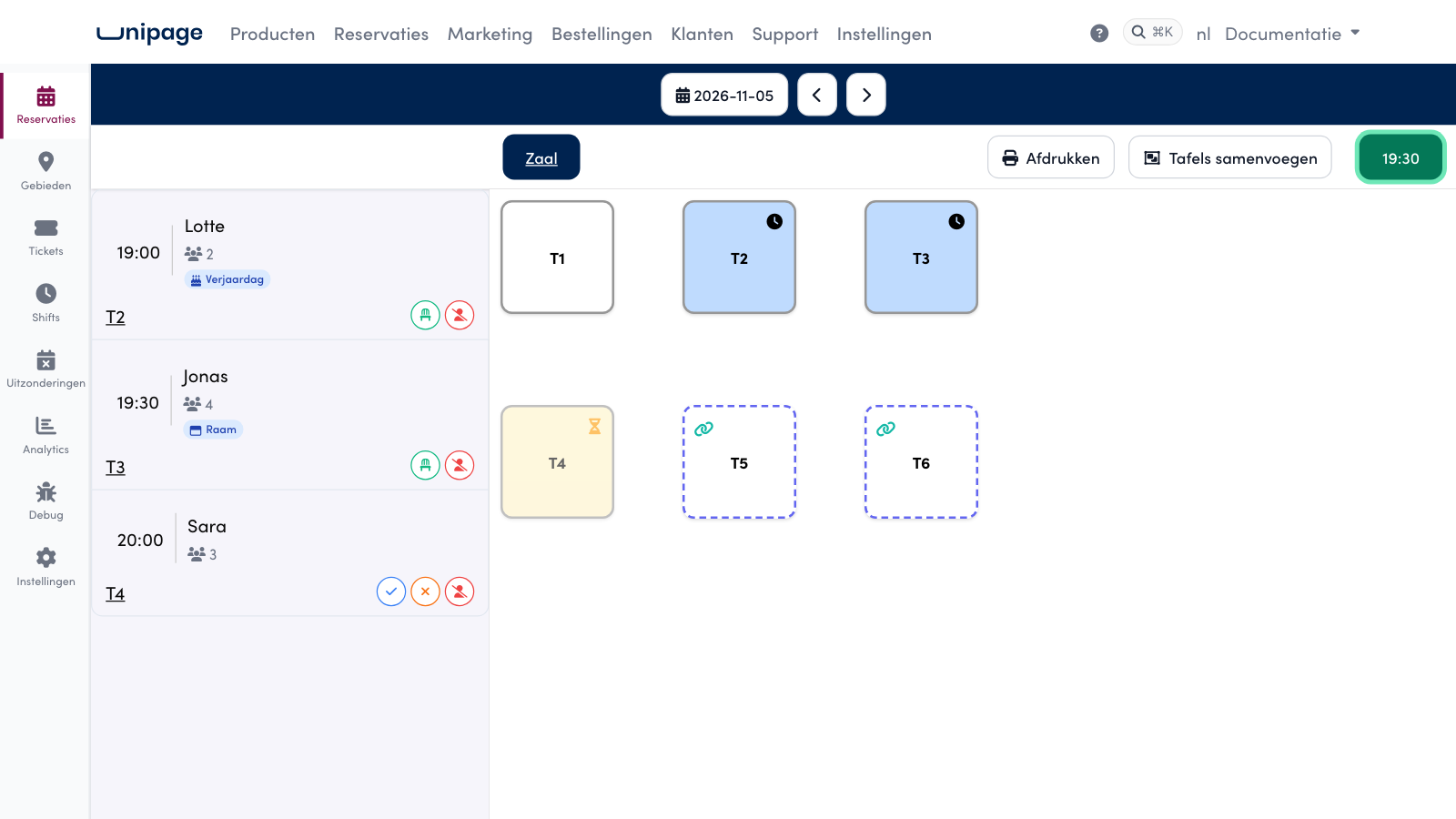
Réservations s'ouvre par défaut sur le Plan de table d'aujourd'hui. Avec le bouton de date et les flèches en haut, vous passez à un autre jour. À gauche, vous voyez toutes les réservations de ce jour : heure, nom, nombre de personnes, service et table. À droite, vous voyez le plan de table, sur lequel les tables occupées à l'heure choisie sont colorées. Avec le bouton Liste, vous passez à un tableau avec toutes les informations, et avec Imprimer, vous imprimez la liste des réservations du jour, pratique à l'accueil.
Cliquez sur une réservation pour ouvrir les détails. Il y a trois onglets :
Informations (Gegevens) : les coordonnées, l'heure, le nombre de convives, la table, les remarques du client et vos Notes internes (réservées au personnel). Ici, vous adaptez la réservation avec Modifier ou vous l'annulez.
Contact : envoyez directement un e-mail au client depuis la page de gestion, et consultez ce qui a été envoyé précédemment.
Historique (Geschiedenis) : toutes les réservations précédentes de ce client, avec le nombre d'annulations et ses notes précédentes.
Statuts#
Une réservation passe par ces statuts. Avec les boutons dans la liste ou dans les détails, vous la faites avancer vous-même d'une étape.
En attente : arrivée en ligne, pas encore confirmée. Cliquez sur Confirmer ou Refuser.
Confirmé : le client a reçu une confirmation. À l'arrivée, cliquez sur Installé (Geplaatst).
Installé : les convives sont à table. Après leur départ, cliquez sur Terminé (Afgerond).
Terminé : la table est de nouveau libre.
No-show : le convive ne s'est pas présenté, manuellement ou automatiquement après le délai de tolérance.
Annulé : annulée par vous. Par erreur ? Avec Restaurer (Herstellen), vous la remettez en place.
Refusée : une demande que vous avez refusée, comme complet ou avec votre propre raison. La table redevient libre ; le client reçoit un e-mail si vous l'avez coché.
Tags#
Pour chaque réservation, vous pouvez ajouter des Tags que votre client a indiqués ou que vous ajoutez vous-même : Anniversaire, Jubilé, Professionnel, Fauteuil roulant, Chaise haute, Souhaits alimentaires, Table calme et Fenêtre. Il existe aussi des Tags internes que le client ne voit jamais : VIP, Problématique, Première fois, Client fidèle et Allergie grave. Ils apparaissent sous forme de badge dans la liste, pour que votre équipe voie en un coup d'œil ce qui se passe.
Confirmer ou refuser une demande de réservation#
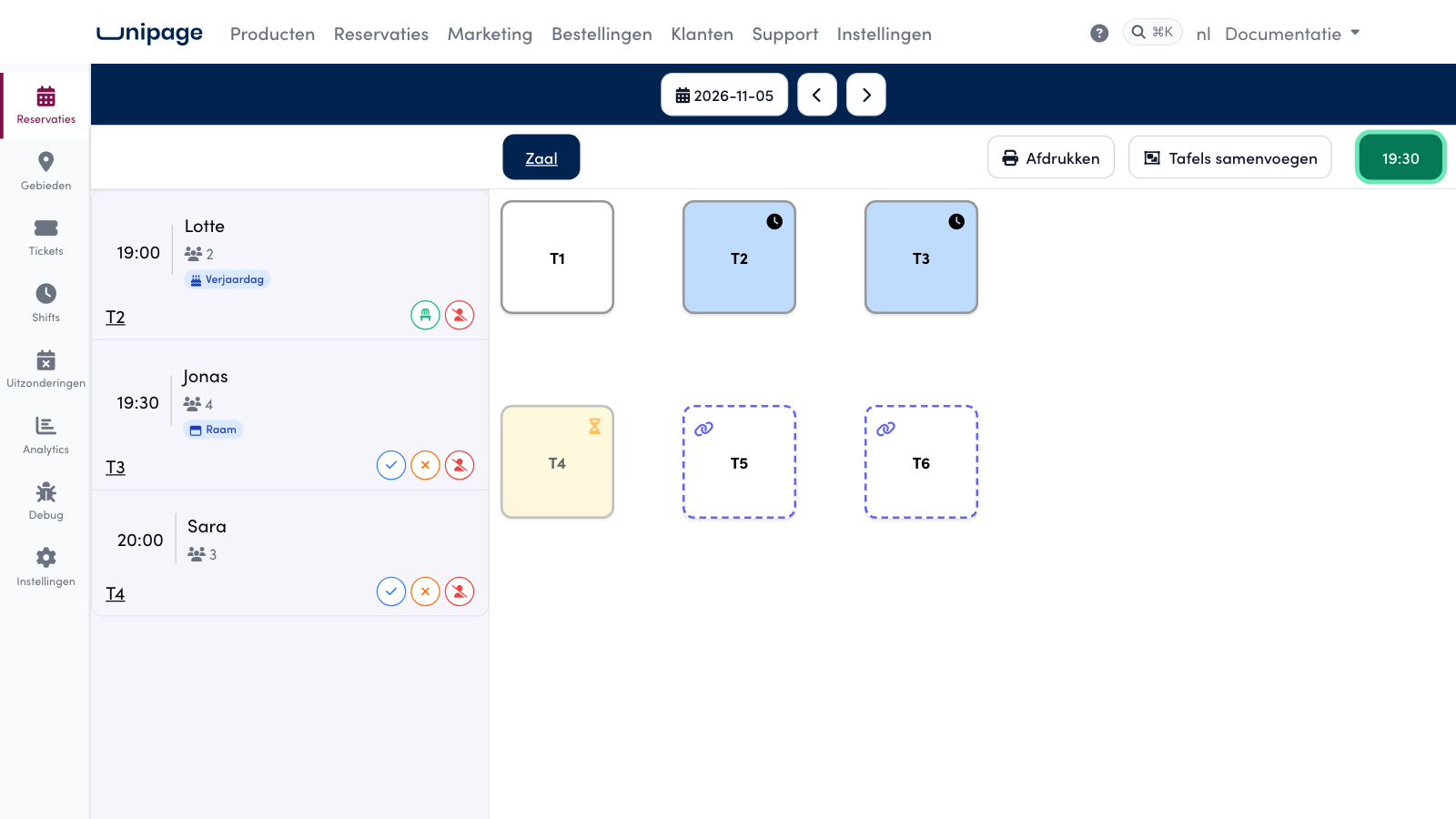
Si Confirmer automatiquement les réservations (Reservaties automatisch bevestigen) est désactivé, votre client ne réserve pas une table : il en demande une. La demande arrive avec le statut En attente et retient déjà une table adaptée, pour que le créneau ne parte pas entre-temps à quelqu'un d'autre. Vous y répondez avec Confirmer ou Refuser : avec les boutons de la liste à côté du plan de table, dans la vue en liste, dans la fenêtre d'une table ou dans le panneau de détails de la réservation.
Ce que votre client lit après sa demande#
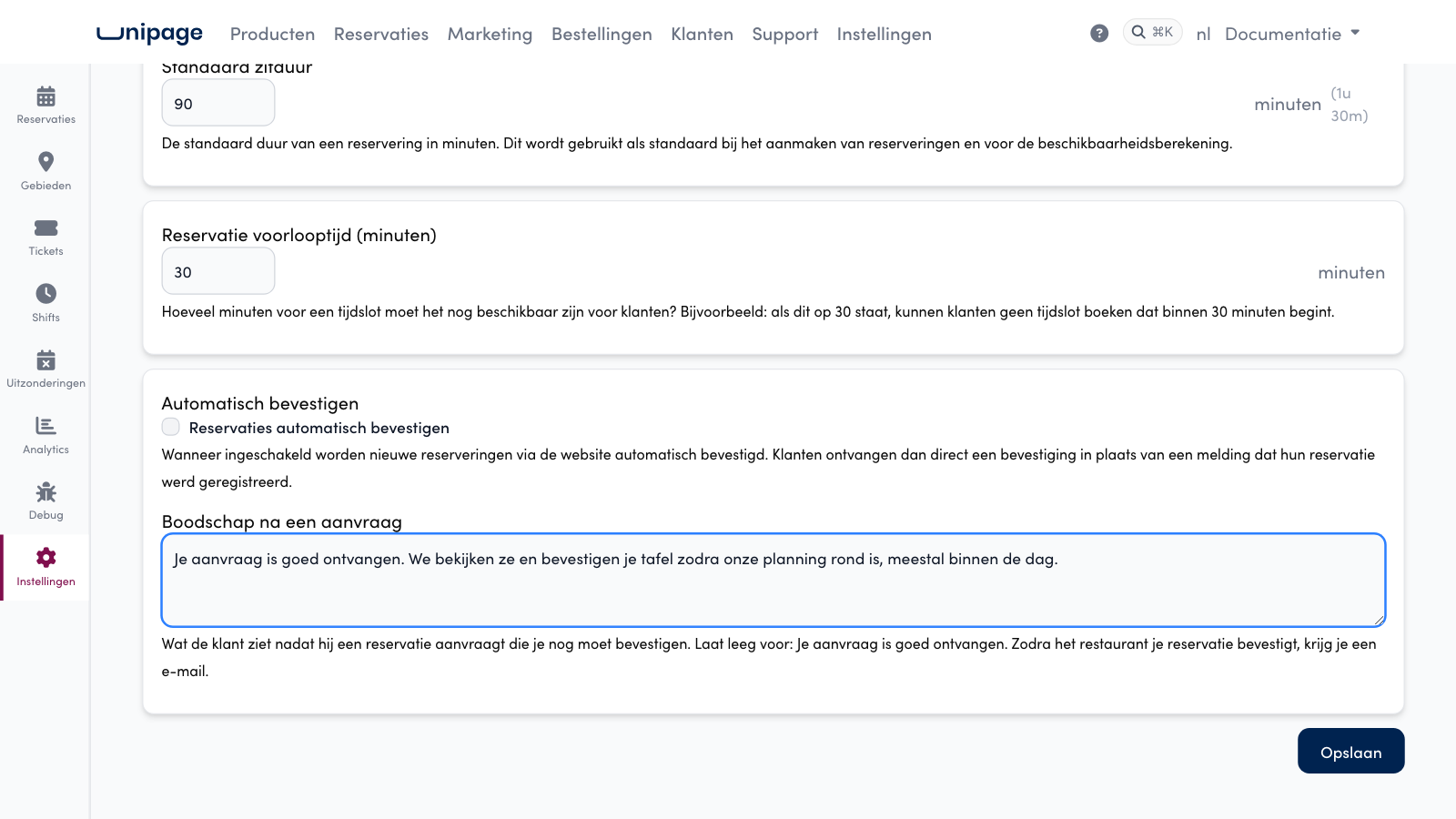
Après l'envoi, votre client voit Réservation demandée, avec en dessous votre message, la référence et la date. Il reçoit aussi un e-mail indiquant que sa réservation a été enregistrée (et un SMS si vous avez la fonction SMS). Le message de la page se règle sous Réservations > Paramètres > Général, dans le champ Message après une demande sous Automatisch bevestigen. Le champ n'apparaît que si la confirmation automatique est désactivée, et le texte (500 caractères maximum) s'affiche tel que vous le tapez, dans chaque langue. Si vous le laissez vide, le client lit : « Ta demande a bien été reçue. Dès que le restaurant confirme ta réservation, tu recevras un e-mail. »

Confirmer une demande#
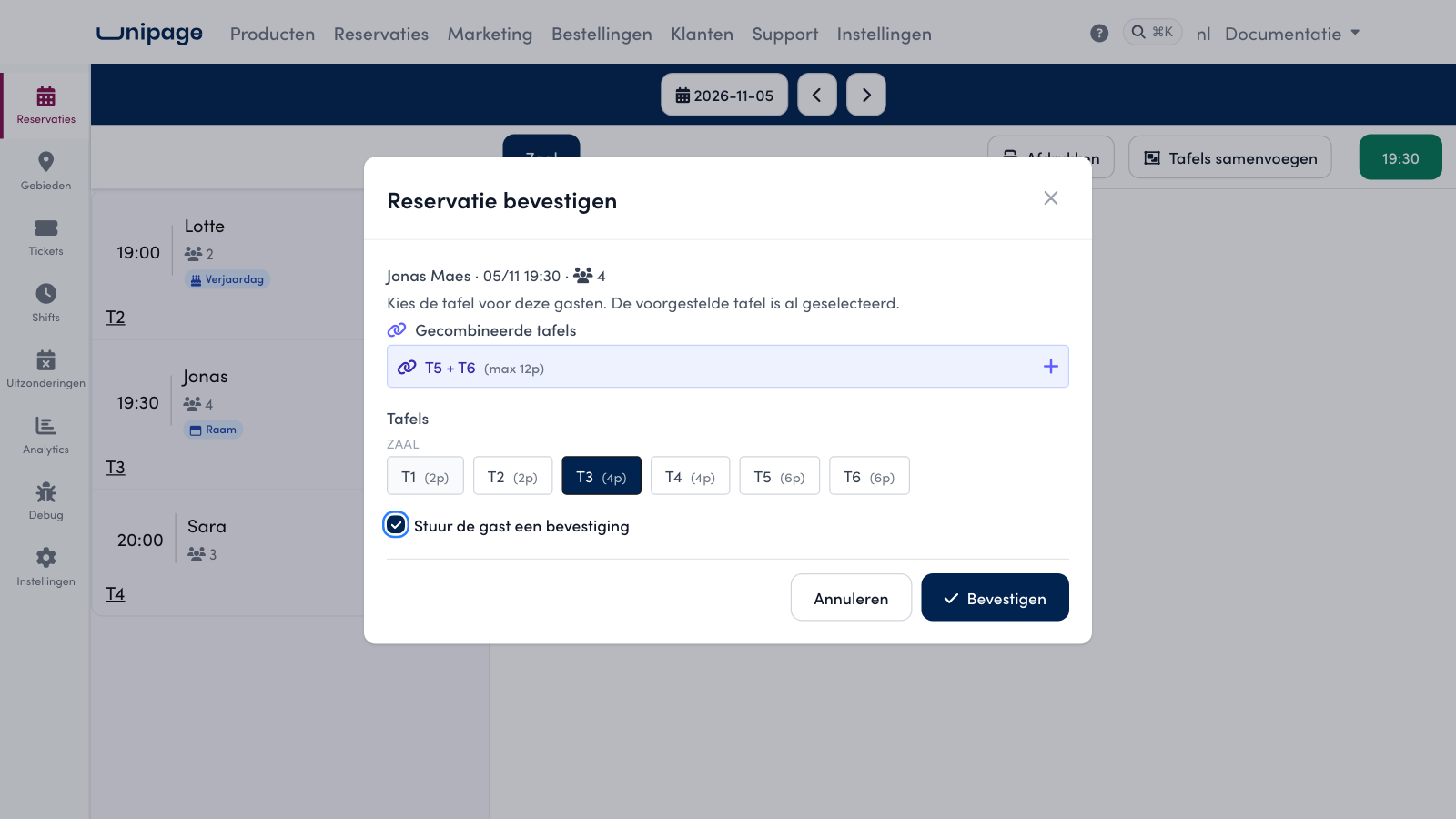
Cliquez sur la coche bleue Confirmer dans la ligne de la réservation. La fenêtre Confirmer la réservation affiche les tables de votre salle ; la table proposée est déjà sélectionnée. Cliquez sur une autre table (plusieurs tables ensemble est aussi possible) ou choisissez un groupe sous Gecombineerde tafels (tables combinées). Si le client a donné une adresse e-mail, Envoyer une confirmation au client est coché : il reçoit l'e-mail de confirmation (et un SMS si vous avez la fonction SMS). Cliquez sur Confirmer. La réservation passe au statut Confirmé.
Refuser une demande#
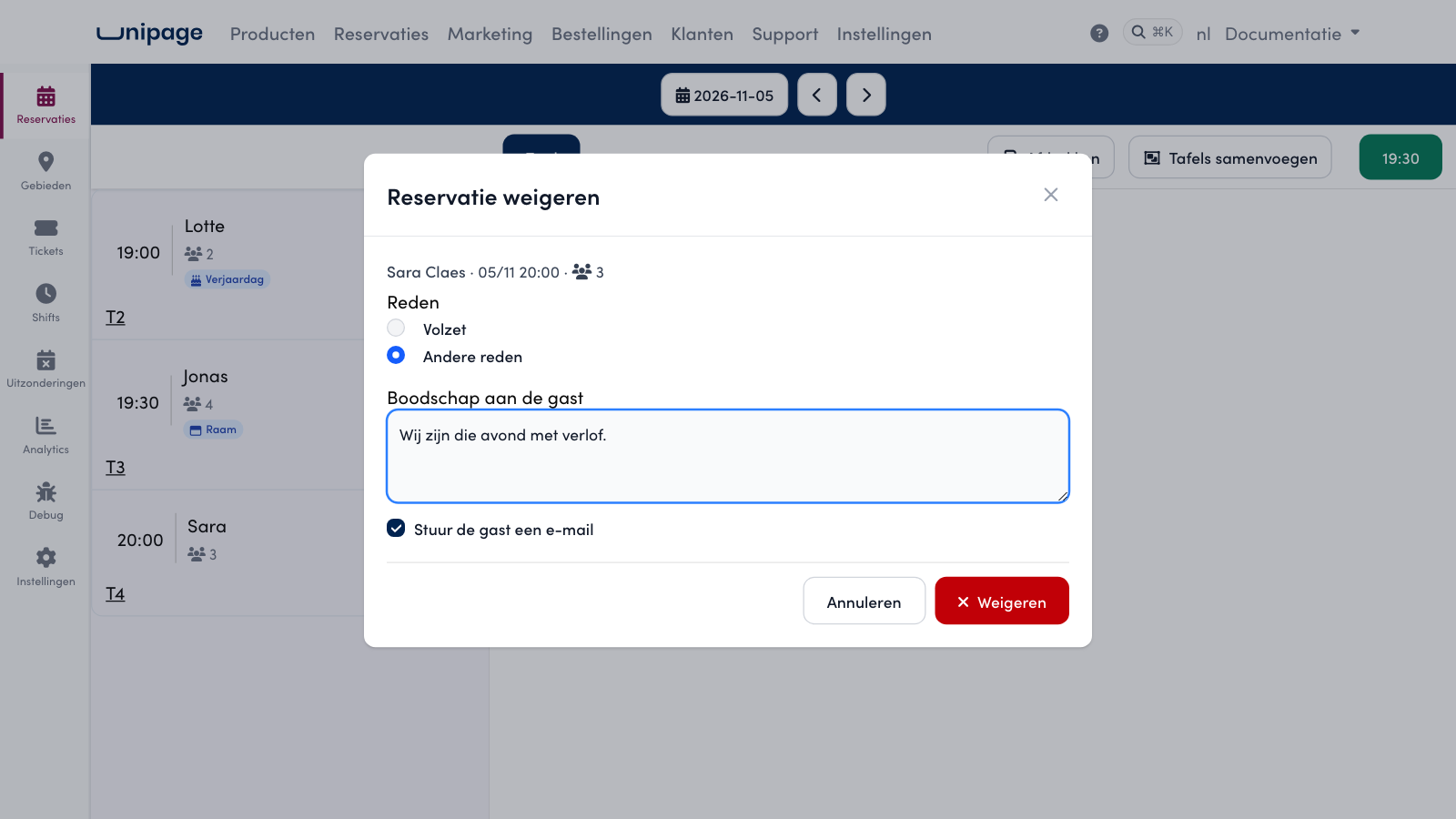
Cliquez sur la croix orange Refuser. Dans Refuser la réservation, choisissez une Raison : Complet ou Autre raison. Avec Autre raison, tapez sous Message au client ce qu'il lira, par exemple que vous êtes en congé ce soir-là. Si Envoyer un e-mail au client est coché, il reçoit un e-mail : « Malheureusement, nous ne pouvons pas confirmer votre réservation chez [votre établissement] le [date]. », suivi de « Nous sommes complets à ce moment-là. » ou de votre message. Décochez la case, par exemple parce que vous l'avez déjà appelé, et seul le statut change. Cliquez sur Refuser.
La réservation passe au statut Refusée : la table redevient libre pour d'autres réservations, les rappels sont annulés, et dans l'onglet Contact vous lisez Refusée : complet ou votre propre message. Dans la liste, elle est grisée et dans Analytics elle est comptée comme Refusée.
Attention
Vous ne répondez qu'une seule fois à une demande : après Confirmer ou Refuser, les deux boutons disparaissent, et une réservation refusée ne revient pas au statut En attente. Si le client vient quand même, saisissez vous-même une réservation via Nouvelle réservation.
Saisir soi-même une réservation#
Pour une réservation par téléphone ou un convive à la porte, cliquez sur le plan de table sur une table libre (verte) et choisissez Nouvelle réservation ou Placer un walk-in. Une table déjà réservée à cette heure change de couleur et ne peut pas être choisie.
Renseignez la date, l'heure, le nombre de convives et la Durée de séjour. Avec Rechercher un client existant, vous retrouvez les informations d'un client habituel via son nom, son e-mail ou son téléphone ; sinon, vous les saisissez vous-même. Choisissez un Statut (Non confirmé ou Confirmé) et si vous voulez envoyer un Message de confirmation. Un walk-in a directement le statut Installé.
Astuce
Renseignez toujours une adresse e-mail et un numéro de téléphone. Sans adresse e-mail, le client ne reçoit ni confirmation ni rappel.
Fusionner les tables pour les grands groupes#
Un groupe arrive et ne tient pas à une seule table ? Cliquez sur le plan de table sur Fusionner les tables. Donnez un Nom du groupe, cochez au moins deux tables et choisissez le Type :
Permanent : le groupe est toujours disponible pour les grandes réservations, y compris en ligne. Pratique pour une longue table fixe.
Temporaire : uniquement pour une réservation précise, par exemple une fête de famille du samedi.
Par défaut, la capacité du groupe est la somme des tables. Sous Paramètres avancés, vous l'adaptez avec le Modificateur de convives (par exemple -2 si deux chaises disparaissent en rapprochant les tables) ou avec un minimum et un maximum personnalisés. Les tables fusionnées reçoivent une icône de liaison sur le plan de table. Sous Groupes existants, vous supprimez un groupe ; les tables redeviennent alors disponibles séparément.
Astuce
Mettez le nombre de personnes dans le nom du groupe, par exemple « Longue table du milieu : 16 personnes ». Ainsi, votre équipe voit tout de suite ce qui est possible.
Limiter les no-shows#
Les tables vides coûtent du chiffre d'affaires. Outre la détection automatique des no-shows, le module enregistre pour chaque client (sur la base de l'adresse e-mail ou du numéro de téléphone) combien de fois il ne s'est pas présenté. À partir de deux no-shows, le client reçoit dans la liste des réservations un badge rouge avec le nombre, et dans les détails l'avertissement « Attention : no-shows répétés ». Ainsi, vous décidez vous-même si vous confirmez une telle réservation, ou si vous appelez d'abord.
Analytics#
Sous Analytics, vous choisissez une période et vous voyez le nombre total de réservations et de convives, le pourcentage de no-shows, la taille moyenne des groupes, ainsi que des graphiques par jour, par heure, par jour de la semaine et par table. Avec Export CSV, vous récupérez les chiffres dans Excel. Pratique pour repérer les moments d'affluence et ajuster vos services.
Questions fréquentes
Mon client a quand même vu « Réservation confirmée ! » après sa demande.
Alors Confirmer automatiquement les réservations est activé sous Réservations > Paramètres > Général. Désactivez-le et votre client lira Réservation demandée ; vous confirmez ou refusez alors chaque demande vous-même.
Pourquoi une demande a-t-elle déjà une table ?
Lors de la demande, le système retient déjà une table adaptée, pour que le créneau ne parte pas entre-temps à quelqu'un d'autre. Cette table est une proposition : vous choisissez la table définitive au moment de confirmer.
Puis-je rétablir une réservation refusée ?
Non. Refuser est définitif et les boutons Confirmer et Refuser disparaissent. Si le client vient quand même, saisissez vous-même une nouvelle réservation via Nouvelle réservation, ou le client fait une nouvelle demande.