Parfois, vous voulez annoncer quelque chose sur votre webshop : vos congés, des heures d'ouverture temporaires ou une promotion. Avec les popups, vous affichez ce message de façon bien visible à chaque visiteur, et grâce à la planification, elles apparaissent et disparaissent automatiquement.

Créer une popup#
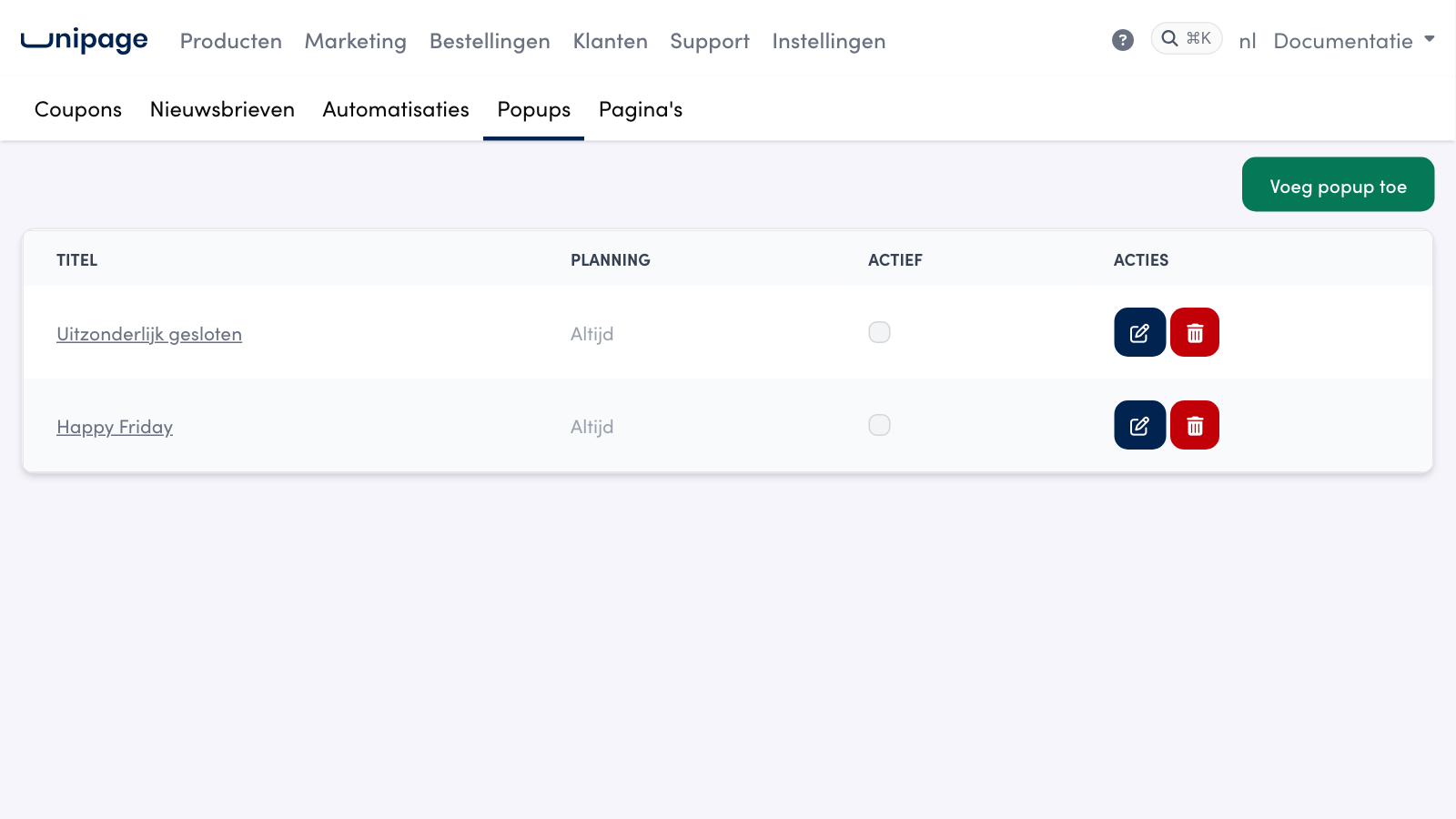
Allez dans Marketing, Popups sur la page de gestion et cliquez sur Voeg popup toe (Ajouter une popup).
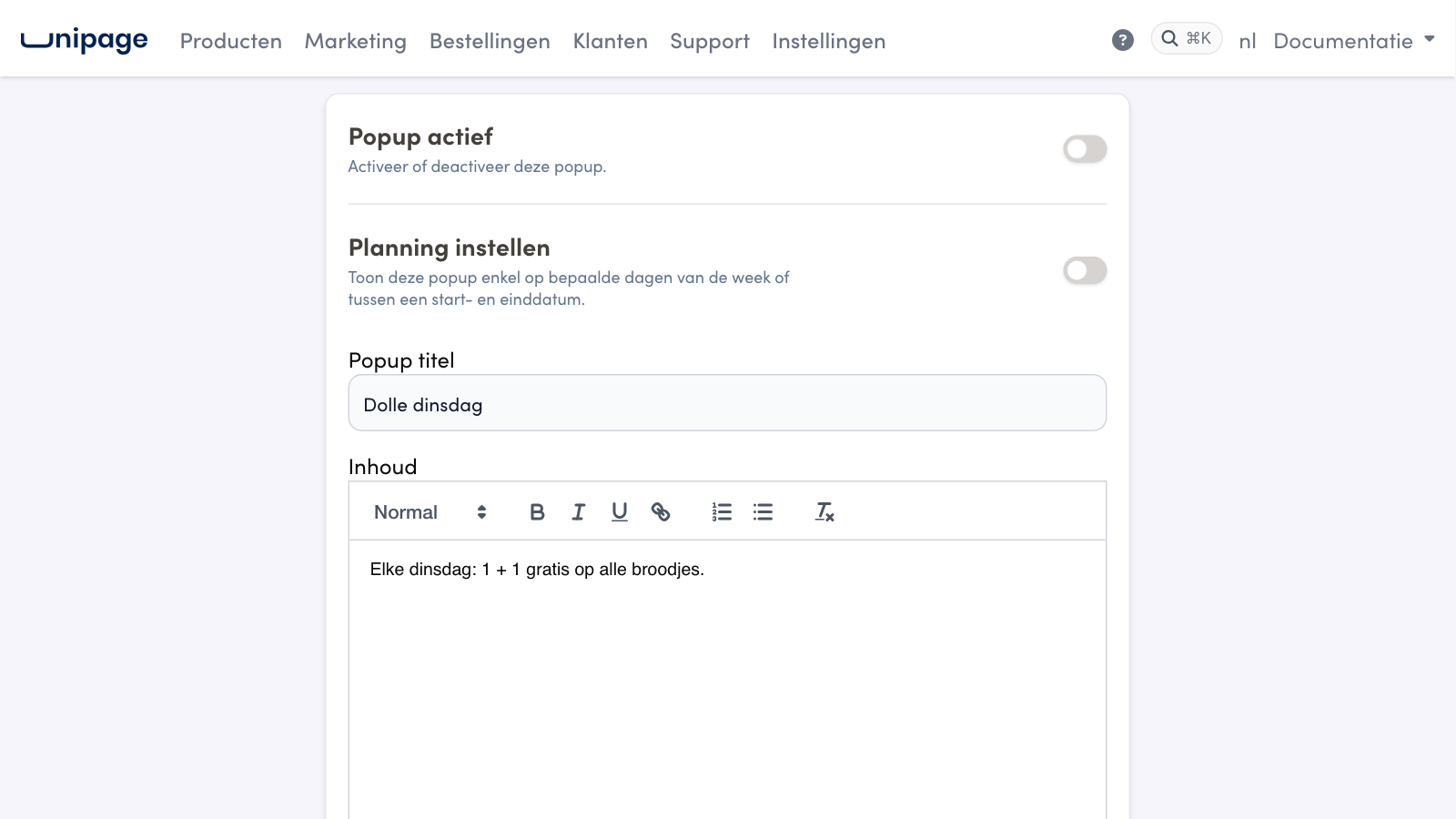
Donnez un titre à votre popup et ajoutez des informations complémentaires, éventuellement avec une image.
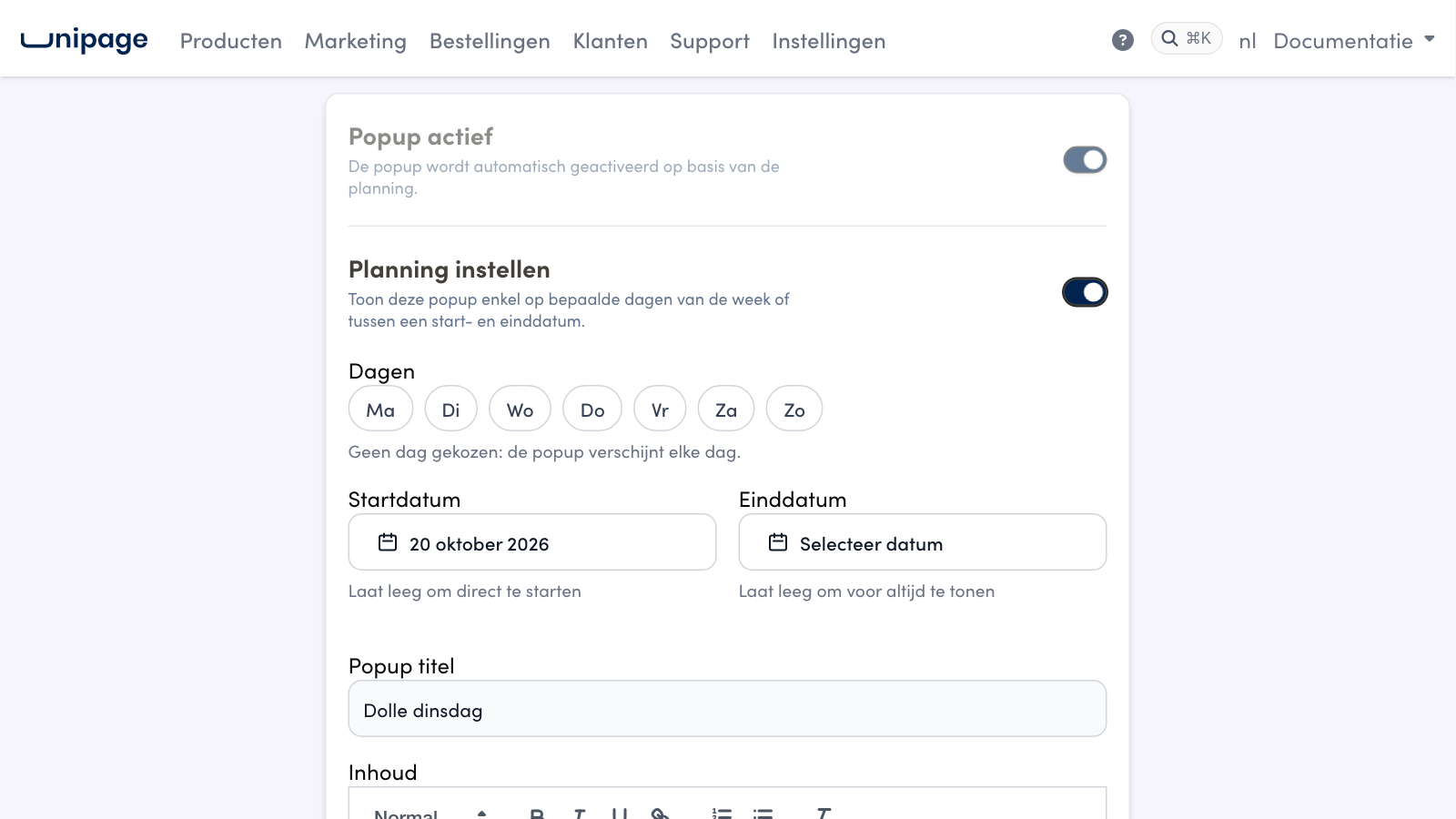
Pour planifier la popup, activez Planning instellen (définir une planification) et choisissez une date de début, une date de fin ou des jours fixes. Sans planification, la popup reste affichée sans limite de durée.
Activez Popup actief (popup active). Avec une planification, cela se fait automatiquement. Cliquez ensuite sur Sauvegarder.
Planifiez à l'avance#
À partir de la date de début choisie, la popup devient automatiquement visible sur votre webshop, et après la date de fin, elle disparaît d'elle-même. Ainsi, vous préparez dès aujourd'hui vos congés du mois prochain, sans devoir vous connecter le jour même. Et avec une date de fin, une promotion ne reste jamais affichée trop longtemps par erreur.
Certains jours de la semaine#
Une promotion hebdomadaire, comme chaque mardi un sandwich acheté, un offert ? Faites alors apparaître la popup uniquement ces jours-là.
Ouvrez la popup, ou cliquez sur Voeg popup toe (ajouter une popup).
Activez Planning instellen.
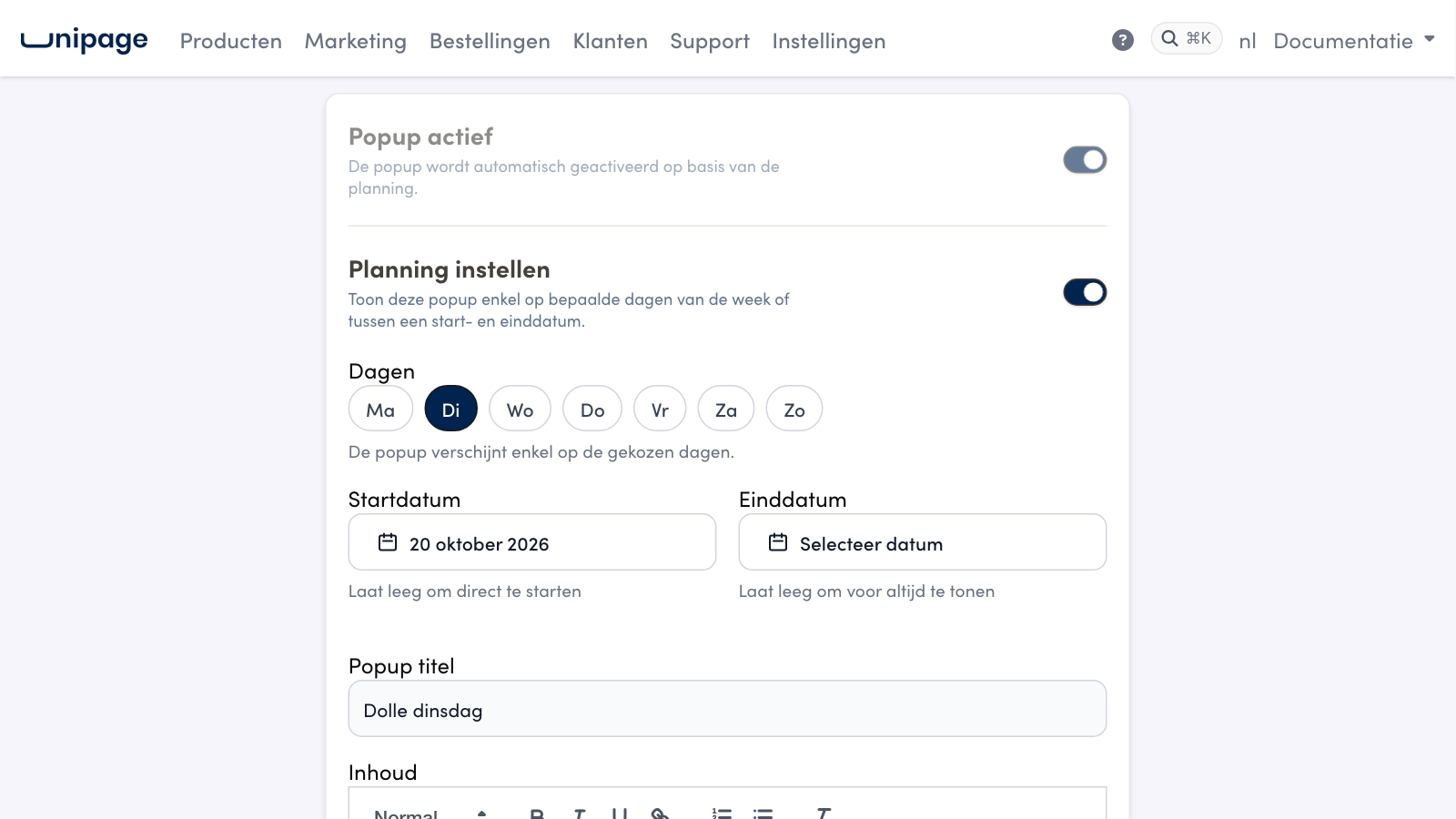
Sous Jours, choisissez les jours où la popup apparaît, par exemple Ma (mardi). Si vous ne choisissez aucun jour, la popup apparaît tous les jours.
Laissez la Einddatum (date de fin) vide si la promotion se répète chaque semaine.
Cliquez sur Sauvegarder.
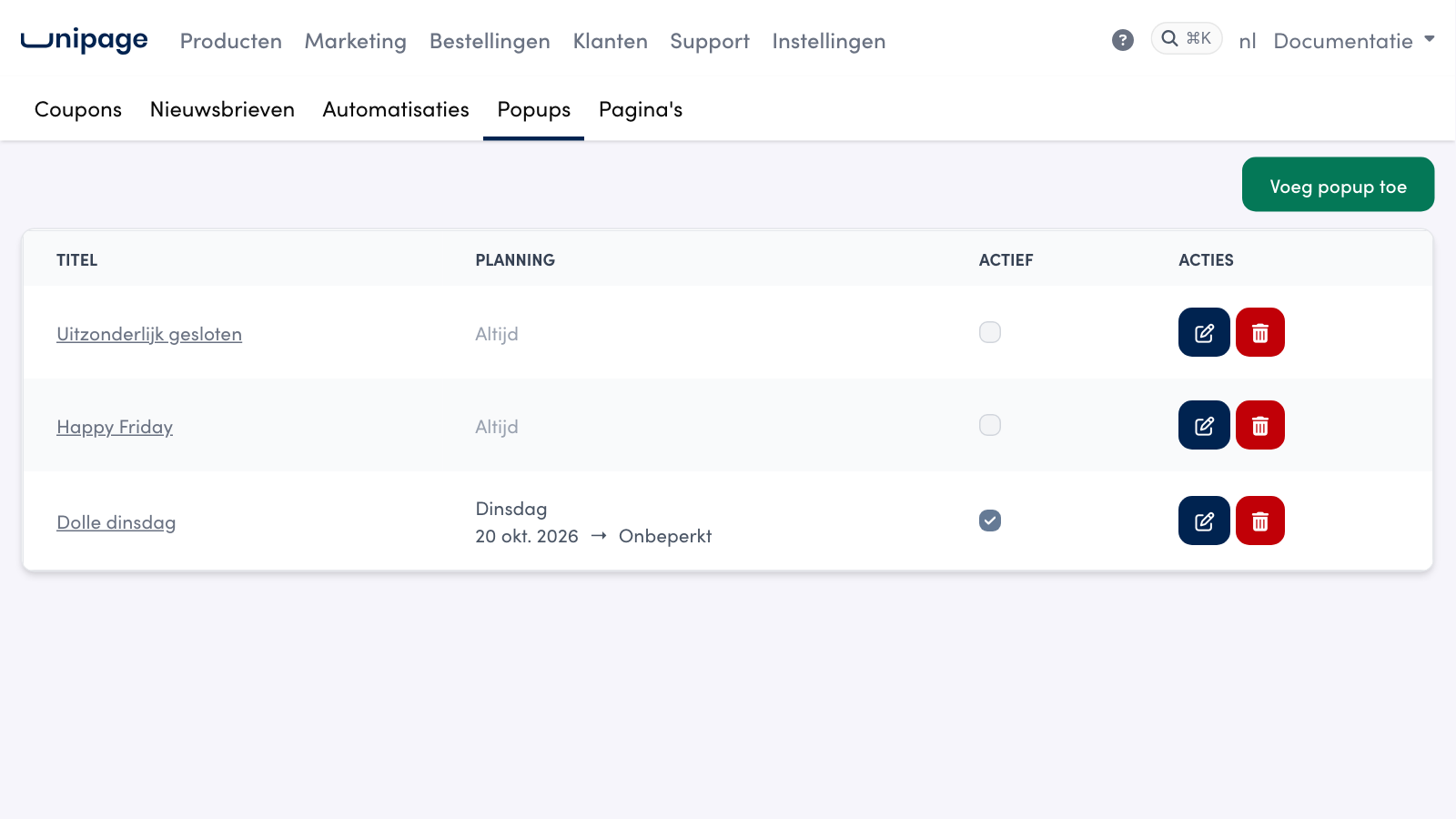
Dans la liste, sous Planning, vous voyez les jours choisis, par exemple Mardi, au-dessus des dates de début et de fin. Si vous voyez Altijd (toujours), la popup n'a pas de planification. Les jours suivent le fuseau horaire de votre établissement : la popup apparaît à minuit le jour choisi et disparaît à minuit.
La date de fin est incluse : si vous choisissez le 27 octobre, la popup apparaît encore toute cette journée.
Attention
Une seule popup peut être active à la fois. Si vous activez ou planifiez une popup, la précédente se désactive. Une popup du mardi et une popup du vendredi ne peuvent donc pas tourner en même temps, et aucune autre popup ne prend le relais les autres jours.
Astuce
Utilisez les popups avec parcimonie : elles interrompent chaque visiteur et peuvent nuire à votre conversion. Pour les petits messages, un texte personnalisé sur votre webshop est souvent plus discret, via Paramètres, Teksten. Réservez les popups à ce que personne ne doit manquer, comme vos congés.