Qui imprime quoi montre, pour une commande donnée, quelle imprimante sort un bon de travail ou le ticket de caisse, quels produits y figurent et pourquoi un produit ne s'imprime pas quelque part. La page lit les règles que vous avez déjà définies : les modèles liés à une imprimante, les règles de bon de travail de l'imprimante (Werkbon regels toepassen) et les produits et variantes masqués. Vous modifiez les produits masqués directement sur la page.
Où trouver la page#
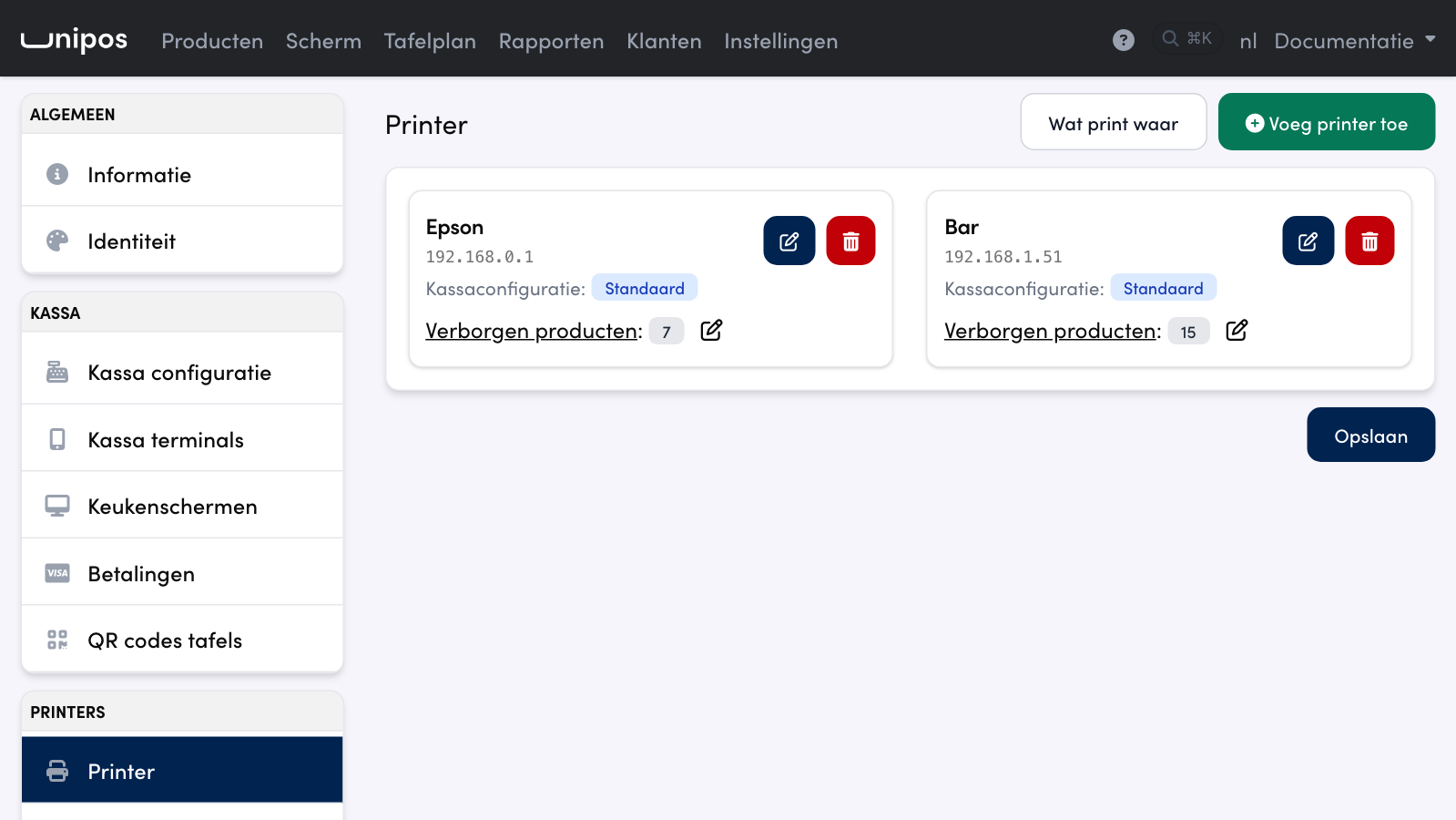
Sur la page de gestion, ouvrez Paramètres. Dans le groupe Printers, Qui imprime quoi se trouve entre Printer et Print templates. Vous y arrivez aussi par le bouton Qui imprime quoi en haut à droite de la page Printer et dans l'onglet Printers de votre configuration de caisse. Sur la carte d'une imprimante, le lien Verborgen producten ouvre la page avec la colonne de cette imprimante en surbrillance, et dans une fiche produit, Où s'imprime ce produit ? (sous Printers & keukenscherm) ouvre la page sur ce produit.
Choisir la commande#
En haut, vous choisissez de quelle commande il s'agit. Sous Commande via, vous choisissez la source (Box office pour la caisse, Boutique en ligne, Kiosque ou QR) et sous Type le type de commande (Sur place, Emporter ou Livraison). Vous ne voyez que les choix que votre établissement reçoit réellement : un établissement à emporter avec uniquement un webshop voit seulement Boutique en ligne et Emporter, un établissement avec une caisse voit aussi Box office et Sur place. Si vous avez plus d'une configuration de caisse, vous choisissez aussi à droite, sous Configuration de caisse, de quelle configuration il s'agit : une caisse n'imprime que sur les imprimantes de sa propre configuration.
Le choix vaut pour les deux onglets, Produits et Commande test.

D'où viennent les choix#
Emporter est toujours proposé.
Sur place dès que vous acceptez des commandes sur place, et toujours pour Box office, Kiosque et QR.
Livraison si vous livrez, ou si vous travaillez avec Uber Eats ou Deliveroo.
Box office, Boutique en ligne, Kiosque et QR uniquement si vous les utilisez.
En cas de doute, la page garde le choix : vous ne perdez jamais un avertissement sur une commande que votre établissement peut réellement recevoir.
Produits : ce qui sort sur quelle imprimante#
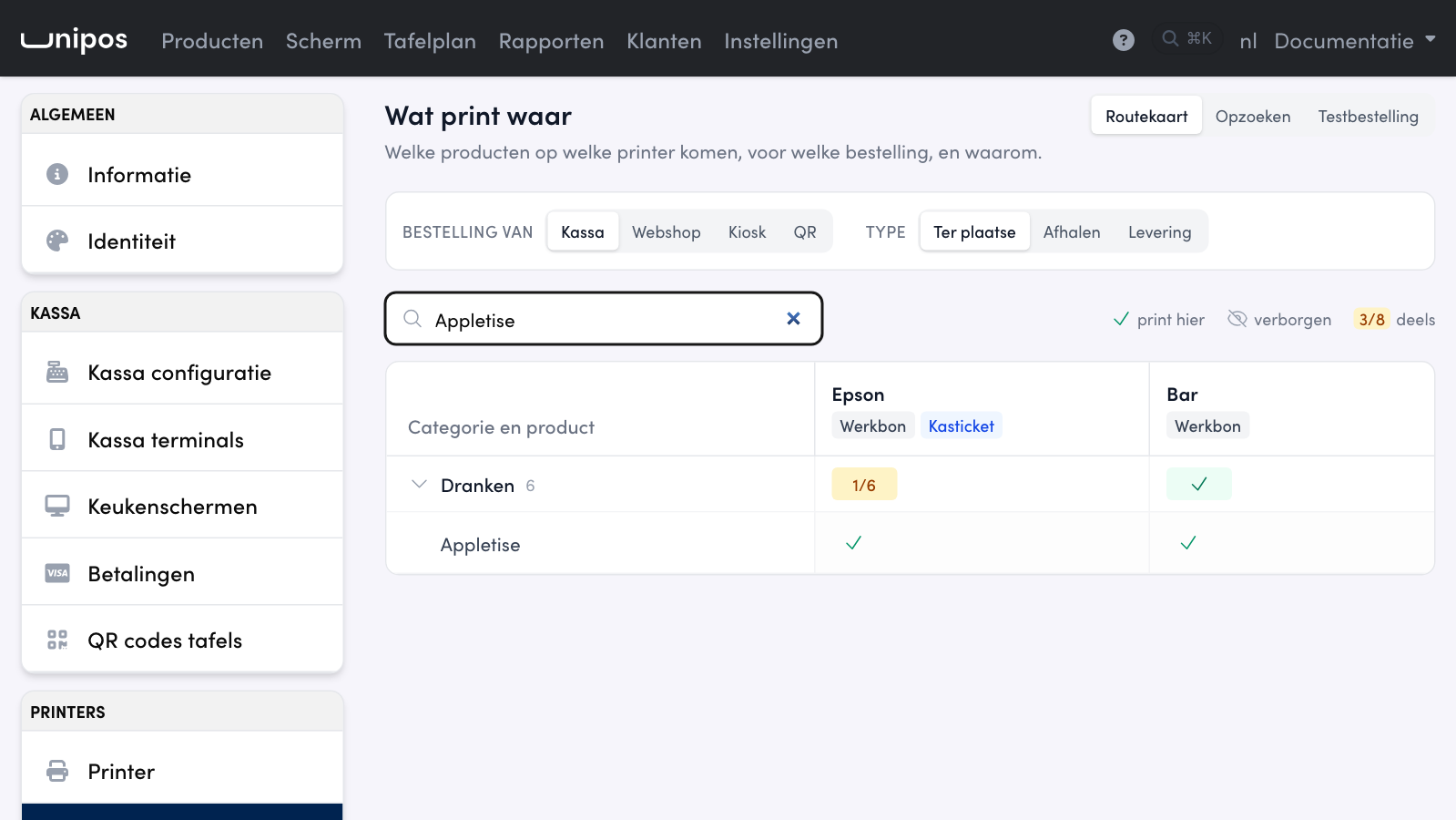
Dans l'onglet Produits, vos catégories sont en lignes et vos imprimantes en colonnes. Seules les imprimantes qui sortent des bons de travail ont une colonne : un ticket de caisse reprend toujours chaque produit. Au-dessus de chaque imprimante, vous voyez ce qu'elle fait pour cette commande : Bon de travail, Bon de travail x2 ou Ticket de caisse. Une imprimante qui n'accepte pas la commande est grisée, avec la raison, par exemple « accepte uniquement les commandes de Boutique en ligne et Kiosque ».
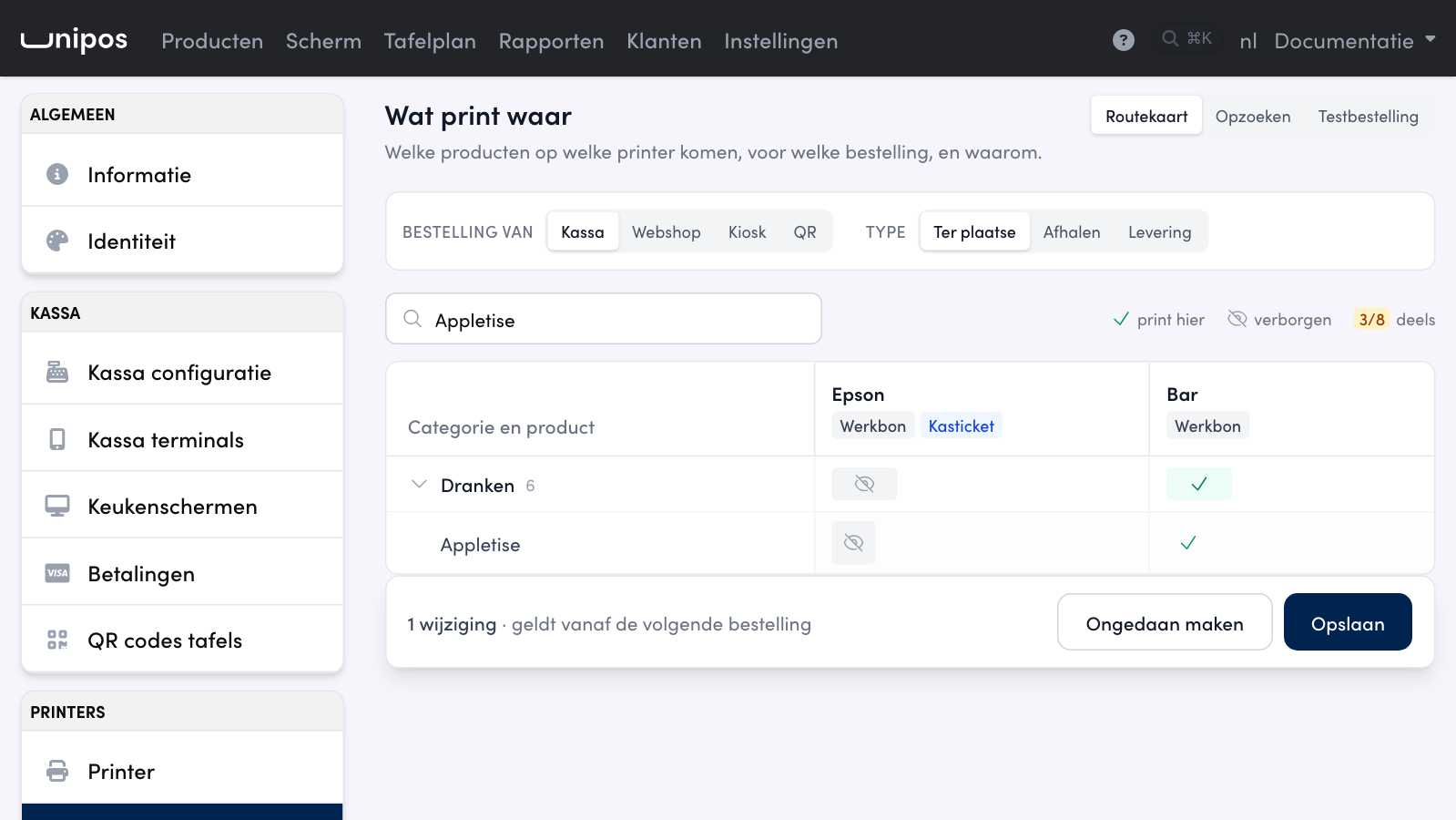
Une cellule affiche une coche si toute la catégorie s'y imprime, un œil barré si rien ne s'y imprime, et un nombre comme 3/8 si une partie s'imprime. Cliquez sur la flèche devant une catégorie pour afficher ses produits, puis :
cliquez sur une cellule pour masquer ou afficher un produit ou toute une catégorie sur cette imprimante ;
cliquez sur le nom d'un produit pour le masquer ou l'afficher sur toutes les imprimantes à la fois ;
cliquez sur le nom d'une imprimante pour tout désactiver ou activer sur cette imprimante en une fois.
Passez la souris sur une cellule pour lire la raison, par exemple « Masqué sur Bar » ou « S'imprime 2 fois sur Keuken ».
Vos modifications s'accumulent en bas (1 modification · s'applique à partir de la prochaine commande). Cliquez sur Sauvegarder ou appuyez sur Cmd+S (Ctrl+S sous Windows), ou revenez en arrière avec Annuler. Le message Règles d'impression enregistrées le confirme.
Bon à savoir
Masquer une catégorie écrit la règle sur chaque produit qui s'y trouve maintenant. Un produit ajouté plus tard s'imprime partout jusqu'à ce que vous le masquiez vous-même : la cellule affiche alors par exemple 7/8 au lieu d'un œil barré.
Rechercher un produit#
Pour savoir où s'imprime un produit, tapez son nom dans le champ Rechercher un produit ou une catégorie : la catégorie se déplie et vous voyez tout de suite, par imprimante, une coche ou un œil barré. Vous atteignez la même ligne depuis d'autres endroits : par Où s'imprime ce produit ? dans la fiche produit, par un nom de produit dans les points à vérifier ou sous Pas sur ce bon dans une commande test. La page passe alors à l'onglet Produits, déplie la catégorie et surligne la ligne en bleu. La flèche à côté d'un nom de produit ouvre la fiche produit dans un nouvel onglet.
Une commande test#
Dans l'onglet Commande test, vous composez une commande sans que rien ne s'imprime. À gauche se trouve votre aperçu des produits par catégorie : cliquez sur un produit pour l'ajouter à la commande. À droite se trouve la commande elle-même : supprimez une ligne avec la croix et activez ou désactivez les options d'un produit. La page démarre avec une commande d'exemple.
En dessous, vous voyez le bon que chaque imprimante sortirait : le ticket de caisse et chaque bon de travail, avec les produits de votre commande test. Si une imprimante sort deux exemplaires, un deuxième bon se trouve derrière avec la mention 2 fois. Sous chaque bon, Pas sur ce bon indique ce qui a été omis et pourquoi, par exemple « Cola : masqué pour Epson ». Une imprimante qui n'imprime rien pour cette commande apparaît comme une carte en pointillés avec la raison.
Bon à savoir
Une commande test n'est pas une impression test. La page montre ce que la caisse déciderait, mais elle ne voit pas une imprimante éteinte, qui a reçu une autre adresse IP ou qui n'a plus de papier. Si une imprimante n'imprime vraiment pas, consultez Tester et retrouver les imprimantes dans l'article Health.
Points à vérifier#
Sous le choix de la commande, une barre jaune apparaît dès que quelque chose peut mal tourner : 1 point à vérifier ou par exemple 3 points à vérifier. Cliquez dessus pour déplier ou replier la liste. Vous y trouvez :
Un produit qui, pour la commande choisie, ne sort sur aucun bon de travail : il est masqué sur chaque imprimante qui accepte la commande. Cliquez sur le nom du produit pour aller à sa ligne.
Une imprimante qui imprime chaque bon de travail deux fois, parce que deux modèles de bon de travail y sont liés.
Une imprimante qui imprime deux exemplaires de chaque bon de travail, parce qu'un modèle est réglé sur plus d'un exemplaire.
Deux imprimantes avec la même adresse dans une même configuration de caisse : ce qui est destiné aux deux s'y imprime deux fois.
Une imprimante avec une règle sur Paiement : la caisse n'en tient pas compte.
Un type de commande sans ticket de caisse : aucune imprimante de tickets n'accepte cette commande. Ce contrôle ne porte que sur les commandes que votre établissement reçoit réellement : sans menu QR, vous n'avez pas d'avertissement sur les commandes QR.
Un modèle lié à une imprimante qui n'est pas liée à la configuration de caisse.
Attention
La règle Paiement d'une imprimante (Online betaald ou Betaald aan de kassa) n'est pas appliquée par la caisse : elle ne regarde que Bron (la source) et Type. Limitez donc une imprimante avec Bron et Type sous Werkbon regels toepassen, pas avec Paiement.
Astuce
La page garde votre question dans le lien : l'onglet, le produit ou l'imprimante et la commande choisie. Envoyez sans crainte à un collègue ou à notre support le lien de la page telle que vous l'avez sous les yeux : il s'ouvre directement sur la même question.
Questions fréquentes
Pourquoi un produit que je viens d'ajouter s'imprime-t-il sur chaque imprimante ?
Un nouveau produit n'a pas encore de règle, et sans règle il s'imprime partout. Masquez-le dans l'onglet Produits et cliquez sur Sauvegarder.
Je masque toute une catégorie, mais un produit continue de s'imprimer.
La catégorie masque les produits qui s'y trouvent maintenant. Si la cellule affiche un nombre comme 7/8, un produit n'a pas encore de règle. Dépliez la catégorie et masquez ce produit séparément.
J'ai sauvegardé, mais la caisse imprime toujours la même chose.
La règle s'applique à partir de la prochaine commande. Vérifiez aussi que vous avez choisi les bons Commande via et Type, et que l'imprimante est liée à la configuration de caisse que votre caisse utilise.
Je vois sous Commande via une source que mon établissement n'utilise pas. Comment est-ce possible ?
Vous avez alors ouvert la page avec un lien qui contient cette commande, par exemple un lien reçu du support. La page affiche quand même ce choix, pour que le lien s'ouvre comme prévu. Choisissez simplement une autre source ou un autre type.