Een fooi is geld dat je klant bovenop de rekening geeft. Het is geen verkoop: de kassa registreert de fooi naast de betaling, zonder btw en buiten je omzet. Elke fooi is voor iemand, standaard de medewerker die de bestelling opende. Zo zie je per medewerker wat er binnenkwam, wat al uitbetaald is en wat nog openstaat.
Instellen#
Zet fooien aan voor je kassa. Open in de beheerpagina Instellingen en klik op Kassa configuratie. Open je configuratie en blijf op het tabblad Instellingen. Onderaan de kaart Bestellen staat Fooi op het betaalscherm. Zet de schakelaar aan, kies de twee opties eronder en klik onderaan op Opslaan. De instelling geldt voor elke kassa met deze configuratie.

Fooi op het betaalscherm: de kassa toont de knop Fooi bij het afrekenen en Fooi toevoegen op een afgesloten ticket.
Fooi gaat naar: wie een fooi standaard krijgt, de Medewerker die de bestelling opende of de Medewerker die afrekent. Op de kassa kies je per fooi nog iemand anders.
Fooien verdelen: met Niet verdelen houdt elke medewerker de fooien die op zijn of haar naam staan. Gelijk over de medewerkers met een shift verdeelt de fooien van de dag gelijk over wie die dag een shift had, Volgens gewerkte uren volgens de uren die elke medewerker klokte. Een fooienpot hoort in je arbeidsreglement te staan.
Dezelfde drie keuzes staan ook op de kassa: tik op het tandwiel rechtsboven, kies Configuratie en scrol naar Fooien. Daar heten ze Geen fooi of Fooi vragen, Wie krijgt de fooi (Ober of Kassier) en Fooienpot (Geen, Gelijk of Per uur). Wat je op de kassa kiest, komt ook in je configuratie op de beheerpagina.

Wie mag fooien registreren en uitbetalen#
Open in de beheerpagina Instellingen, klik op Team en open een teamlid. In de groep Verkoop staan twee schakelaars:
Mag fooi registreren (standaard aan): de medewerker ziet de knop Fooi bij het afrekenen en Fooi toevoegen op een ticket.
Mag fooien uitbetalen (standaard uit): de medewerker mag fooien uit de kassalade uitbetalen. Elke uitbetaling wordt als kassabeweging geregistreerd. Teamleden met de rol beheerder mogen dit altijd.
Meer over teamleden en hun rechten lees je bij Kassiers beheren.
Een fooi op het betaalscherm#
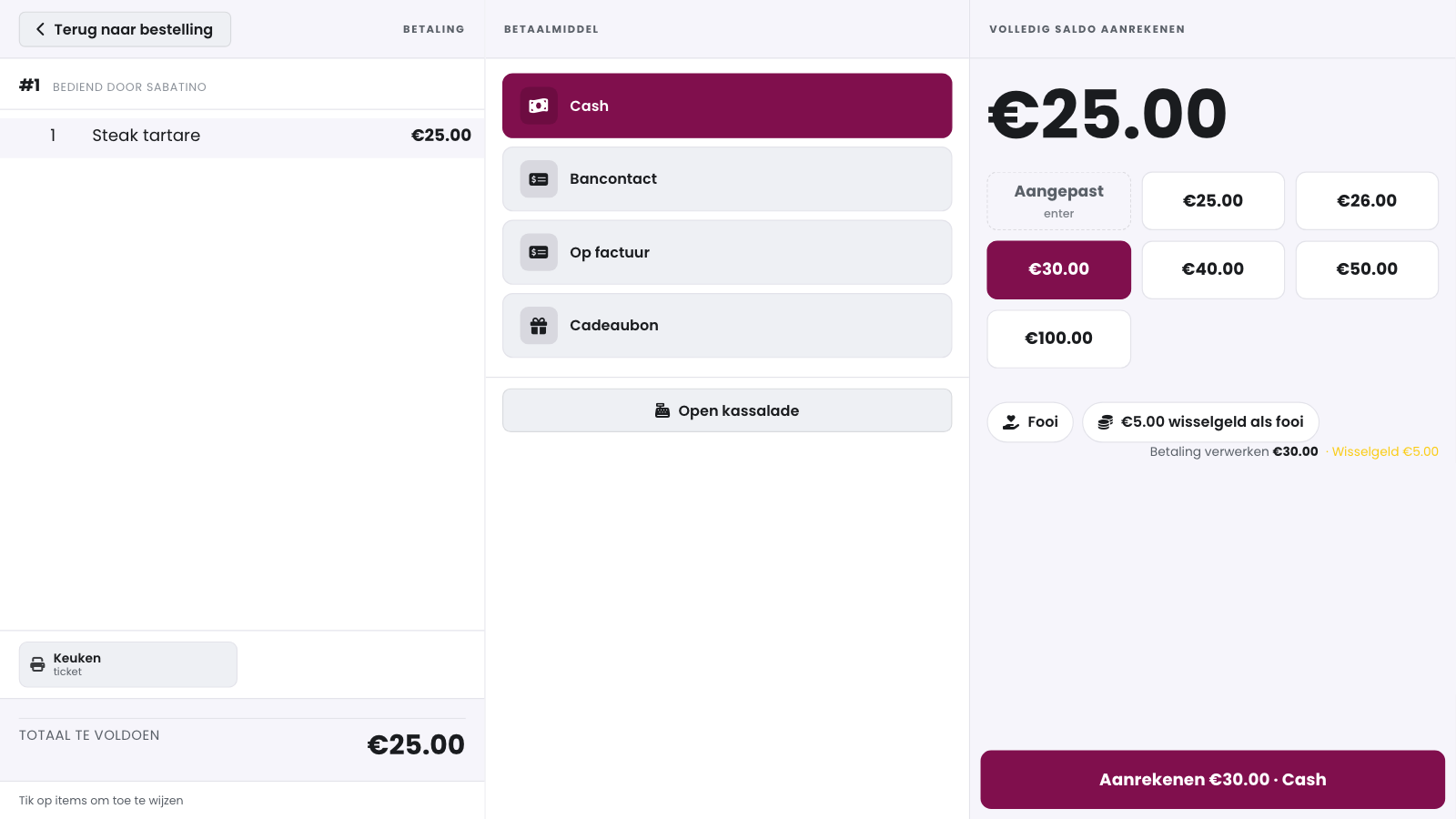
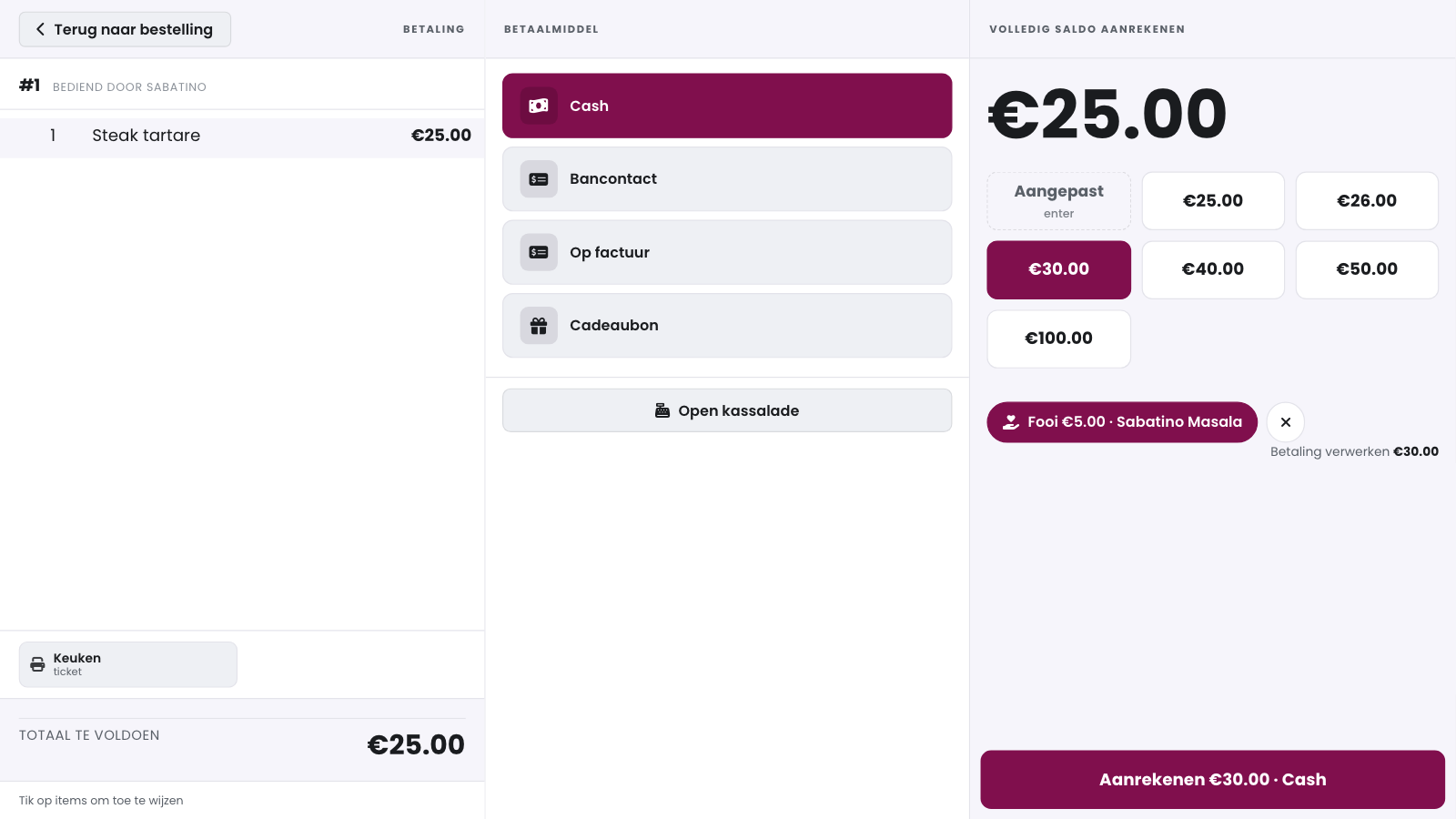
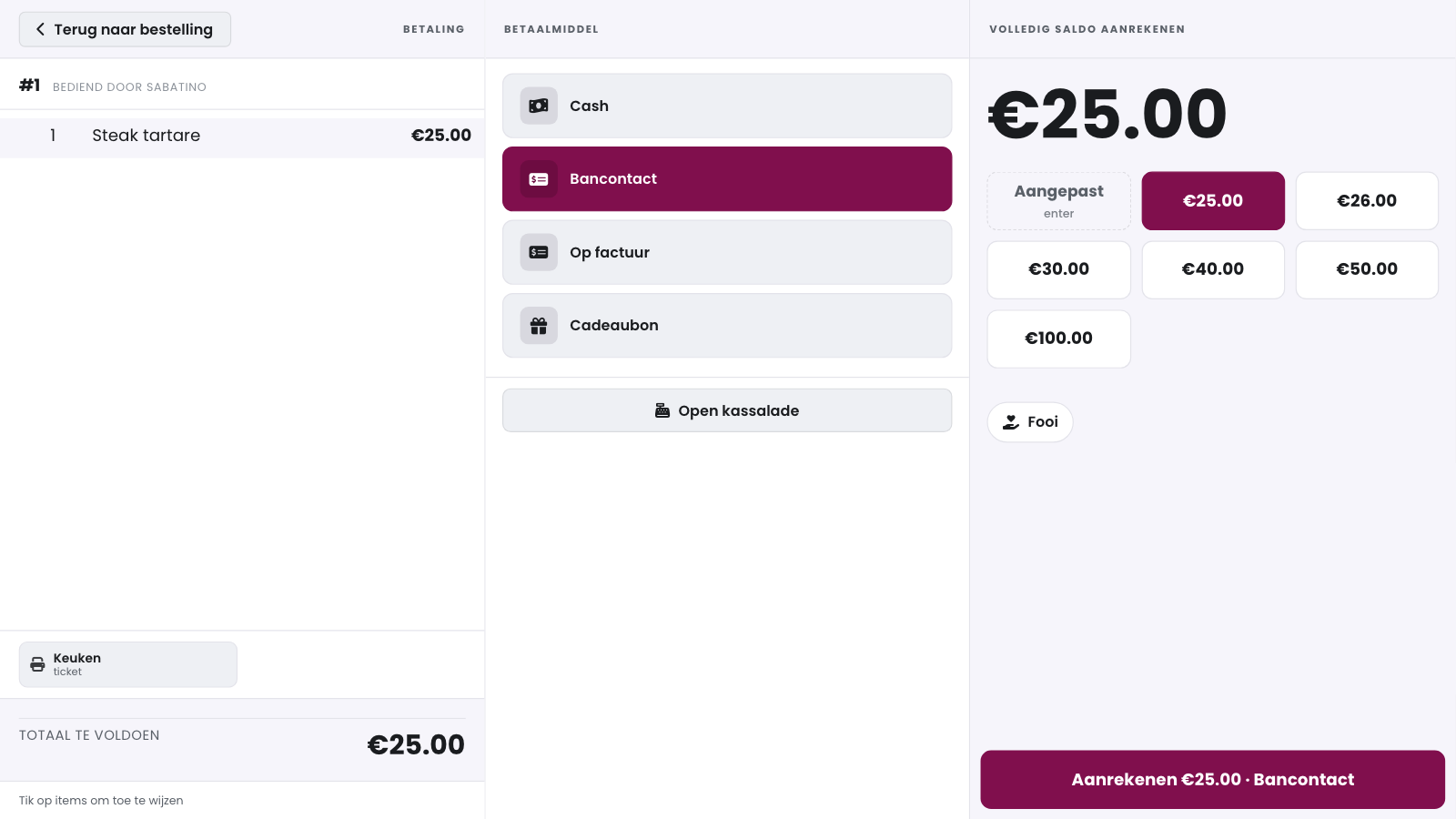
Kies de betaalwijze en tik op Fooi. De kassa stelt bedragen voor: de afronding naar de volgende ronde bedragen en 5, 10 en 15 procent. Tik een voorstel aan of typ zelf een bedrag. Onder Voor staat de medewerker die de fooi krijgt al geselecteerd. Tik op een collega om de fooi aan iemand anders te geven, of op Iedereen (pot) voor een fooi die niet voor één persoon is. Bevestig met het groene vinkje.
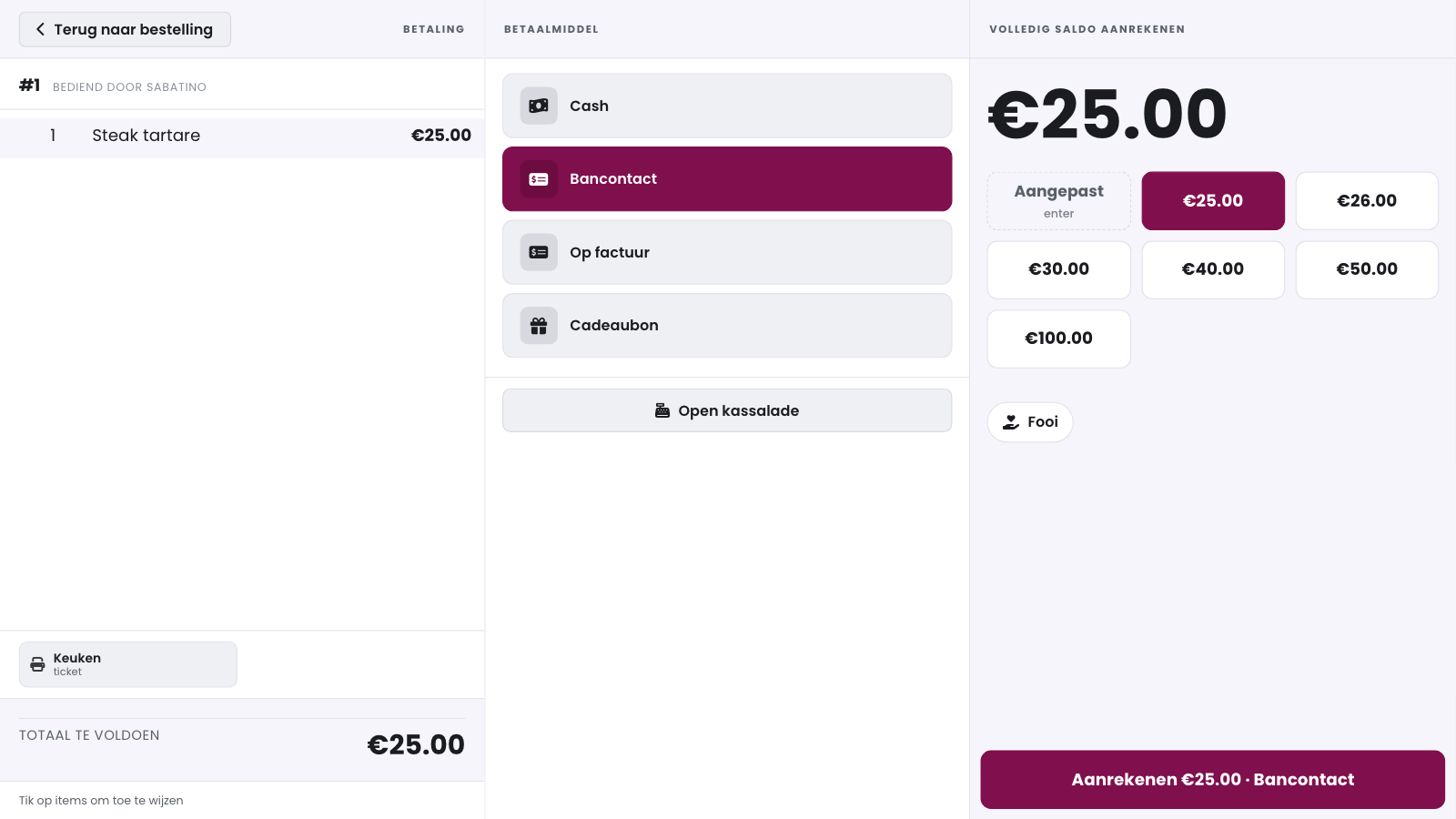
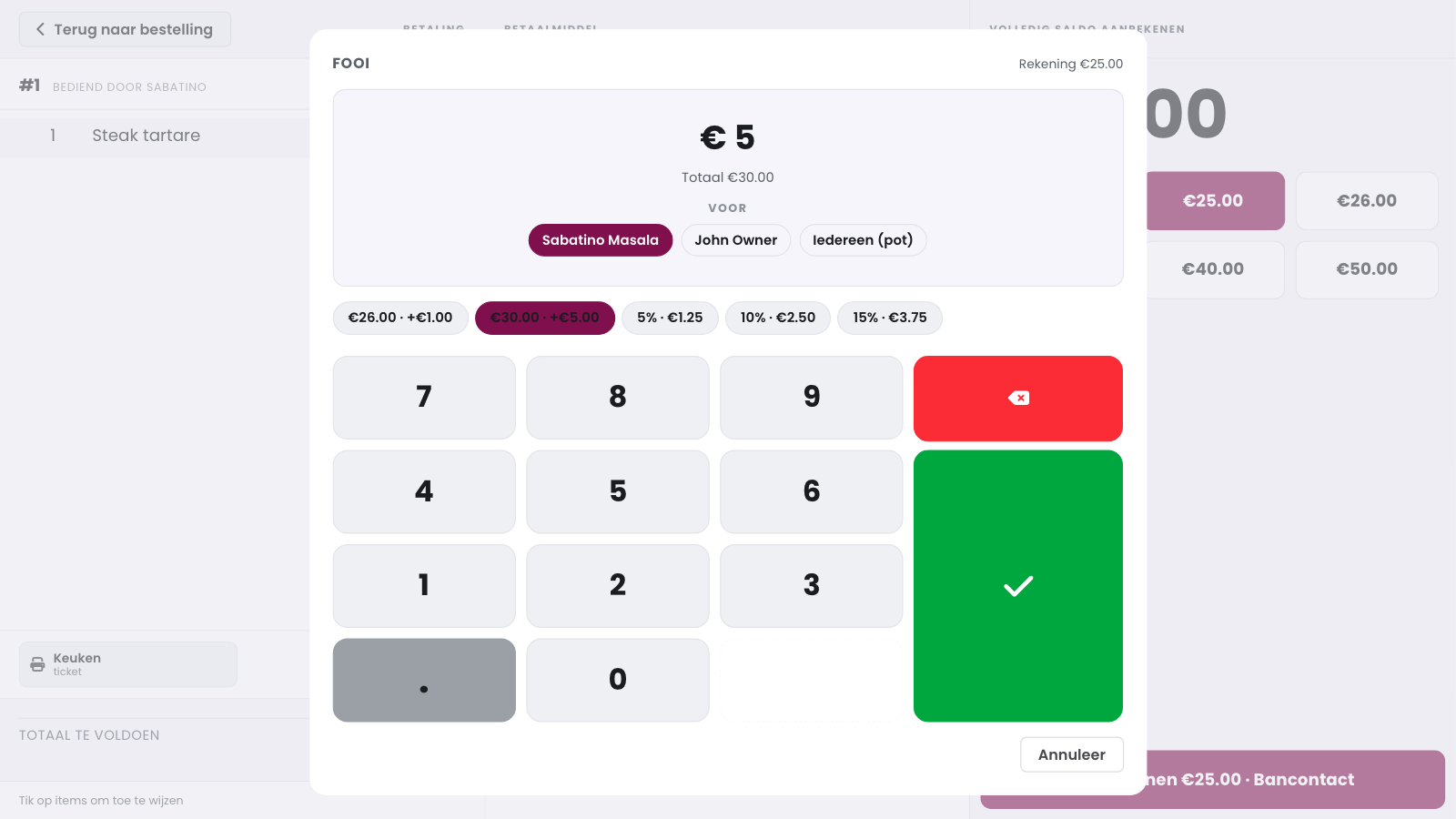
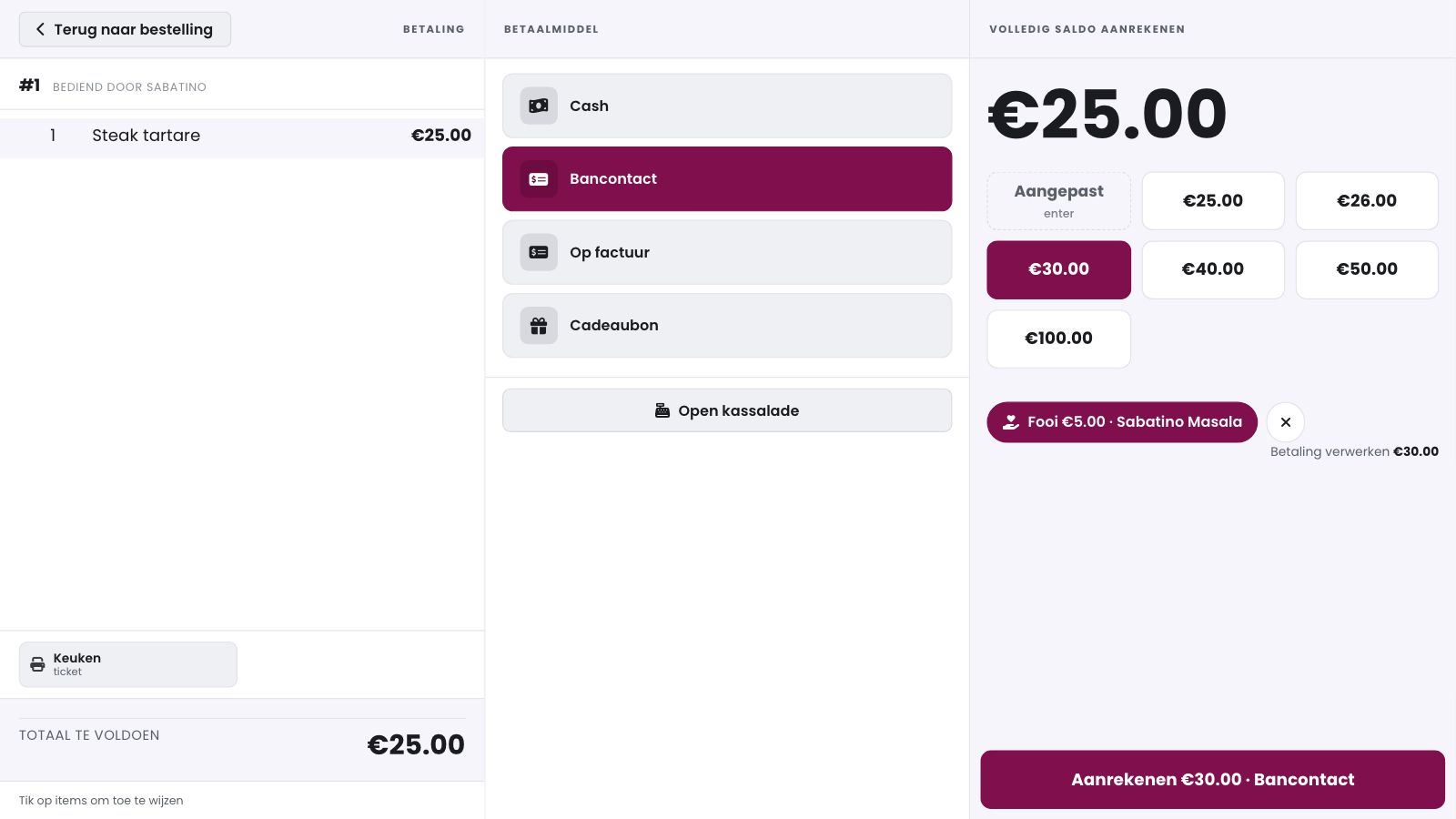
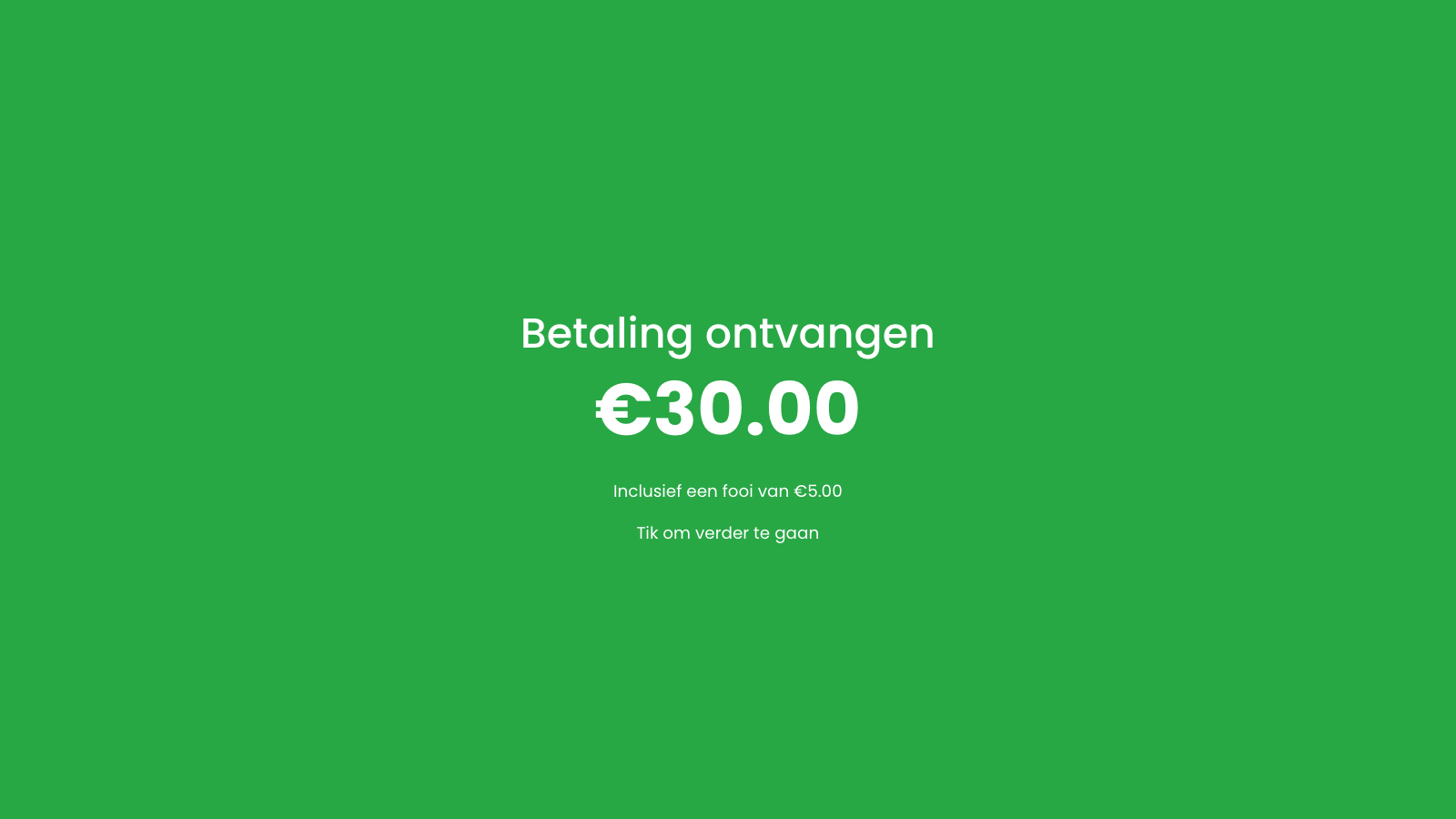
Op het betaalscherm staat nu Fooi €5.00 · Sabatino Masala, met een kruisje om de fooi weg te nemen voor je aanrekent, en Aanrekenen toont het totaal met de fooi. Na het aanrekenen toont het scherm Betaling ontvangen wat je klant gaf, met daaronder Inclusief een fooi van .... Op het btw-ticket staat de fooi als Fooi onder de betaling, en Totaal betaald telt ze mee.
Betaalt je klant cash en geeft die meer dan de rekening, dan biedt de kassa naast de knop Fooi aan om het wisselgeld als fooi te houden, bijvoorbeeld €5.00 wisselgeld als fooi. Tik erop en het wisselgeld wordt de fooi. Bij cash rondt de kassa het totaal met fooi af op 5 cent.
Een fooi hoort bij de rekening waarop je ze geeft: kies je daarna een ander bedrag dat de rekening plus de fooi niet dekt, dan valt de fooi weg. Een fooi kan alleen op een verkoop, nooit op een terugname. Geeft je klant minder dan de rekening plus de fooi, dan betaalt dat bedrag eerst de rekening.
Een fooi van meer dan 40 procent van de rekening en meer dan 2 euro vraagt eerst een bevestiging onder Hoge fooi. Klopt het bedrag niet, tik dan op Bedrag wijzigen.

Opgelet
Na het aanrekenen kan je een fooi niet meer wegnemen: de verkoop is ondertekend. Controleer het bedrag voor je bevestigt.
Fooi vragen bij het afrekenen#
Je kassa kan je klant om een fooi vragen voor je afrekent, met knoppen die je zelf kiest. Je zet de vraag per betaalmethode aan, bijvoorbeeld alleen voor Bancontact.
De knoppen instellen#
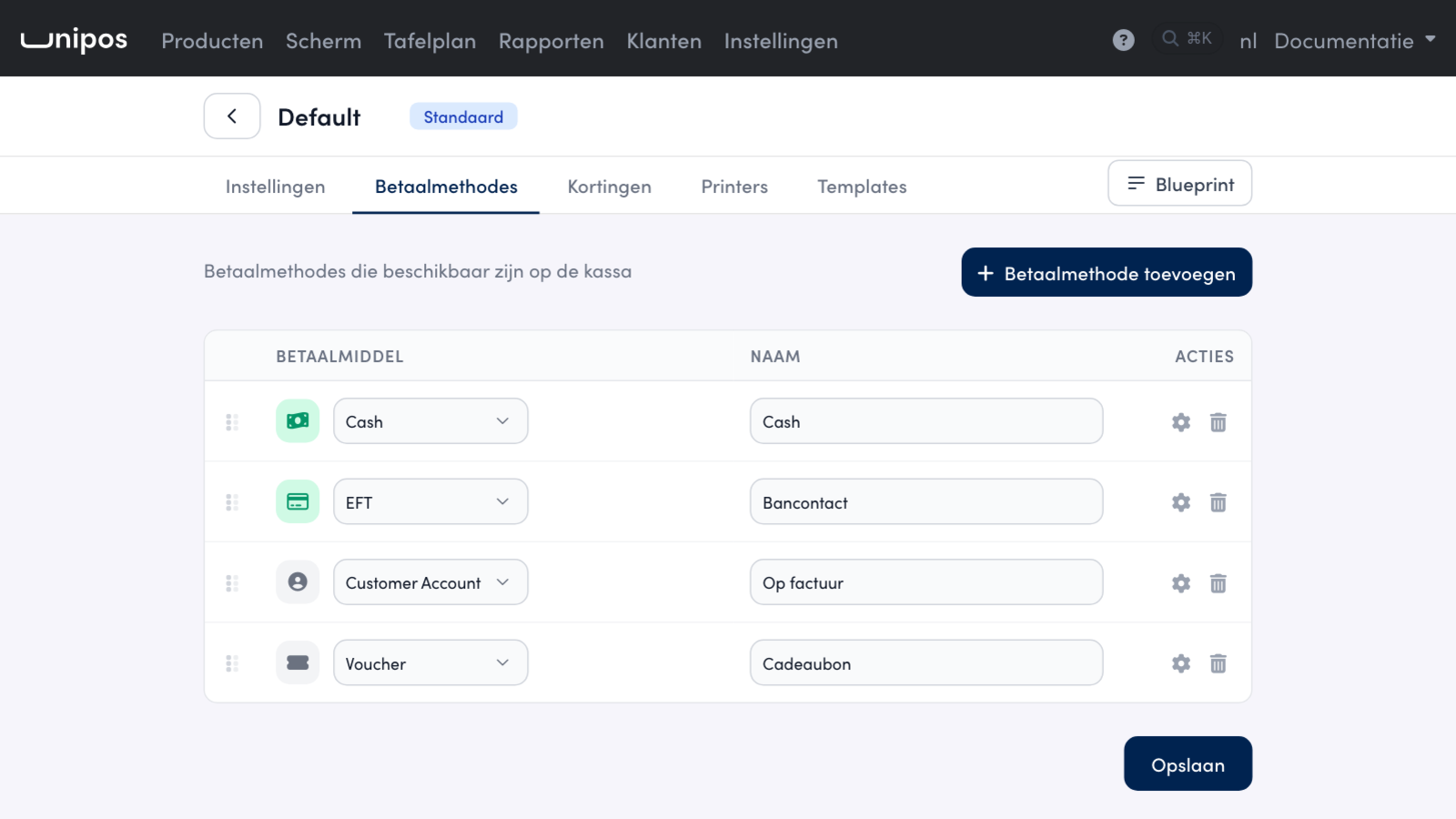
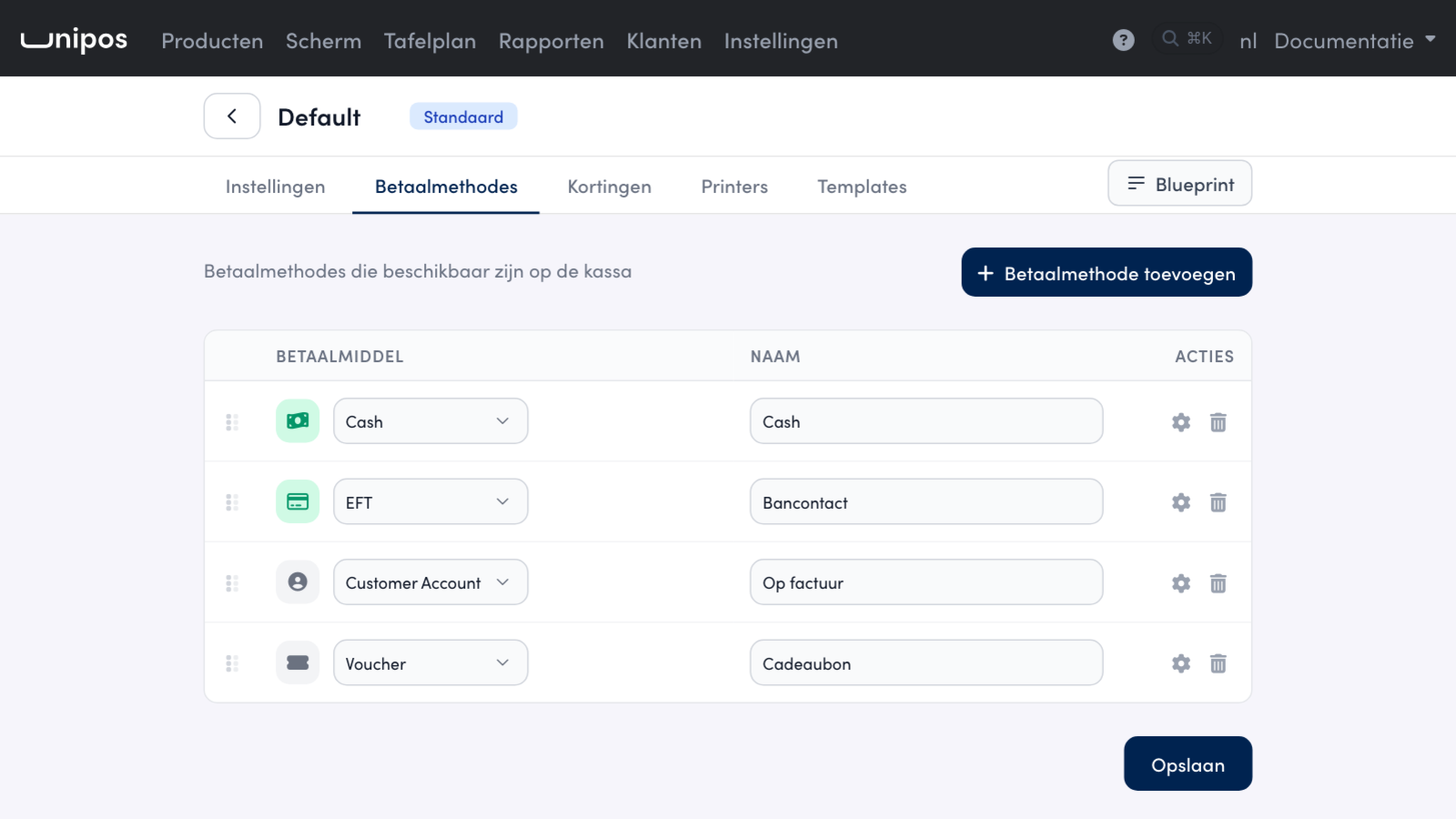
Ga op de beheerpagina naar Instellingen, Kassa configuratie, open je configuratie en klik op het tabblad Betaalmethodes.
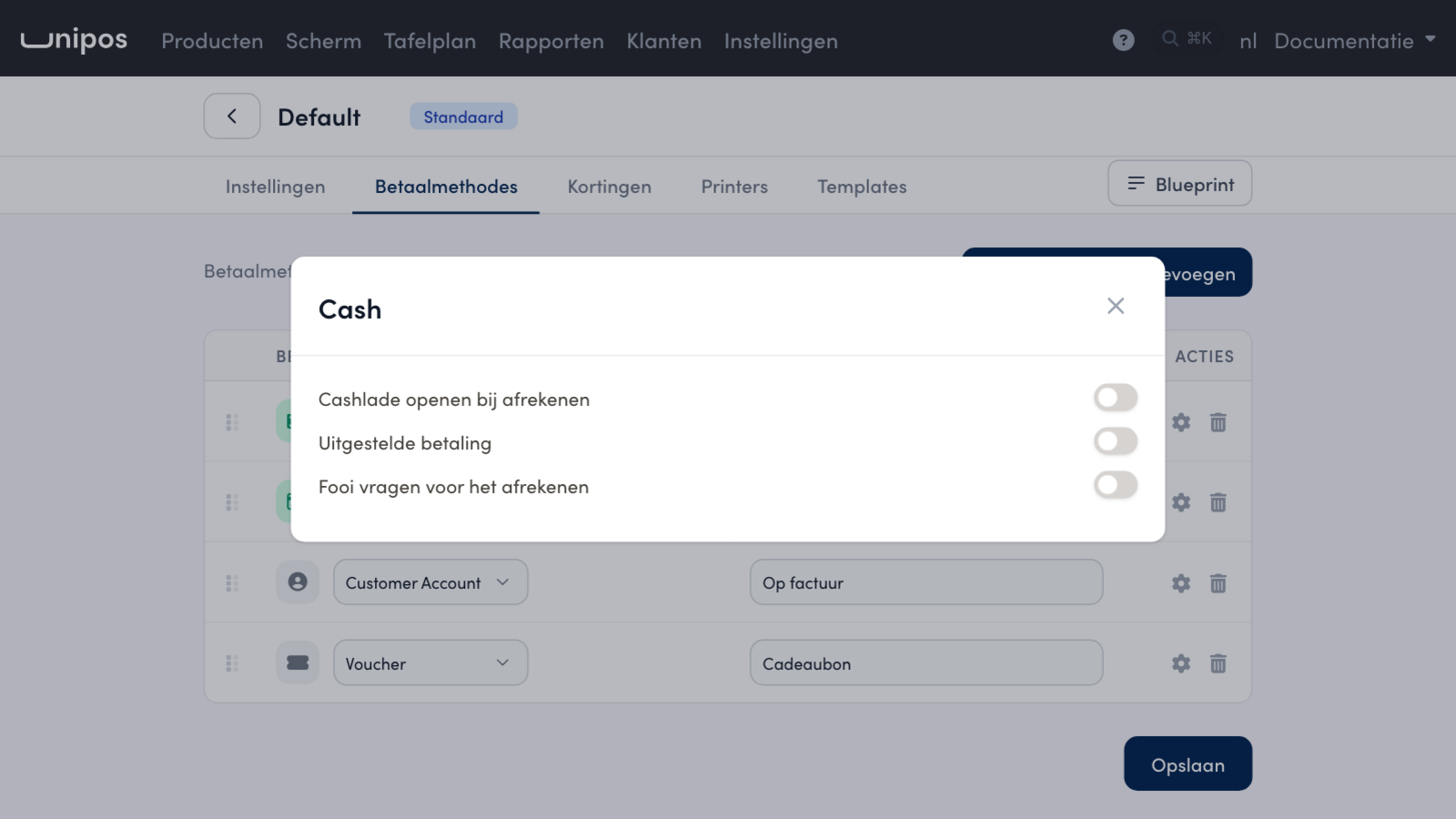
Klik op het tandwiel naast de betaalmethode.
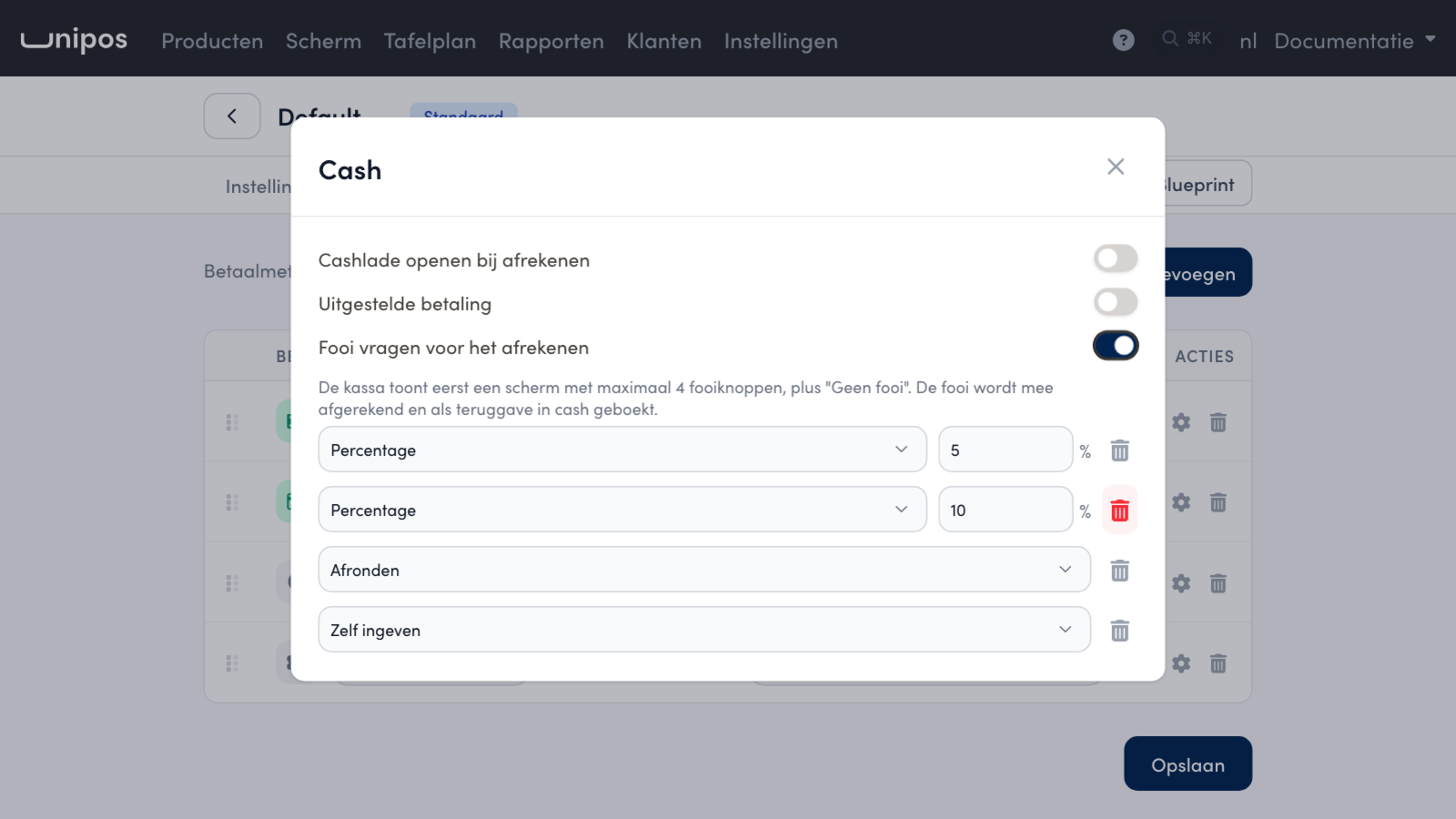
Zet Fooi vragen voor het afrekenen aan. Er staan meteen vier knoppen klaar: 5%, 10%, Afronden en Zelf ingeven.
Pas de knoppen aan: kies per knop Percentage, Afronden of Zelf ingeven, vul het percentage in of verwijder een knop met het prullenbakje. Met Fooiknop toevoegen voeg je er een toe, tot maximaal vier.
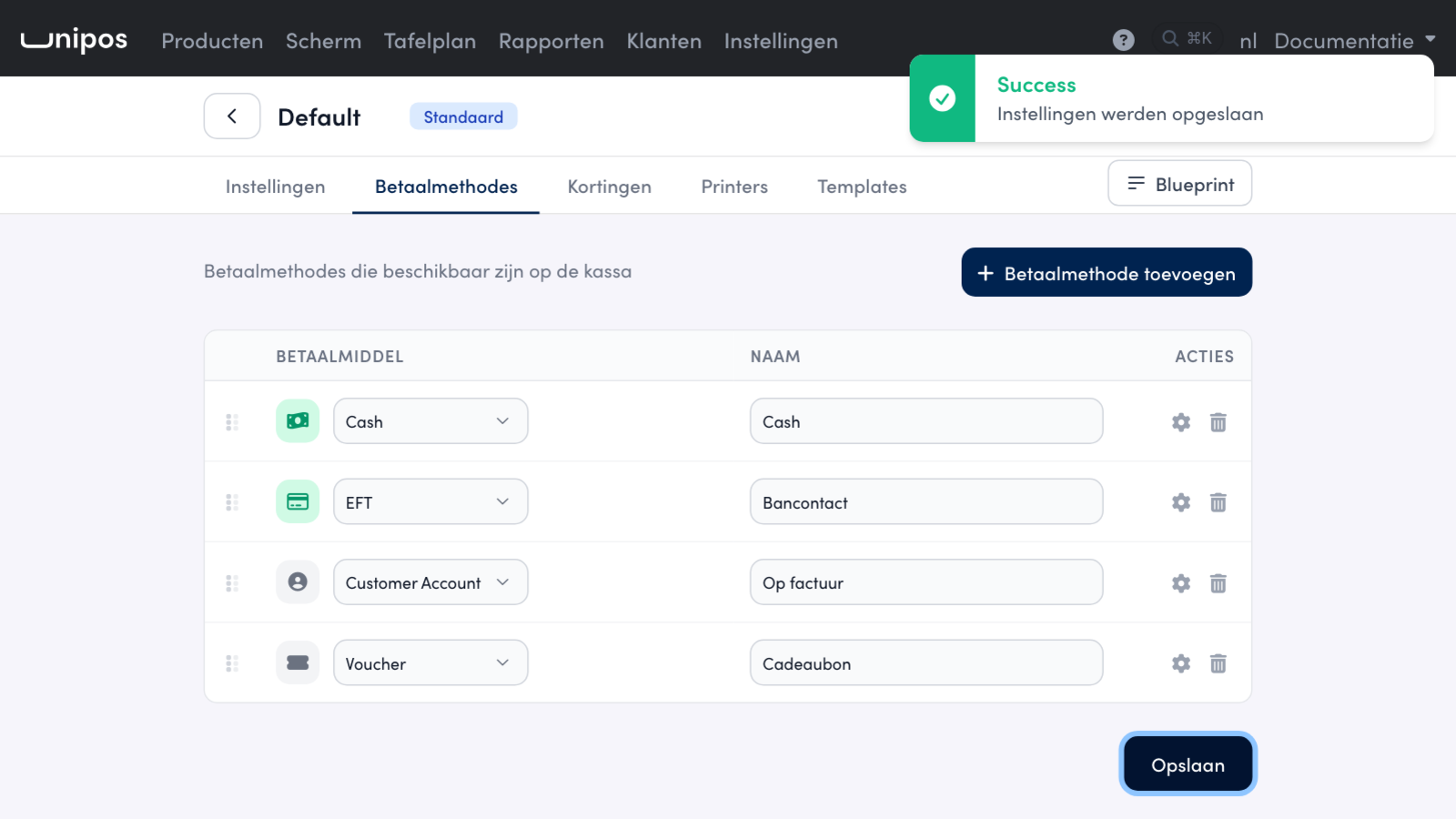
Sluit het venster en klik op Opslaan.
Tip
Zet de fooivraag niet aan bij App to app: de MultiSafepay-app vraagt zelf al om een fooi.
Aan de kassa#
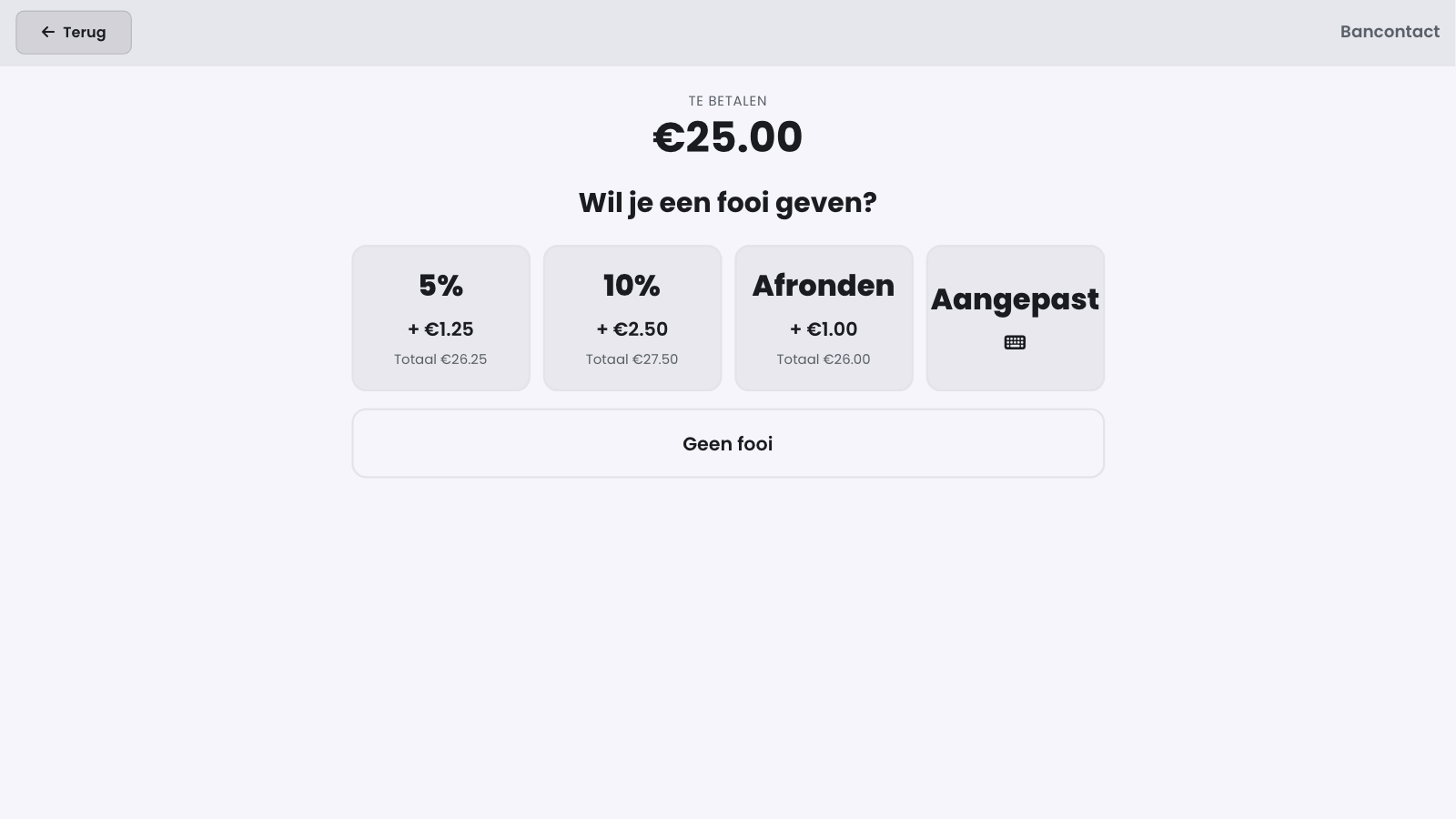
Reken je af met die betaalmethode, dan vraagt de kassa eerst op volledig scherm Wil je een fooi geven?. Bovenaan staat het bedrag onder Te betalen. Elke knop toont de fooi en het nieuwe totaal:
een percentage van het te betalen bedrag;
Afronden: naar boven, tot het volgende hele euro (85 euro wordt 86 euro);
Aangepast: je typt het totaal met fooi in, en de kassa toont de fooi eronder;
Geen fooi: je rekent af zonder fooi.
Met Terug keer je terug naar het betaalscherm zonder iets aan te rekenen.
De vraag komt alleen als je het volledige bedrag afrekent. Bij een terugbetaling of een deelbetaling, bijvoorbeeld een gesplitste rekening, vraagt de kassa geen fooi.
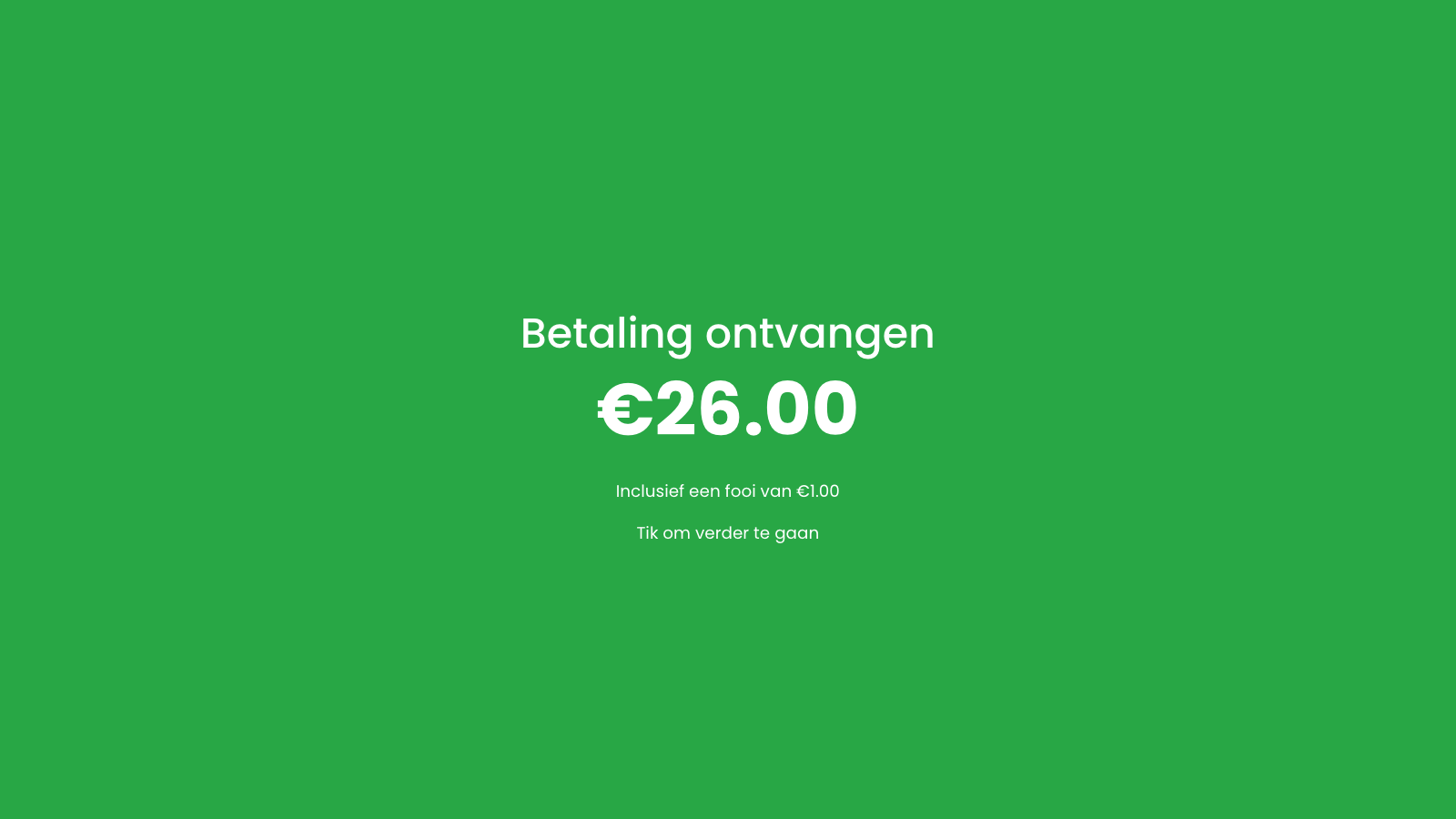
Kies je een fooi, dan rekent de kassa meteen af. De fooi gaat naar de medewerker die ze volgens Fooi gaat naar krijgt, en het eindscherm toont Inclusief een fooi van .... Staat er al een fooi op het betaalscherm via de knop Fooi, dan slaat de kassa de vraag over.
Een fooi toevoegen aan een afgesloten ticket#
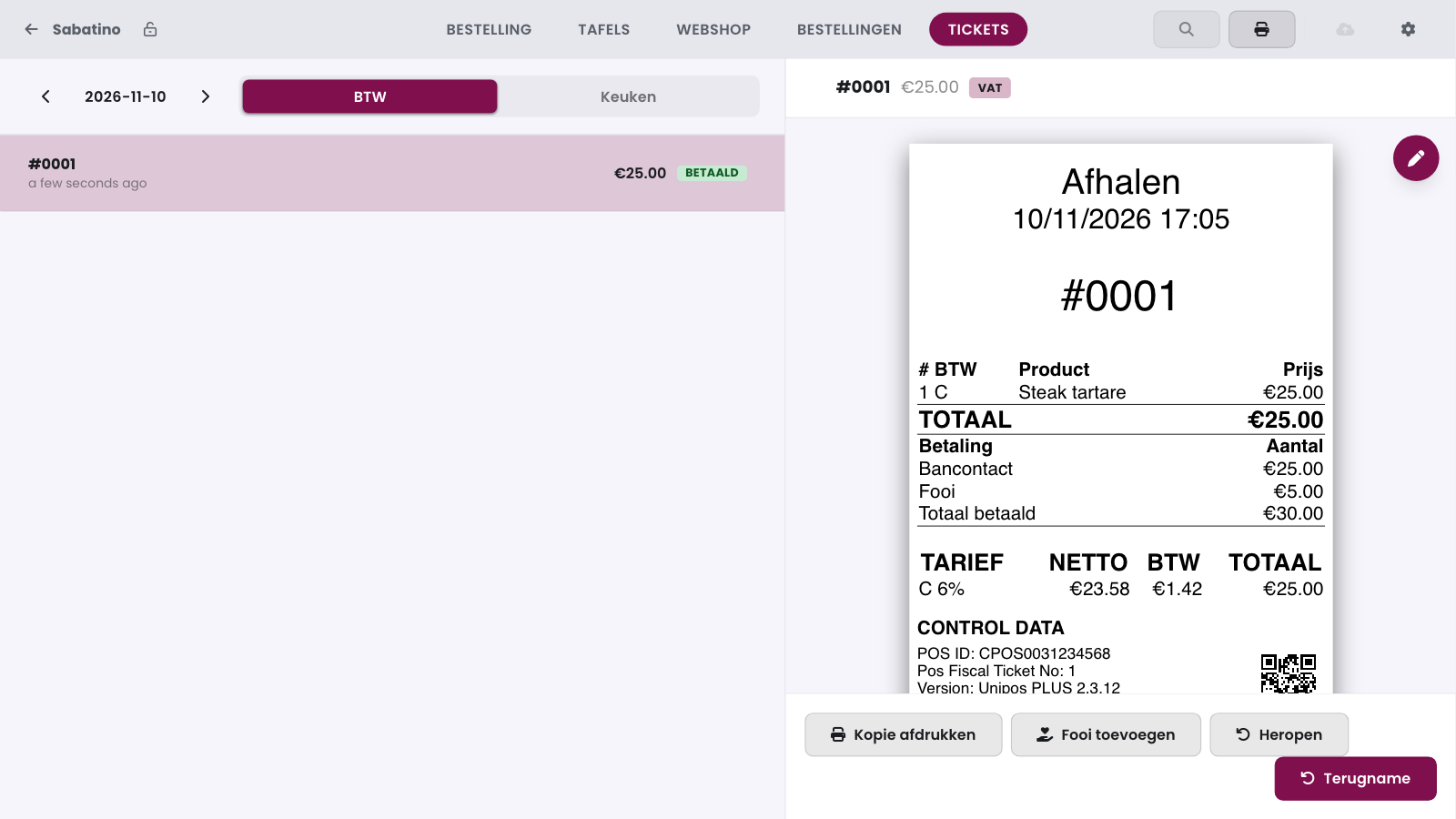
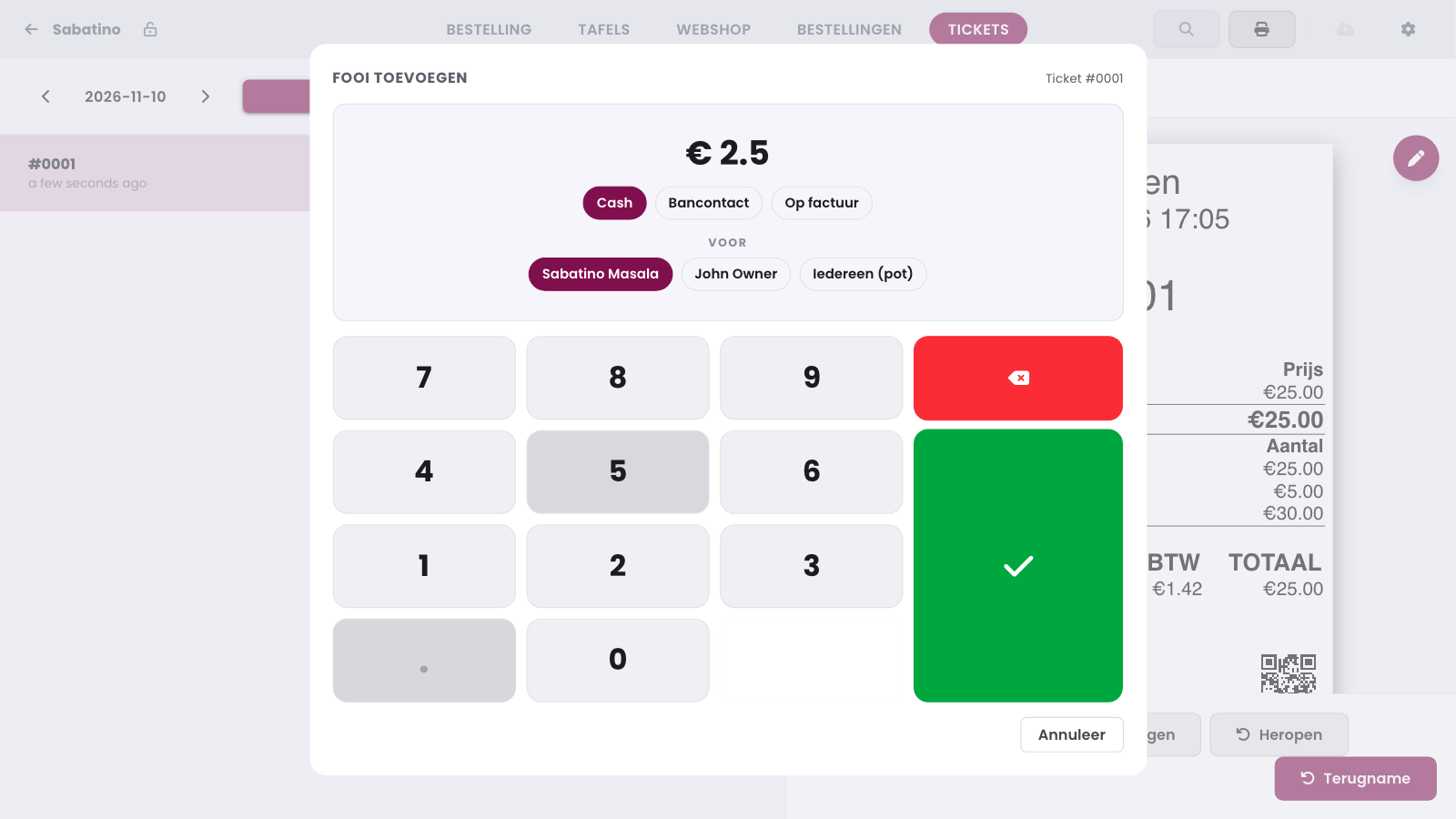
Geeft je klant pas na het afrekenen een fooi, dan voeg je ze toe aan het ticket. Open Tickets, kies het ticket en tik op Fooi toevoegen. Typ het bedrag, kies de betaalwijze waarmee je de fooi ontving en voor wie ze is, en bevestig met het vinkje. De verkoop zelf blijft zoals ze is: de kassa boekt de fooi als een geldbeweging bij het ticket. Daarna staat Fooi toegevoegd: ... naast de knop.
Betaalwijzen die via een gekoppelde betaalterminal of de wallet lopen, en de cadeaubon, kan je hier niet kiezen. Op een terugname kan je geen fooi toevoegen.
Fooien uitbetalen#
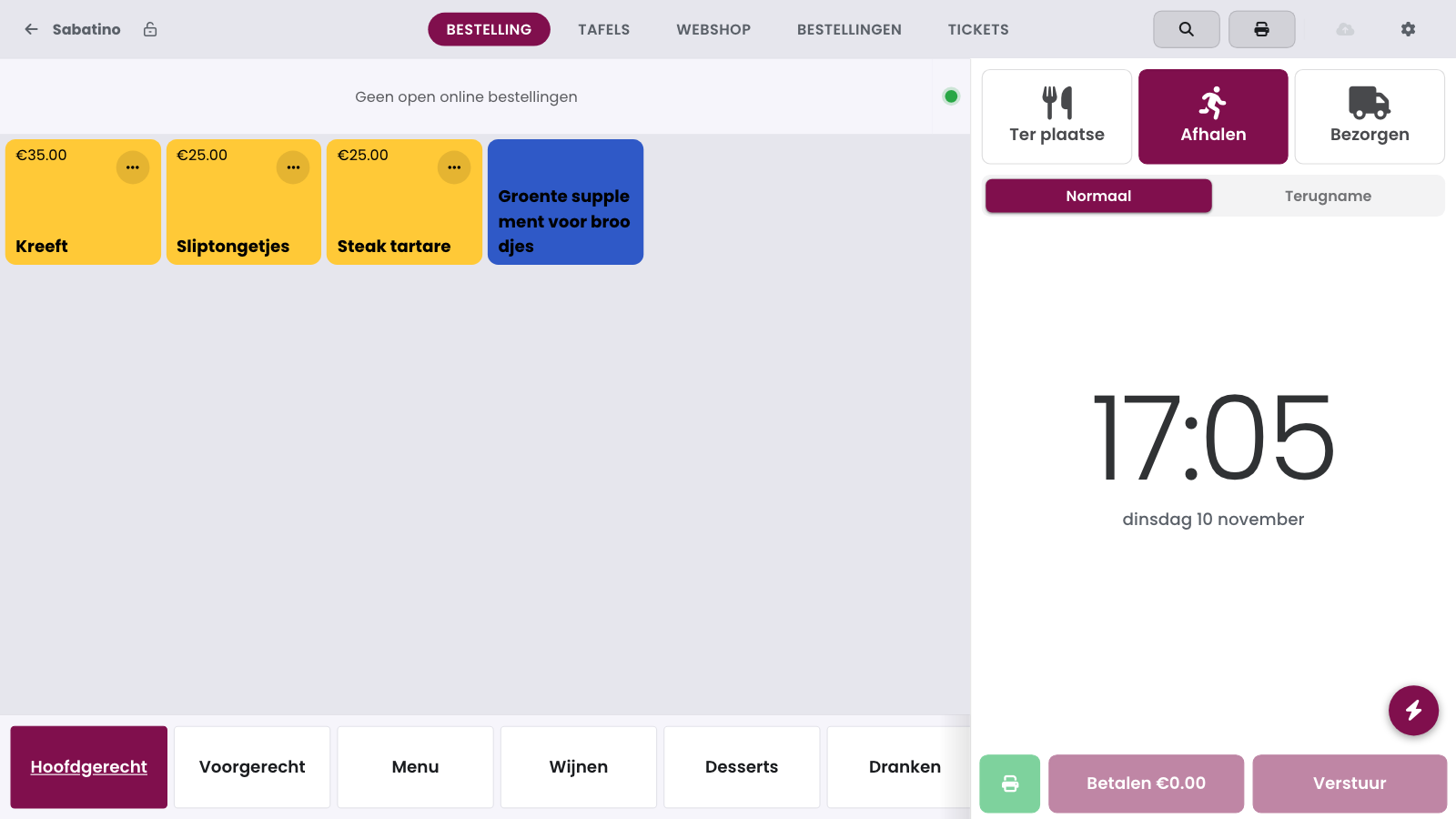
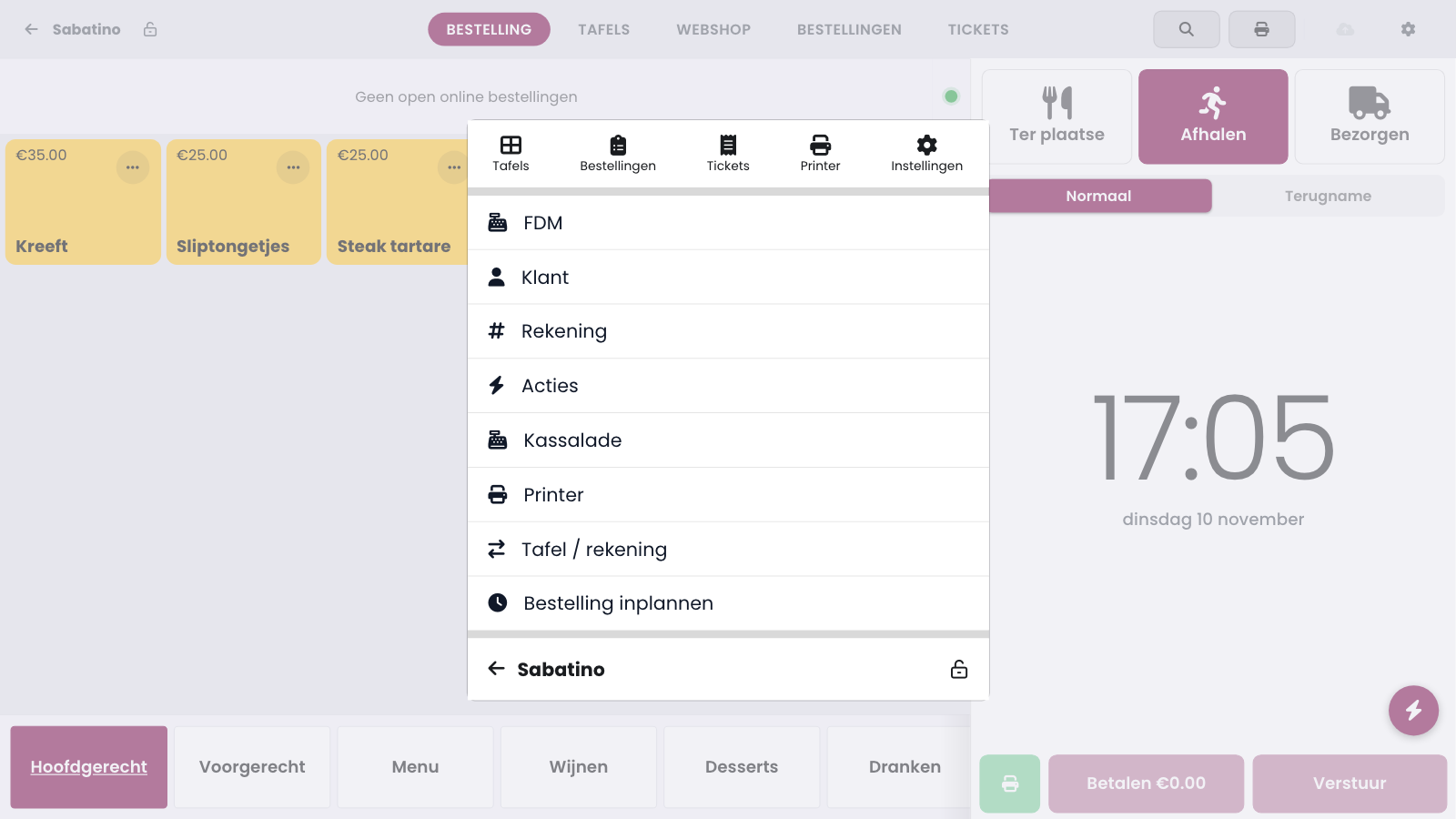
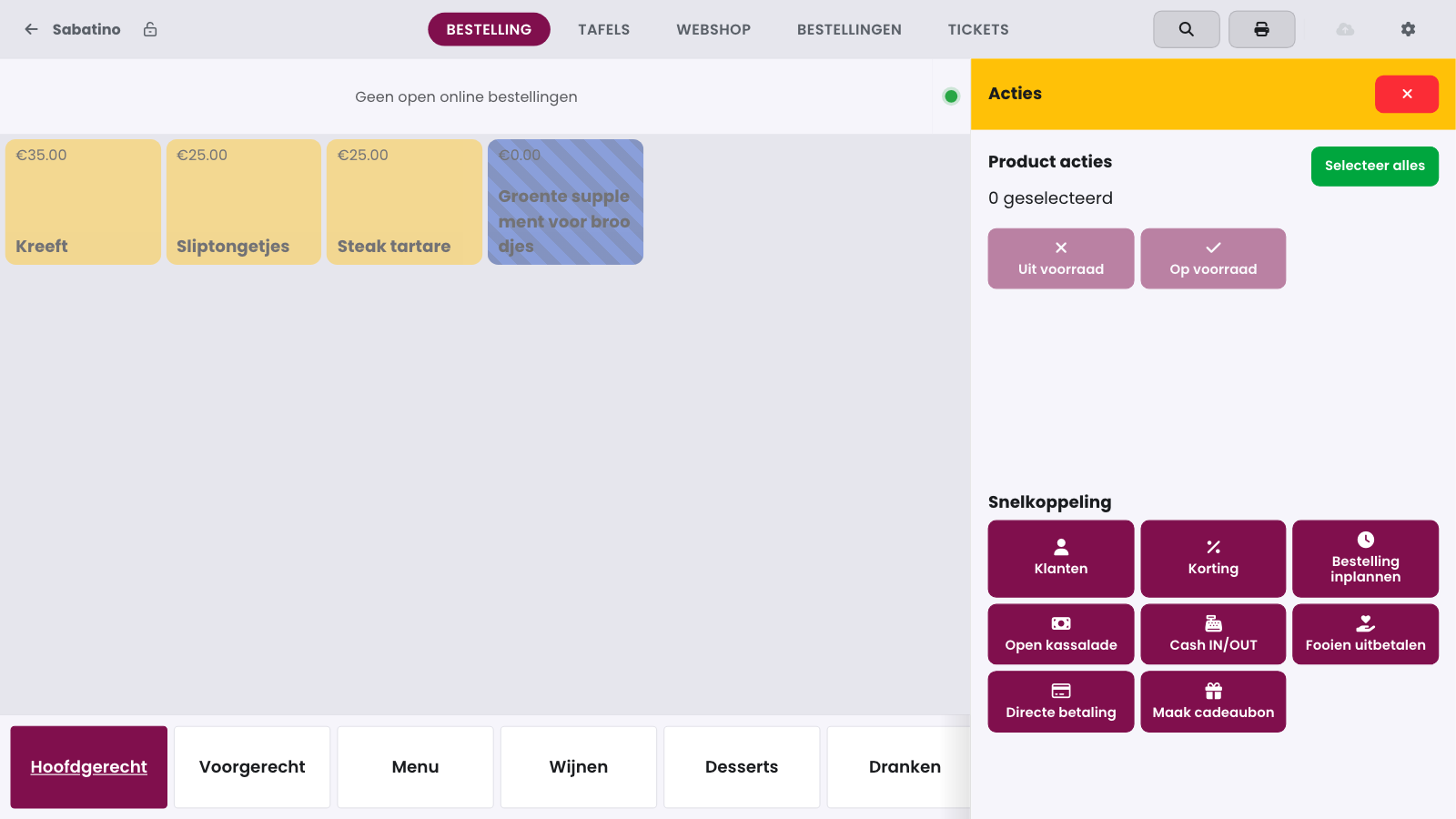
Een medewerker met Mag fooien uitbetalen betaalt de fooien uit de kassalade uit. Tik op de bliksemknop rechts onderaan de verkoopsbuffer en kies Acties. Tik daarna op Fooien uitbetalen. De kassa toont de fooien van vandaag van al je kassa's: per medewerker het Deel, wat al Uitbetaald is en wat nog Te betalen is. Tik op Uitbetalen: het bedrag dat nog te betalen is staat al klaar, en meer dan dat kan je niet uitbetalen. Bevestig met het vinkje en neem het geld uit de lade.
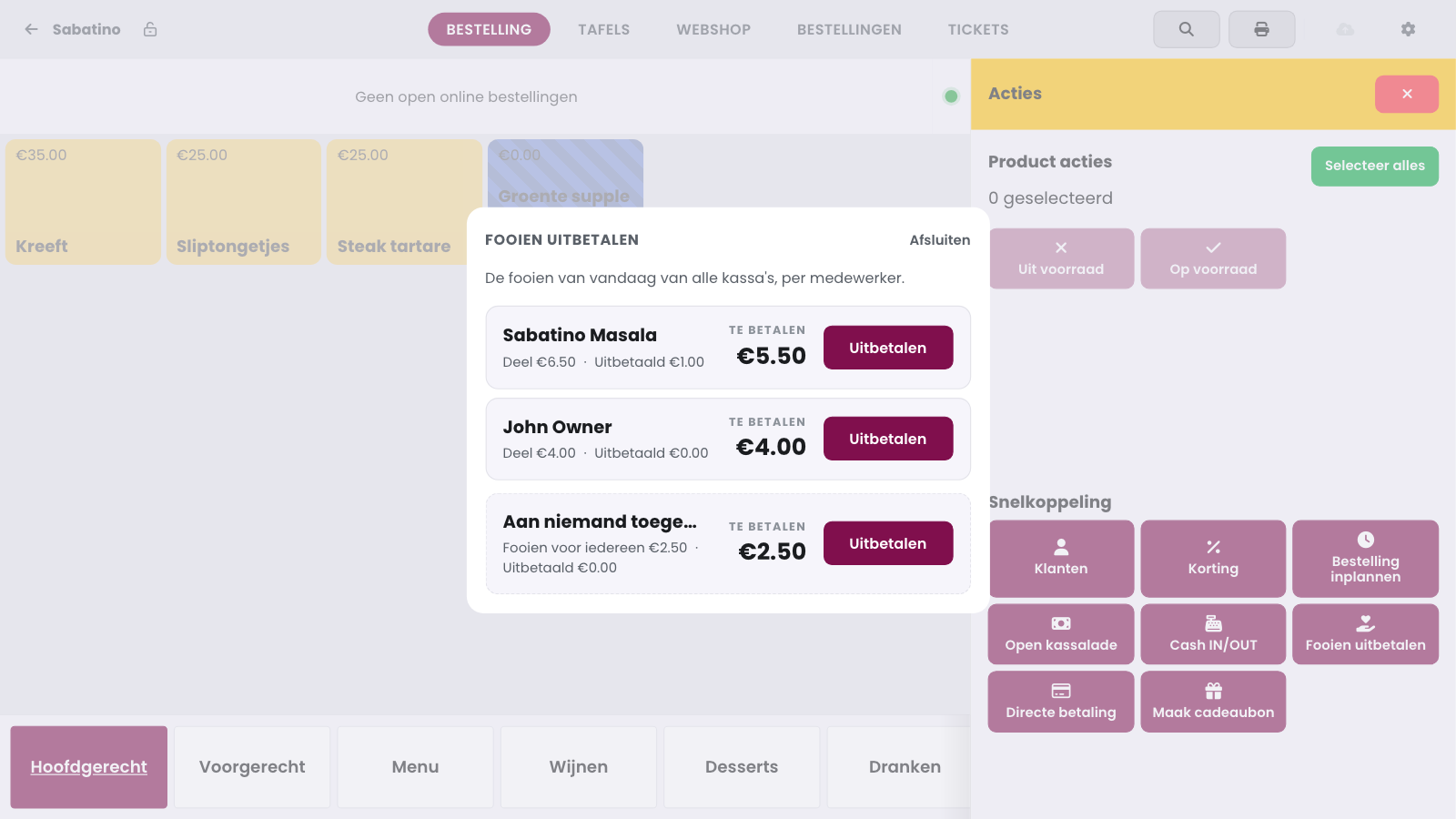
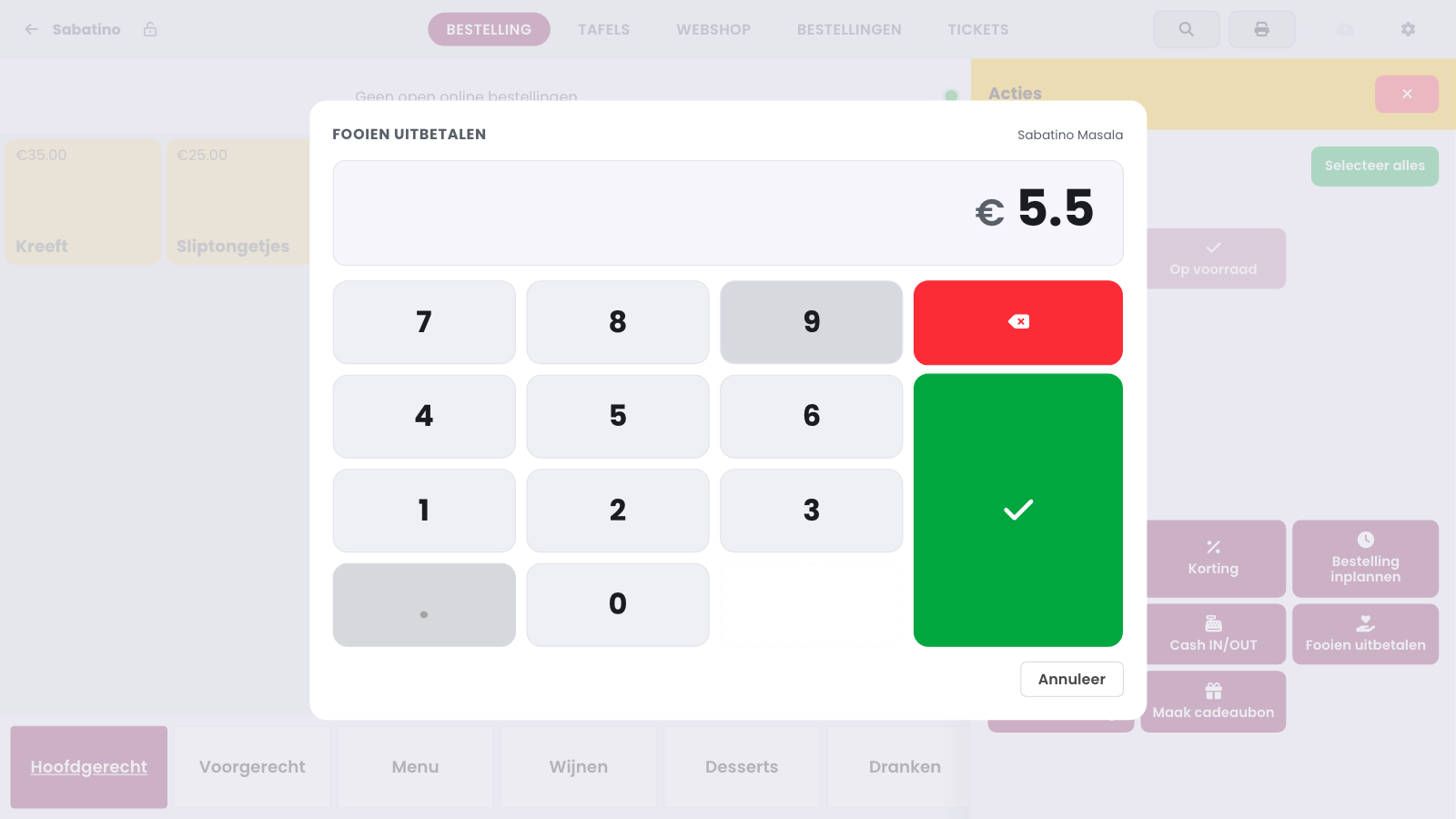
Fooien zonder medewerker, zoals een fooi voor Iedereen (pot) of een fooi uit je webshop, staan in de rij Aan niemand toegewezen. Verdeel je de fooien niet, dan betaalt wie daar op Uitbetalen tikt dat bedrag uit en verdeelt het zelf onder het team. Met een fooienpot zit dat geld in ieders deel en verschijnt de rij niet.
Zonder internet toont de kassa alleen de fooien die vandaag op deze kassa geregistreerd zijn. Staat de fooienpot aan, dan kan je pas uitbetalen als de verbinding er weer is: de kassa moet weten wie hoeveel krijgt.
Het rapport Fooien#
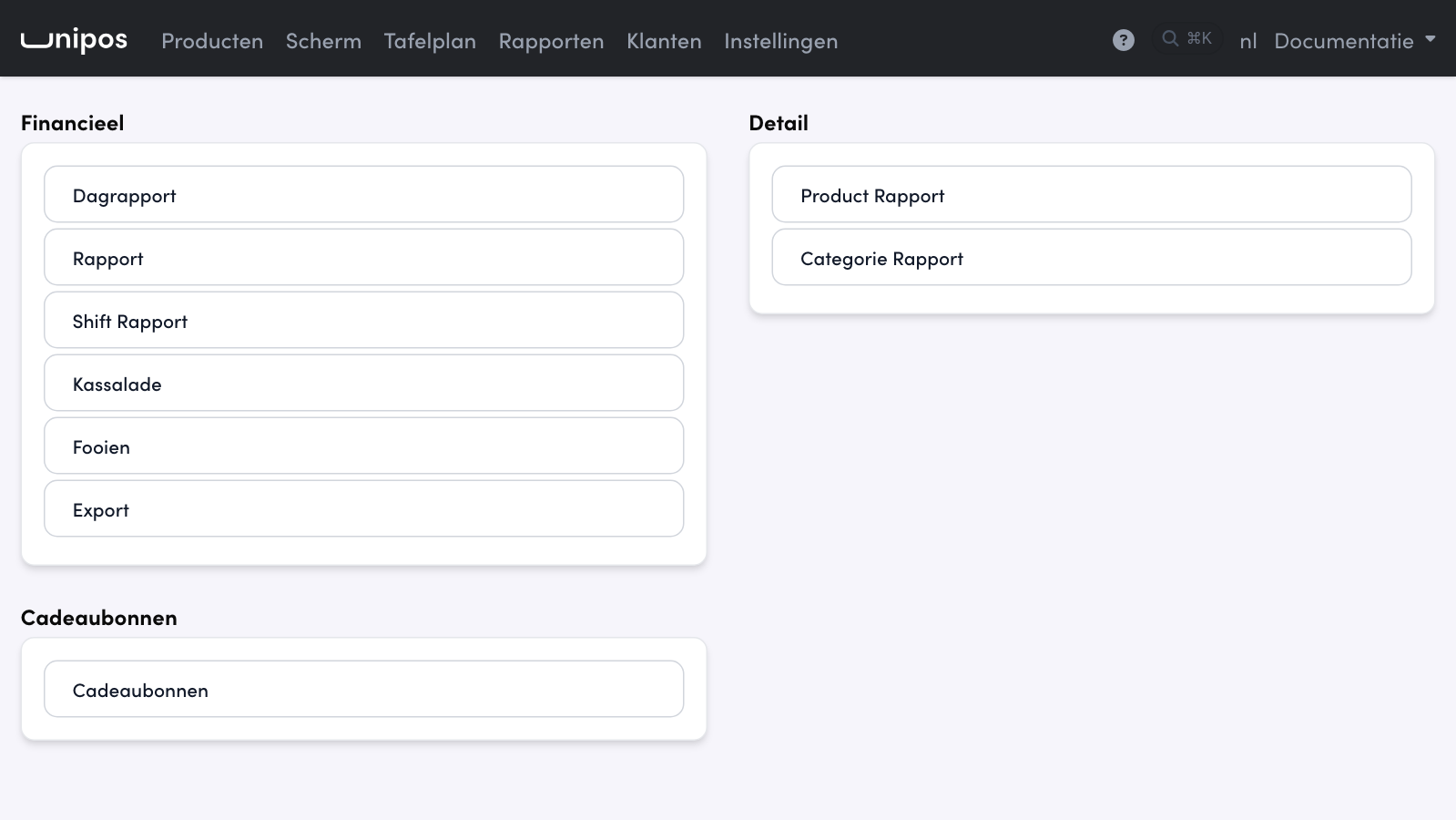
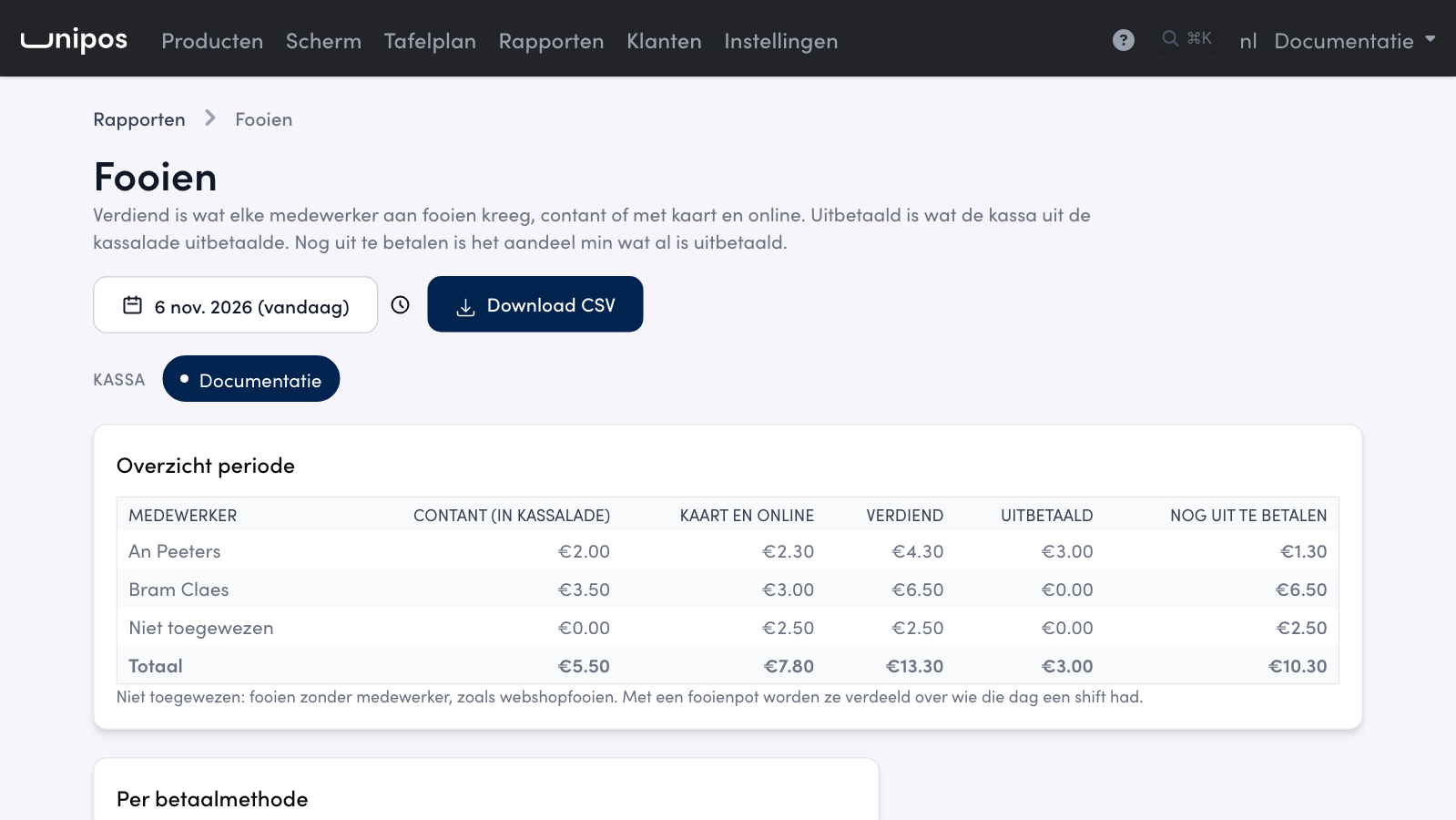
In de beheerpagina volg je de fooien op. Open Rapporten en klik op Fooien. Zonder periode toont het rapport de huidige dag. Met de knoppen onder Kassa voeg je je andere kassalocaties toe.
De kolommen#
Contant (in kassalade): fooien die je cash ontving. Dat geld zit in je kassalade.
Kaart en online: fooien die je met kaart of online ontving. Dat geld staat op je rekening.
Verdiend: contant plus kaart en online.
Aandeel: het deel van de fooienpot. Deze kolom staat er alleen als je de fooien verdeelt; een blauwe balk boven de tabel zegt dan hoe.
Uitbetaald: wat de kassa al uit de kassalade aan die medewerker uitbetaalde.
Nog uit te betalen: het aandeel min wat al uitbetaald is. Ook contante fooien blijven openstaan tot je ze uitbetaalt.
Niet toegewezen zijn fooien zonder medewerker, zoals webshopfooien. Verdeel je de fooien, dan gaat die fooi mee in de pot. Onder de tabel staat Per betaalmethode, met per betaalwijze of het geld in de kassalade zit. Daaronder krijgt elke dag een eigen kaart met dezelfde cijfers en een Dagtotaal. Met Download CSV haal je de cijfers per dag en per medewerker binnen als bestand.
Tip
Gaf je klant een fooi in de webshop en staat die ook op het kassaticket van die bestelling? Dan telt ze maar één keer mee.
Fooien in de kassalade en het dagrapport#
In Rapporten, Kassalade zie je wat fooien met je lade deden. Contante fooien (in kassalade) zijn fooien op contante betalingen. Fooi achteraf (contant) is een fooi die je later op een afgesloten ticket cash ontving. Fooi uitbetaald is geld dat je uit de lade aan een medewerker gaf. In de lijst staan ze als Fooi ontvangen en Fooi uitbetaald, met in de kolom Details voor wie de fooi is.

In Rapporten, Dagrapport staat bij elke betaalwijze waarvan ... fooi. Totaal ontvangen telt de fooien mee, maar Omzet en BTW blijven de rekening zonder fooi. Zo klopt je kassa met wat je klant betaalde, zonder dat je fooien als omzet boekt. Open je een ticket, dan staat de fooi onder de betaling als + € 2,00 fooi en in de voet als Fooi (geen omzet), met daaronder Totaal ontvangen.

Opgelet
Een fooi is geen omzet en valt buiten de btw. Je boekhoudkoppeling boekt ze niet, dus je kaartontvangsten op de bank zijn hoger dan de kaartbetalingen in je boekhouding. Spreek met je boekhouder af hoe je de fooien verwerkt die je aan je team uitbetaalt.
Veelgestelde vragen
Waarom zie ik de knop Fooi niet op de kassa?
Fooi op het betaalscherm staat uit in je kassaconfiguratie, de medewerker mist Mag fooi registreren, of de kassa heeft de nieuwe instelling nog niet opgehaald. Meld opnieuw aan op de kassa en kijk bij Health of ze verbinding heeft.
Telt een fooi mee in mijn omzet of mijn btw?
Nee. De kassa registreert een fooi naast de betaling, zonder btw. Je ziet ze apart op het ticket, in het dagrapport (waarvan ... fooi) en in het rapport Fooien.
De fooi staat bij een andere medewerker dan wie afrekende.
De fooi gaat naar wie ze volgens Fooi gaat naar krijgt, standaard de medewerker die de bestelling opende, of naar wie je onder Voor koos. Het ticket zelf blijft op naam van wie afrekende.
Nog uit te betalen is negatief.
Er is meer uitbetaald dan het aandeel van die medewerker, bijvoorbeeld omdat de fooienpot nog veranderde door een fooi achteraf. De kassa betaalt nooit een negatief bedrag uit.