Bestelmomenten (tijdsloten) zijn de tijdstippen waaruit je klant kiest om af te halen of te laten leveren. Standaard maakt Unipage ze automatisch aan; wil je volledige controle, dan stel je ze handmatig in.
Automatische tijdsloten#
Standaard staat Bestelmomenten automatisch aanmaken aan onder Instellingen, Bestellingen, Bestelmomenten. Je stelt de regels in met één zin. Neem het voorbeeld hieronder:
 Beheer je bestelmomenten gemakkelijk met deze opties
Ik wil 3 bestellingen per 15 minuten: er komt elke 15 minuten een bestelmoment, met plaats voor maximaal 3 bestellingen per moment. Zit een moment vol, dan kan je klant het niet meer kiezen.
Met minstens 30 minuten voorsprong: een klant kan geen moment kiezen dat minder dan 30 minuten weg is. Zo heb je altijd tijd om de bestelling te bereiden.
Het laatste tijdslot mag 5 minuten voor sluiting zijn: tot vlak voor sluitingstijd blijven bestellingen mogelijk. Liever vroeger stoppen? Zet hier een groter aantal minuten.
Hoe ver vooruit mag je klant bestellen?#
Op hetzelfde scherm begrens je hoe ver vooruit en hoe vol er besteld mag worden:
Maximaal aantal dagen op voorhand bestellen: hoeveel dagen vooruit een klant mag bestellen. 0 is alleen vandaag, 2 is tot en met overmorgen.
Maximale order waarde per tijdslot: begrens het totale bedrag dat per bestelmoment binnen mag komen. Is de limiet bereikt, dan verdwijnt dat moment vanzelf uit de keuzelijst, bij automatische én handmatige tijdsloten. Laat 0 staan voor geen limiet.
Bestellingen moeten geplaatst zijn vóór: stel een uiterste besteltijd in, bijvoorbeeld 18:00. Wie later bestelt, komt op het eerstvolgende bestelmoment terecht dat jij instelt, bijvoorbeeld 1 dag later. Handig als je vandaag wil weten wat je morgen bereidt: bestel vóór 18:00, haal morgen af.
Een dag die intussen sluit#
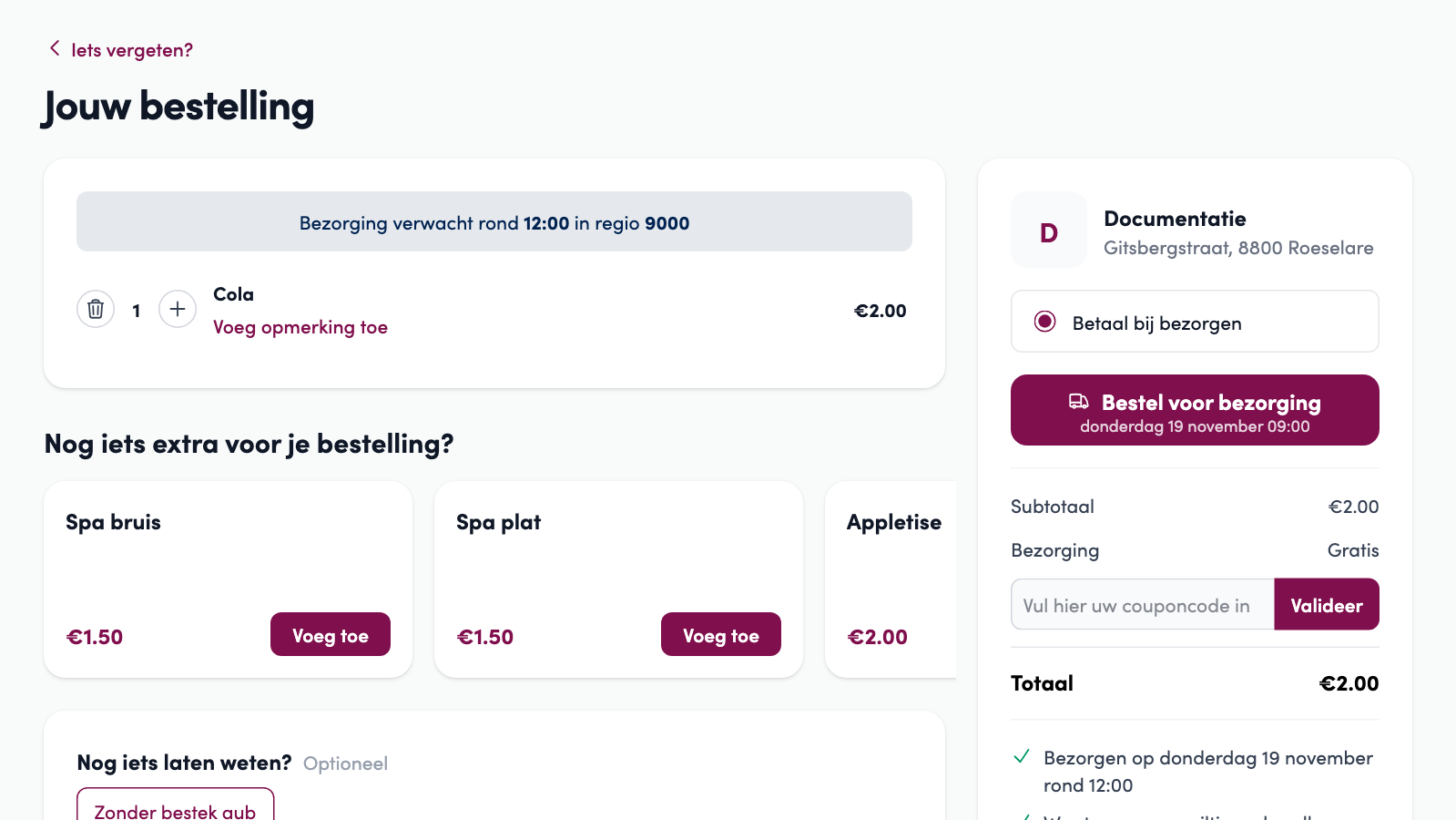
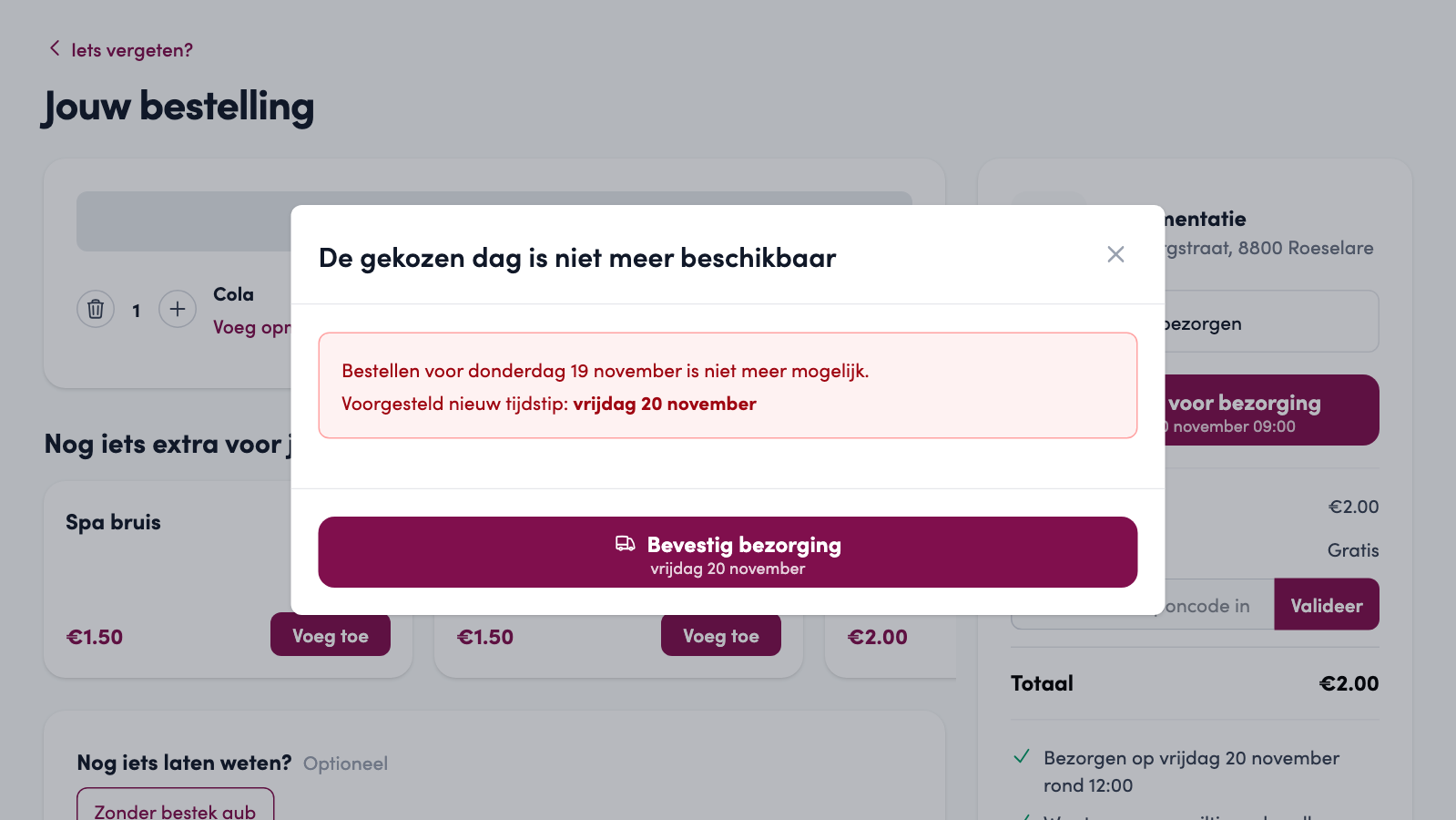
De instellingen hierboven bepalen welke dagen je klant in de webshop ziet. Soms blijft een bestelpagina openstaan terwijl de dag intussen sluit: de uiterste besteltijd is verstreken, of de dag valt niet meer binnen het aantal dagen vooruit. Klikt je klant dan op Bestel voor bezorging voor een dag die niet meer kan, dan weigert de webshop die bestelling. Er wordt geen bestelling aangemaakt en de klant krijgt een andere dag voorgesteld.
Wat je klant ziet#
De melding De gekozen dag is niet meer beschikbaar zegt welke dag niet meer kan, bijvoorbeeld Bestellen voor donderdag 19 november is niet meer mogelijk. Daaronder staat de eerstvolgende dag die nog wel kan, met de knop Bevestig bezorging. Je klant gaat zo meteen verder met hetzelfde mandje.
Kan geen enkele dag meer, dan staat er in dezelfde melding Er zijn momenteel geen andere dagen beschikbaar.
Tip
Je hoeft hiervoor niets extra in te stellen: de webshop gebruikt dezelfde besteltermijn als de dagen die je klant in je webshop ziet.
Handmatige tijdsloten#
Zet je Bestelmomenten automatisch aanmaken uit, dan maak je elk bestelmoment zelf aan. Zo stel je perfect onregelmatige momenten in, bijvoorbeeld alleen om 17:00, 18:30 en 21:00:

Uur: het tijdstip zelf. Voeg momenten één voor één toe met Voeg tijdstip toe: ze hoeven niet gelijk verdeeld te zijn, dus 17:00, 18:30 en 21:00 kan perfect.
Min. voorhand: hoeveel minuten vooraf er uiterlijk besteld moet zijn om dit moment nog te kunnen kiezen.
Weergavetekst (optioneel): de naam die je klant te zien krijgt in plaats van het uur, bijvoorbeeld "Middagshift".
Handig bij het opbouwen:
Manuele bestelmomenten zijn iedere dag gelijk: zet deze aan en je stelt één lijst in die voor elke dag geldt. Staat ze uit, dan krijgt elke dag een eigen tabblad met eigen momenten.
Kopieer Maandag naar: stel één dag volledig samen en kopieer die in één klik naar andere dagen. Daarna kan je per dag nog bijschaven.
Reeks toevoegen: voeg in één keer een hele reeks toe, bijvoorbeeld van 17:00 tot 22:00 elke 30 minuten. Combineer gerust: eerst een reeks, daarna nog losse momenten erbij of overbodige eruit.
Bijsturen op de dag zelf#
Volle momenten blokkeren, limieten aanpassen of met één tik ingrijpen via de snelknoppen: dat doe je in het dagoverzicht. Lees er alles over in Tijdsloten bijsturen.