Volg je binnenkomende bestellingen op een tablet of smartphone in je zaak: nieuwe bestellingen komen binnen in de wachtrij, jij werkt ze stap voor stap af, en je tickets rollen automatisch uit de printer.

Bestellingen opvolgen#
Nieuwe bestellingen verschijnen in de wachtrij. Markeer een bestelling als begonnen zodra je eraan werkt, en als afgewerkt zodra ze klaar is. Terug in de wachtrij zetten kan ook, en met Bulk verwerk je meerdere bestellingen in één keer.
Per bestelling zie je meteen het gekozen uur, de opmerkingen, een eventuele fooi en de betaalstatus: online betaald, contant, of nog niet betaald. Kiosk- en in-house bestellingen zijn apart gemarkeerd.
Wordt het even te druk? Met Bestellingen uitschakelen pauzeer je de nieuwe bestellingen tot middernacht.
Een bestelling uitstellen#
Loopt de keuken vol en komt een bestelling te vroeg? Open de bestelling en stel ze uit met +15, +30 of +45 minuten. De kaart toont daarna hoeveel minuten de bestelling is uitgesteld, zodat het hele team het ziet. Uitstellen kan één keer per bestelling.
Je klant krijgt van het uitstel geen automatisch bericht: verwittig hem zelf wanneer dat nodig is.
Zie je de uitstelknoppen niet? Deze functie wordt per zaak geactiveerd, contacteer ons.
Wanneer krijgt je klant bericht?#
Op het moment dat je een bestelling markeert als begonnen, vertrekt er automatisch een bericht naar je klant: het team is gestart, en de bestelling staat over ongeveer zoveel minuten klaar. Die schatting is jouw algemene bereidingstijd plus de langste afwijkende bereidingstijd in de bestelling; bij bezorging op adres komt daar de geschatte rijtijd bij.
Het bericht vertrekt alleen wanneer Schakel communicatie in voor de consument aanstaat op het tabblad Emails, zie Communicatie met je klant.
Je klant krijgt een e-mail, en ook een sms wanneer sms voor jouw zaak actief is en er een telefoonnummer bekend is.
Klopt de geschatte tijd structureel niet? Stuur ze bij via de bereidingstijd, of via een afwijkende bereidingstijd op de productfiche.
Tickets printen#
Verbind een USB-printer rechtstreeks aan het toestel, of een netwerkprinter via het IP-adres (dat vind je op het testticket van de printer).
Zet Automatisch printen aan en elke nieuwe bestelling wordt meteen afgeprint. Kies zelf het type: een gewoon ticketje, een werkbon of een productielijst, en stel het aantal kopieën in.
Via Printopdrachten zie je wat er geprint is en print je een bestelling opnieuw.

Printers instellen op de beheerpagina#
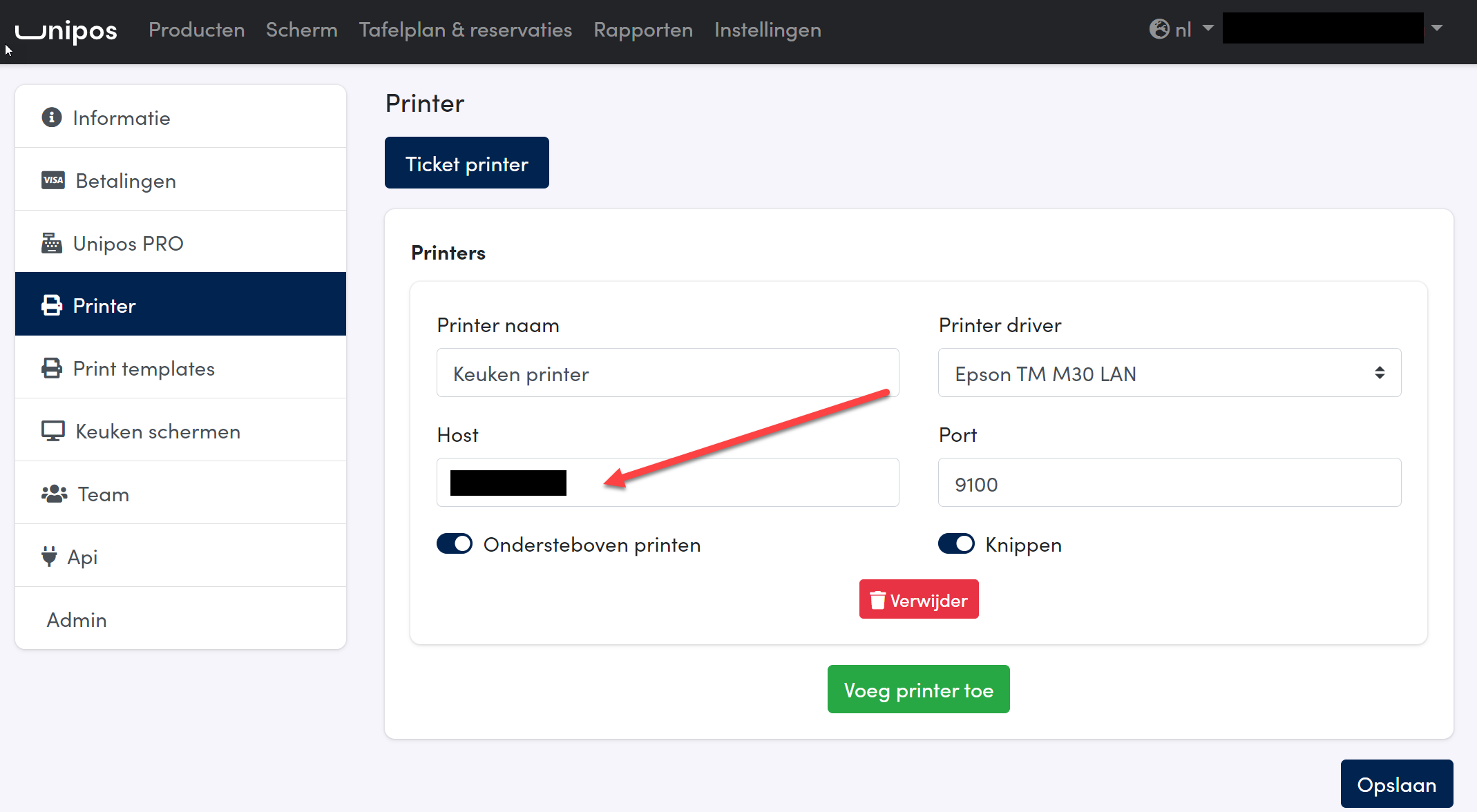
Welke printers er zijn en wat erop verschijnt, beheer je onder Instellingen, Printer:
Voeg meerdere printers toe met Voeg printer toe, elk met een eigen IP-adres. Zo hangt er bijvoorbeeld één printer aan de toog en één in de keuken.
Per printer bepaal je welke producten er geprint worden: standaard is ieder product zichtbaar, maar je laat de barprinter gerust alleen de dranken drukken en de keukenprinter alleen de gerechten.
Per tickettype stel je een template samen: zet blokken aan of uit en versleep hun volgorde, van bedrijfsinformatie, type bestelling, tijd en contactgegevens tot betaalmethode, GKS, loyalty-informatie, btw-tabel en het Unipage-logo. Rechts zie je meteen een voorbeeld van het ticket.
Instellingen in de app#
Via Instellingen in de app zelf regel je nog twee handige dingen:
Tijdsloten beheren opent het dagoverzicht van je tijdsloten, zodat je vanuit de app meteen momenten blokkeert of limieten aanpast. Hoe dat werkt, lees je bij Tijdsloten bijsturen.
Bestellingen uitschakelen is je noodknop: één tik en er komen geen nieuwe webshopbestellingen meer binnen tot middernacht. Handig wanneer de zaak plots volloopt of de keuken uitvalt.
De app openen#
Zet Gebruik de bestel app aan bij Bestelinstellingen en open de app via de beheerpagina op het toestel in je zaak. De app werkt gewoon in de browser: geen installatie nodig.
Veelgestelde vragen
Hoe sluit ik een nieuwe Durapos-printer aan?
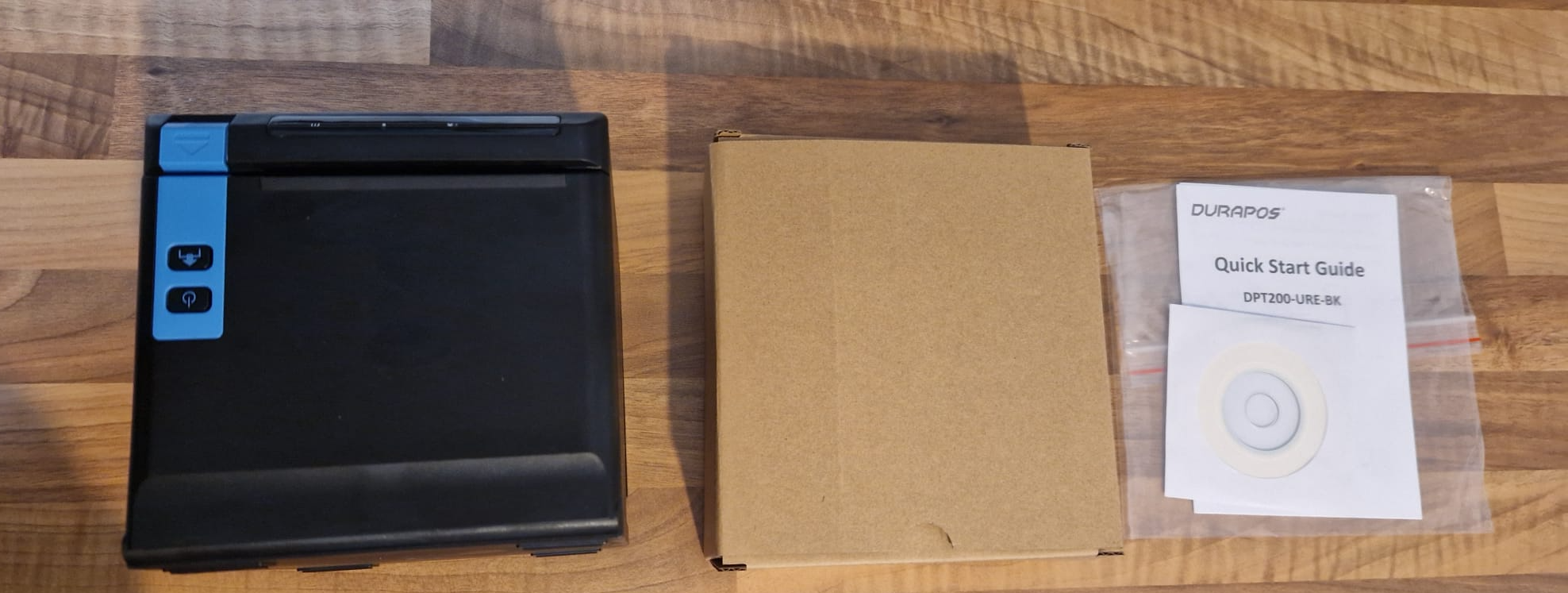
In de doos vind je de printer zelf, een doos met bekabeling, en een quickstartgids met cd (die heb je niet nodig).
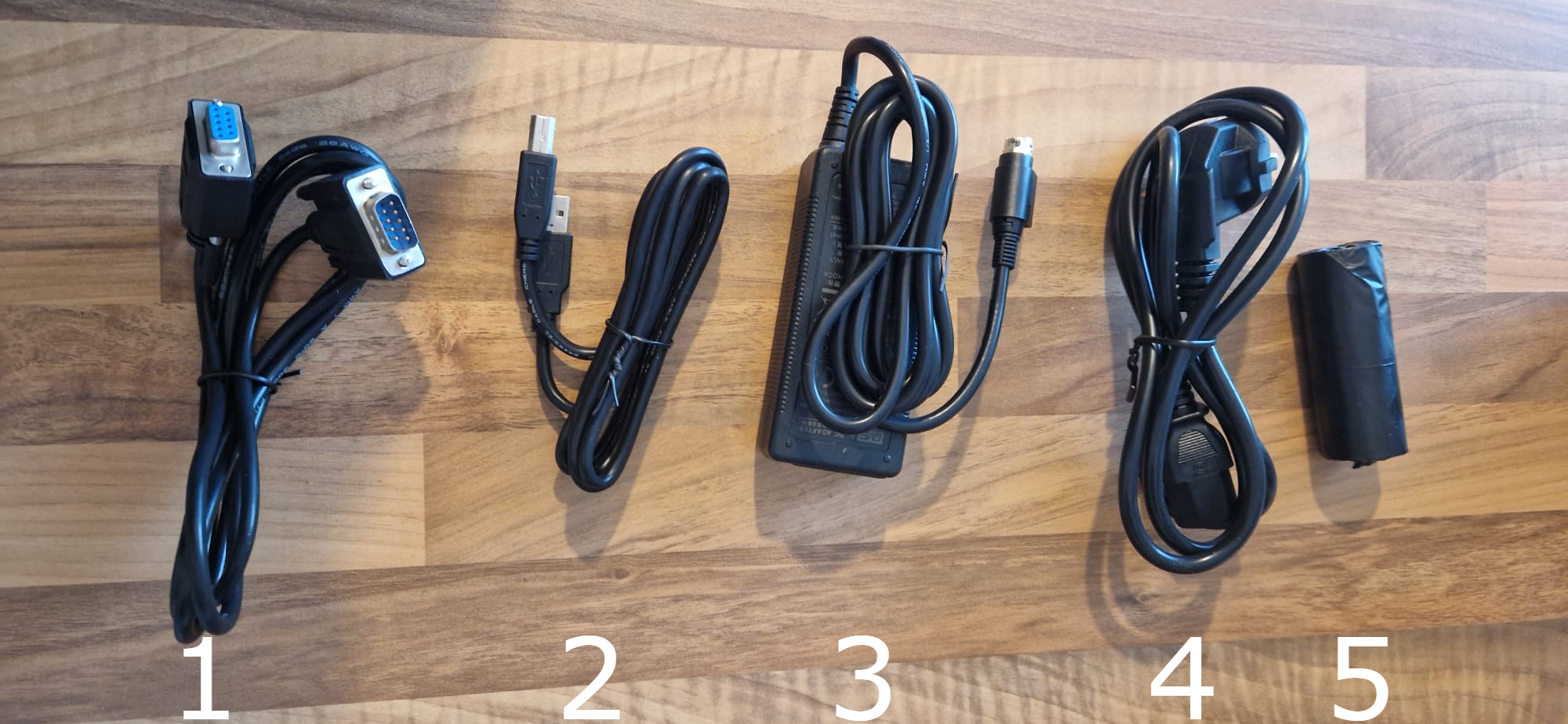
In de doos met bekabeling zitten een rs232-kabel (niet nodig), de usb-a-naar-usb-b-kabel, de poweradapter met stroomkabel en een klein etiketrolletje.
- Haal de achterkant en de onderkant van de printer los. Dat kan gewoon met je nagel.
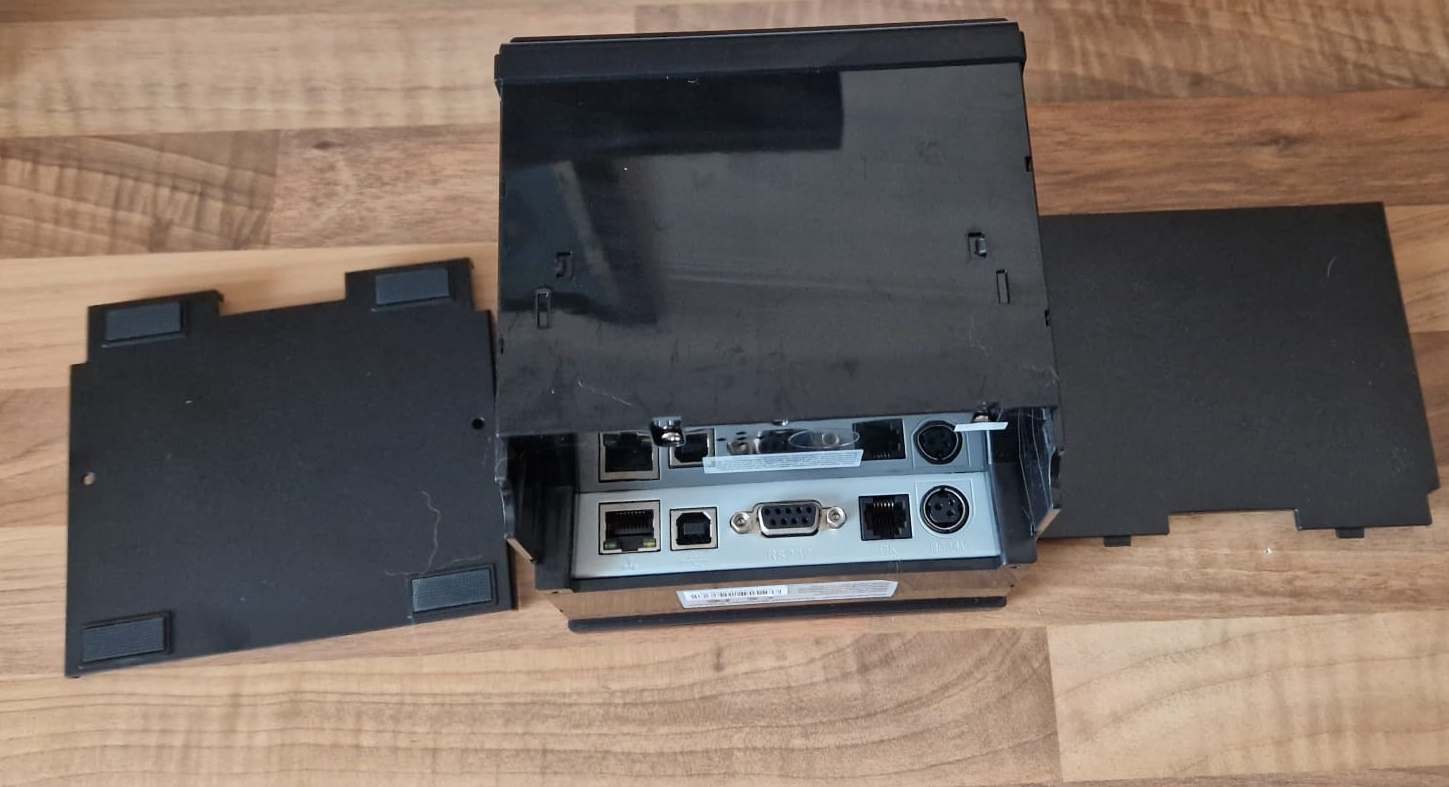
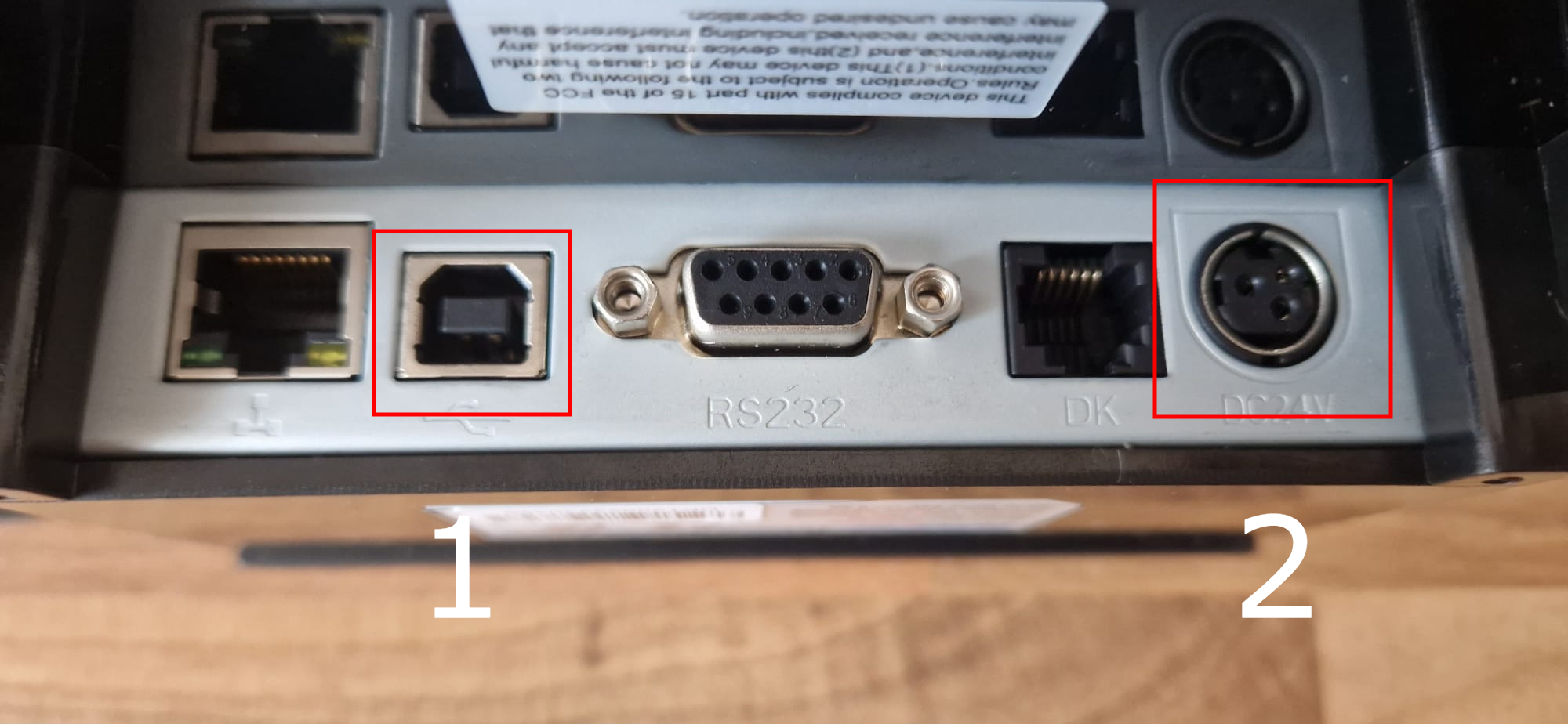
- Steek de usb-a-naar-usb-b-kabel in de juiste poort.
- Verbind de poweradapter met de DC 24V-poort.
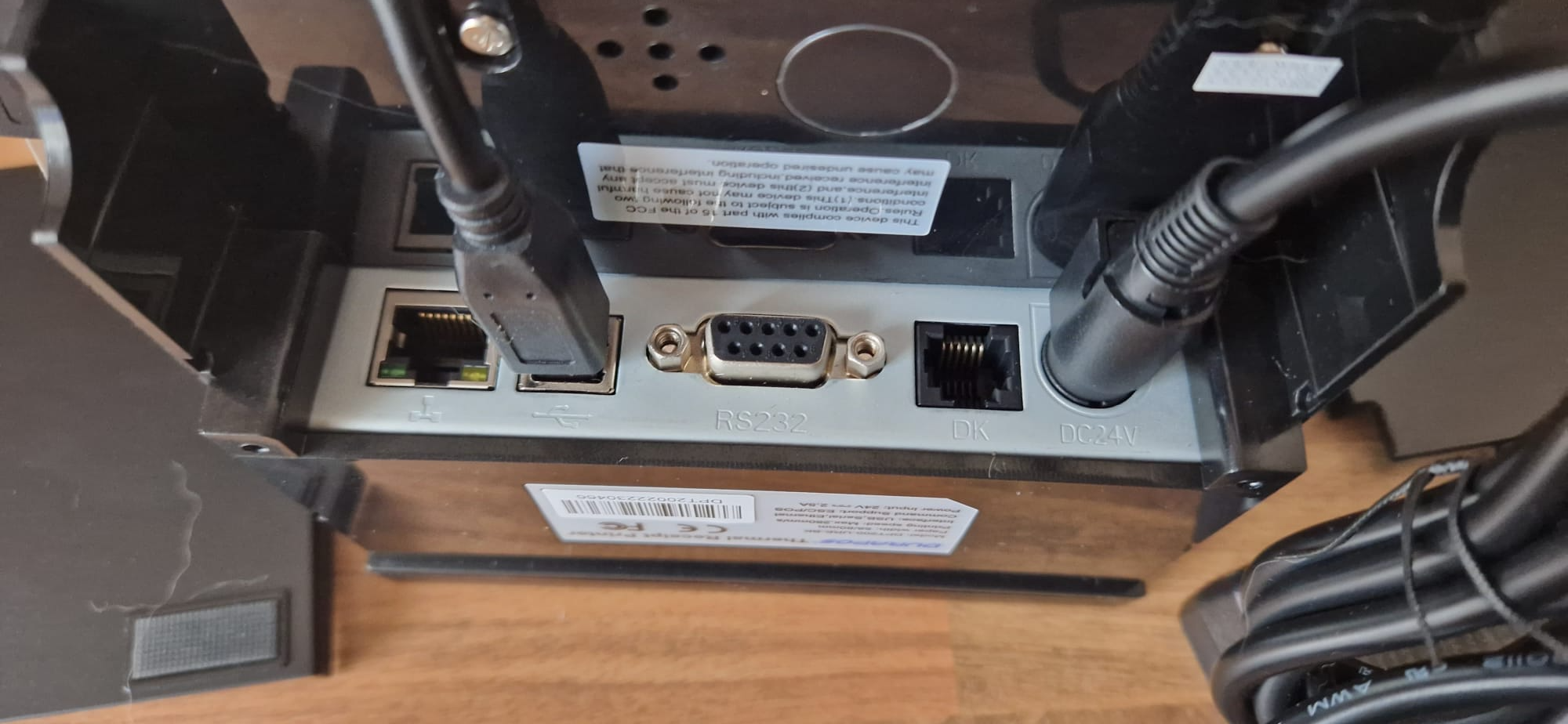
- Verbind de andere kant van de usb-kabel met je tablet of pc, en koppel de printer in de app via Instellingen en Verbind USB printer.
Mijn usb-printer verbindt niet meer met de bestel app
Verloor je printer de verbinding? Verwijder eerst de oude koppeling in Google Chrome:
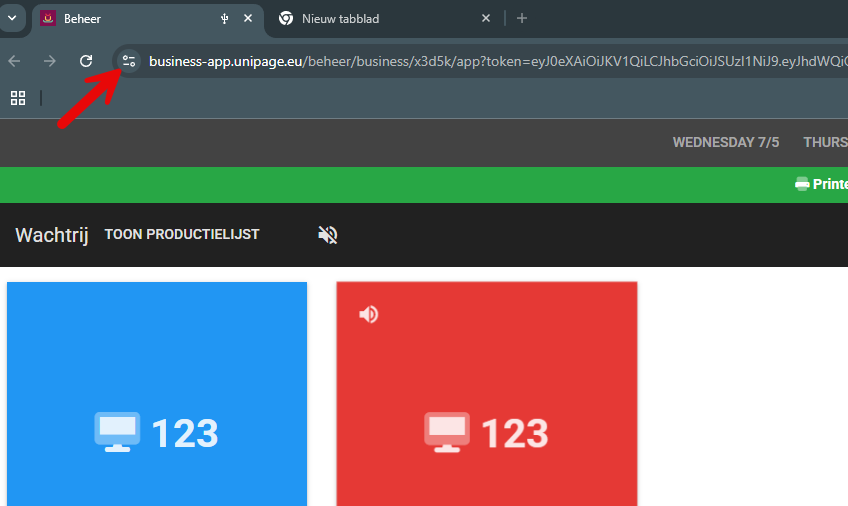
- Klik links van de adresbalk op het site-informatie-icoon: twee bolletjes met streepjes, soms een slotje.
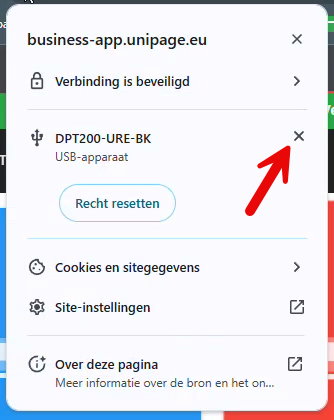
- Klik op het kruisje naast de printer die je wil verwijderen.
- Chrome vraagt om de pagina te herladen: klik op Opnieuw laden.
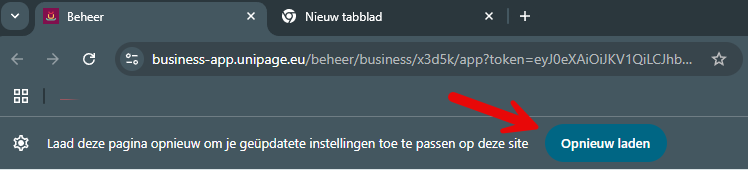
Verbind daarna opnieuw: klik in de app op Instellingen, kies Verbind USB printer, selecteer je printer en klik op OK. Vraagt Chrome nog toestemming, klik dan ook daar op OK. Test meteen door een ticket te openen en op Print ticket te klikken.
De printer drukt geen bonnetjes meer af
Controleer eerst de basics: staat de printer aan, hangt hij aan je toestel, en zit er nog voldoende thermisch papier in?
Helpt dat niet, verwijder de printer dan softwarematig en verbind opnieuw:
- Klik naast de adresbalk op de site-instellingen (de bolletjes of het slotje).

- Klik op het kruisje naast de printer, bijvoorbeeld dpt200, epson, star of printer 80. Doe dit voor alle toestellen in de lijst, of kies Verwijder rechten (Reset permissions). Bevestig als Chrome erom vraagt.
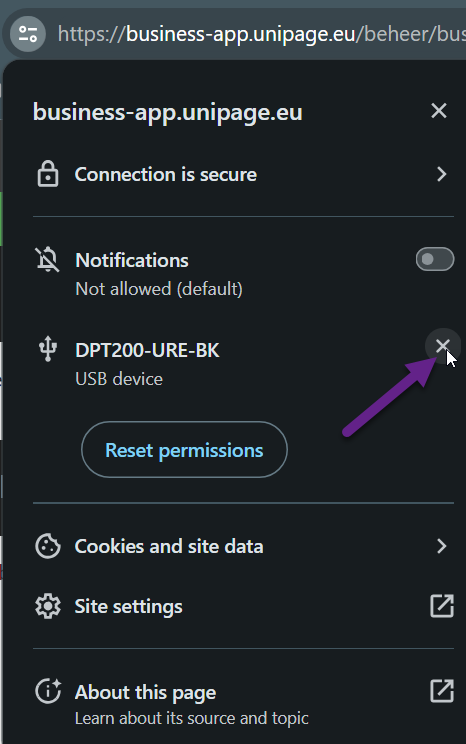
- Herlaad de pagina en druk op het Unipage-logo.

- Ga naar Instellingen en controleer of Schakel printer in aangevinkt staat.
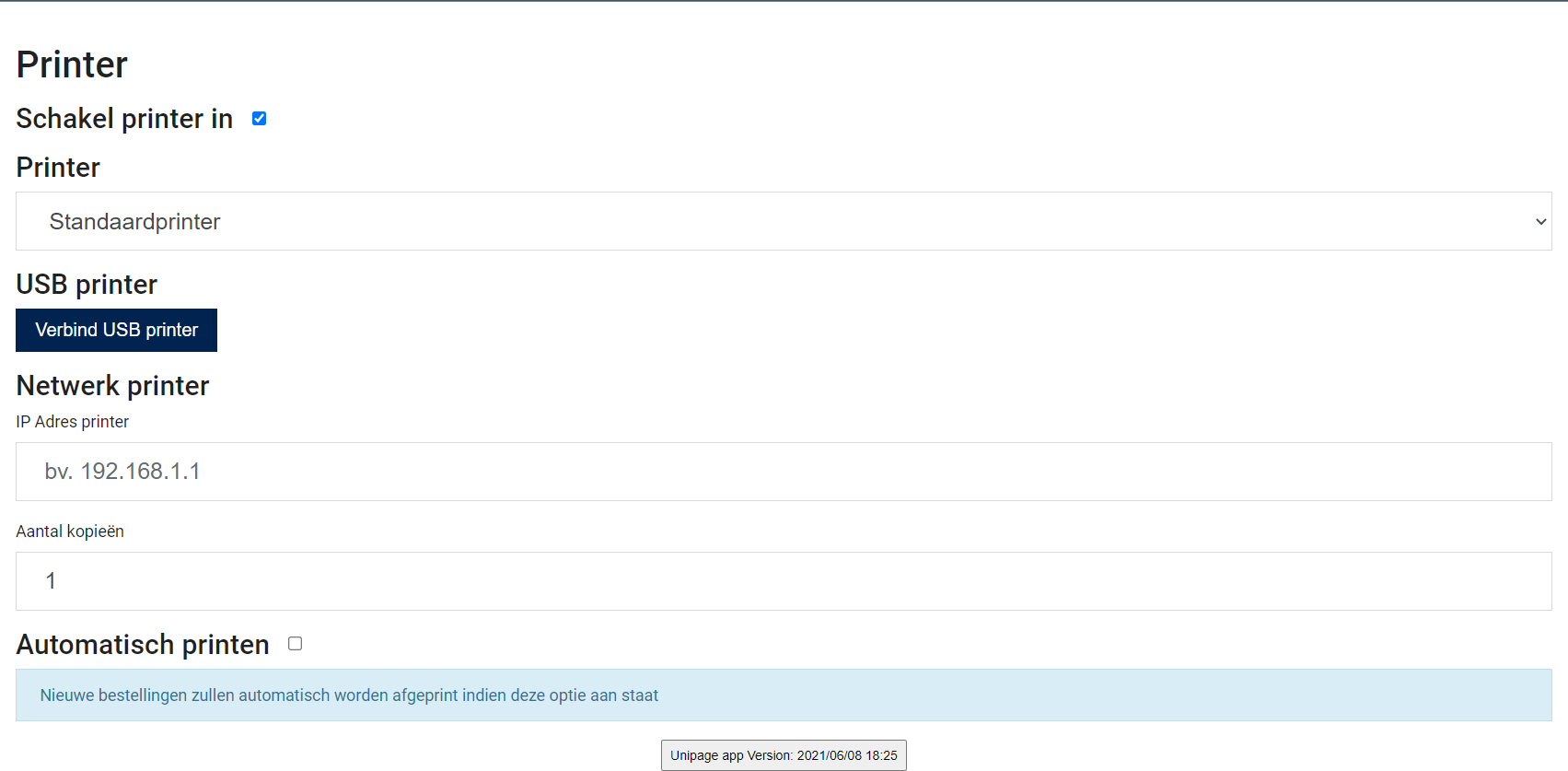
- Klik op Verbind USB printer en selecteer de printer die je wil aansluiten, bijvoorbeeld printer 80, TM-m30II of DPT200.
Werkt het daarna nog niet? Draai de usb-c-hub eens om: ook dat blijkt soms de oorzaak.
Een Epson TM-m30 resetten
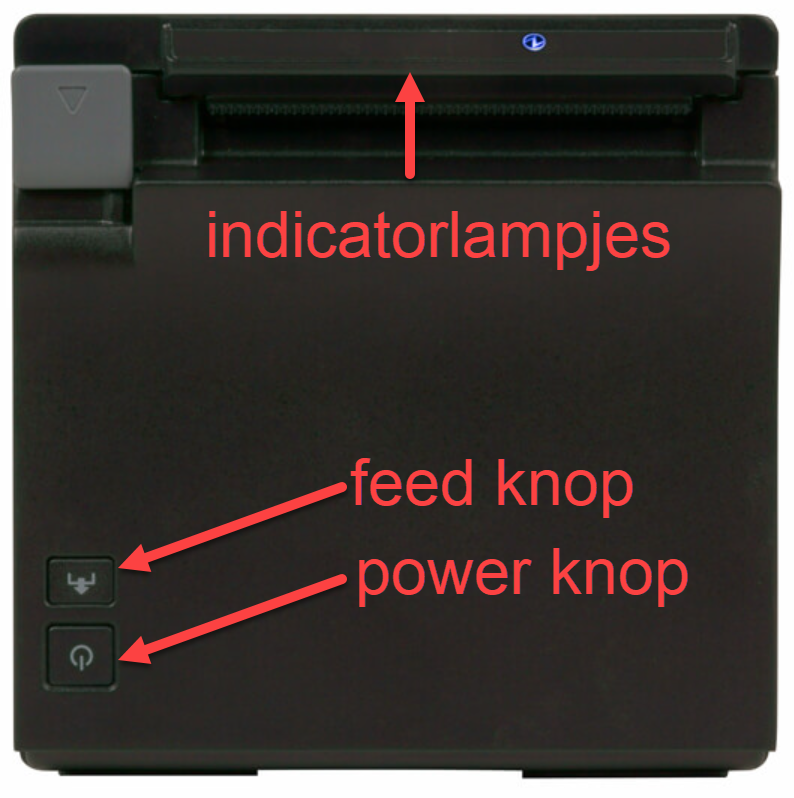
- Zet de printer uit. Brandt het indicatorlampje nog, druk dan één keer op de powerknop. Controleer ook of er papier in zit.
- Houd de feedknop ingedrukt en zet de printer weer aan: hij start in bewerkmodus en print een eerste strookje. Laat de feedknop dan los.
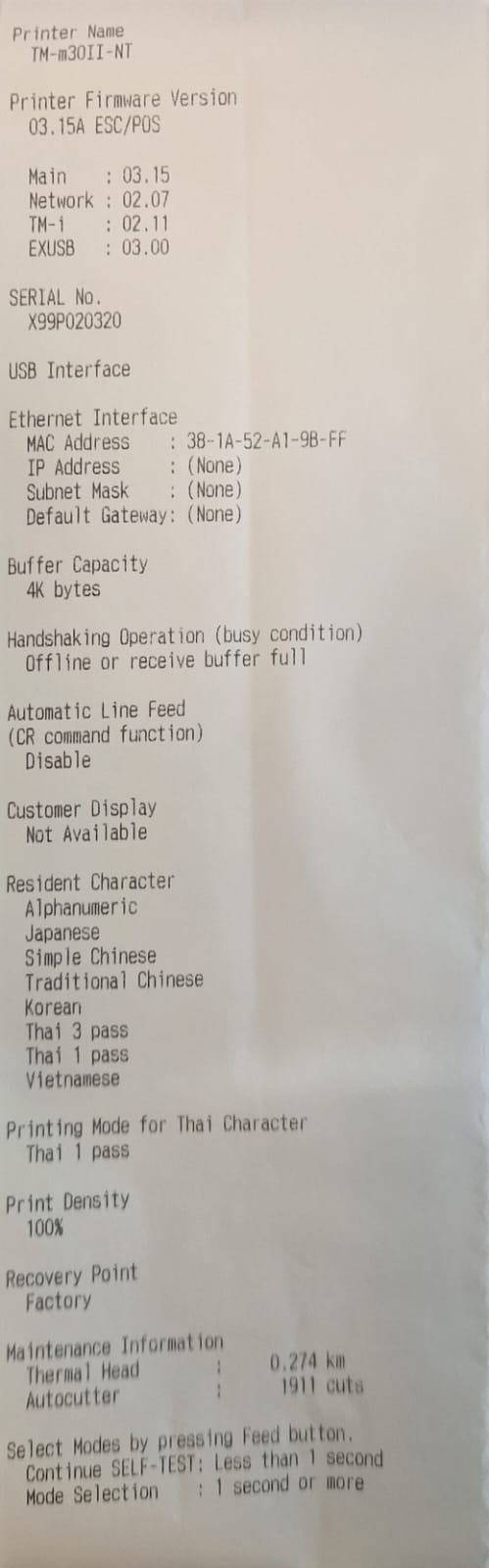
- Druk één keer lang op de feedknop, minstens 2 seconden. De printer drukt dit:
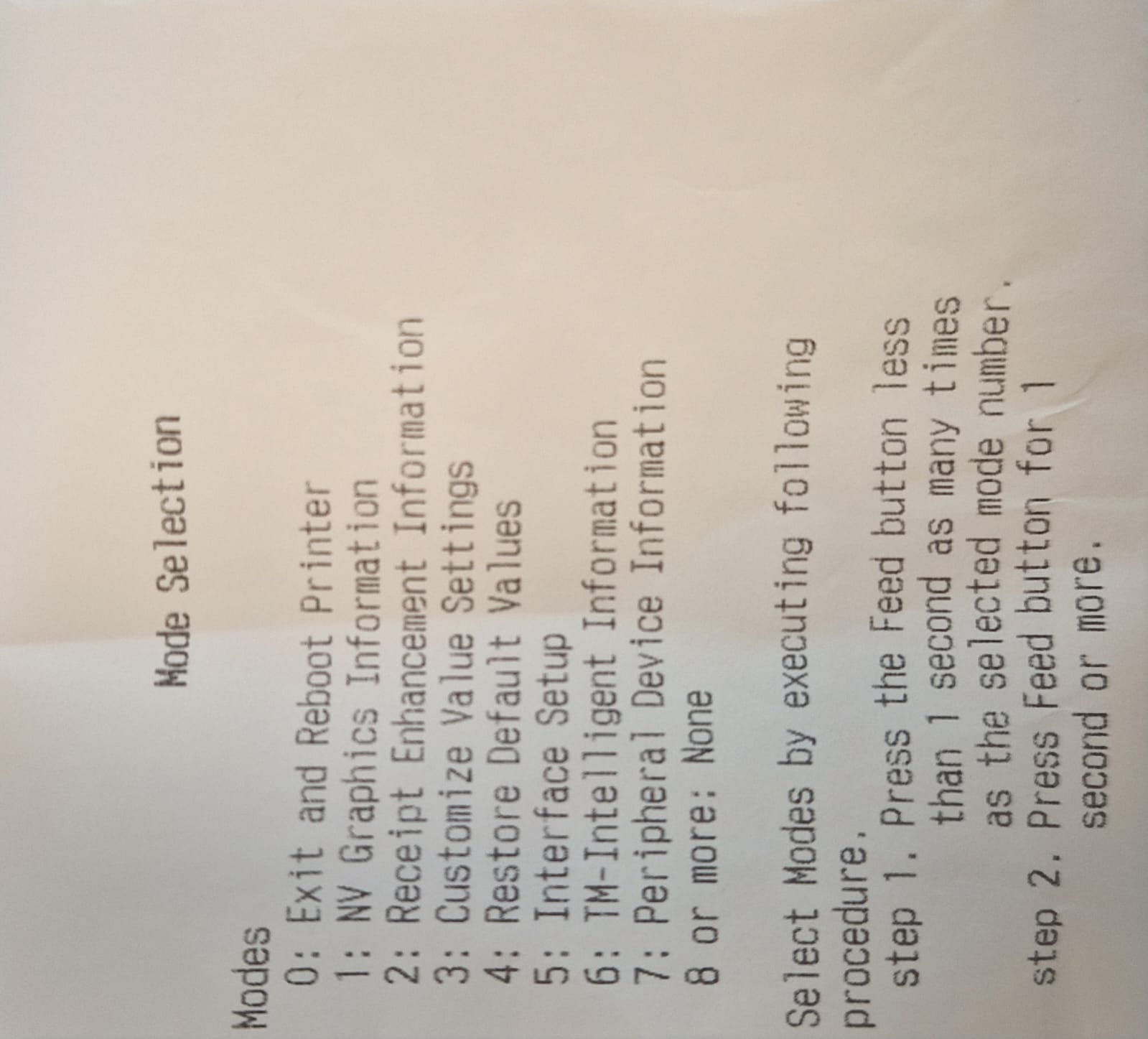
- Druk vier keer kort en daarna één keer lang. De printer drukt dit:
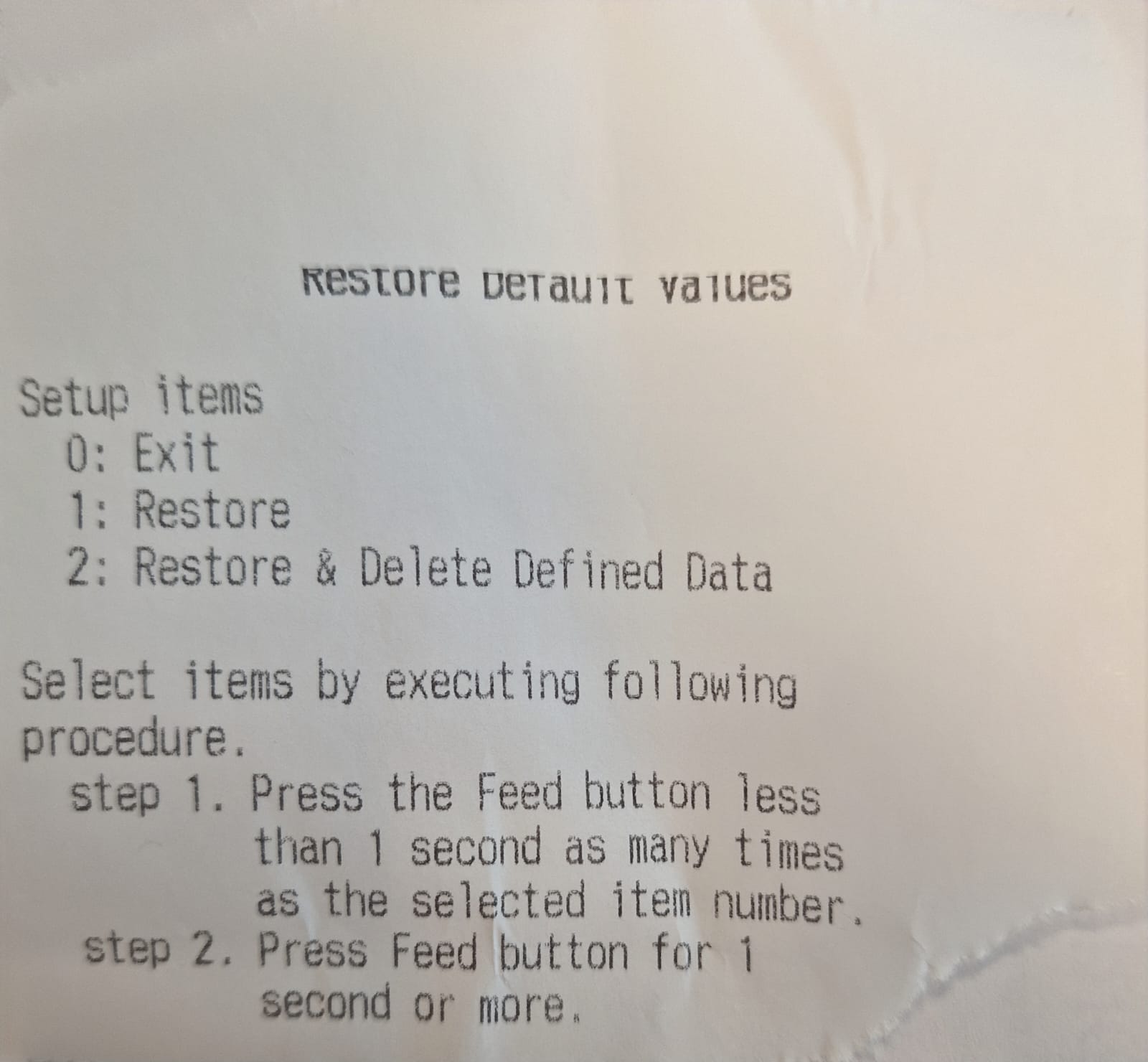
- Druk twee keer kort en daarna één keer lang. Staat de tweede optie er niet bij, druk dan één keer kort. De printer reset nu en print nog deze strookjes:
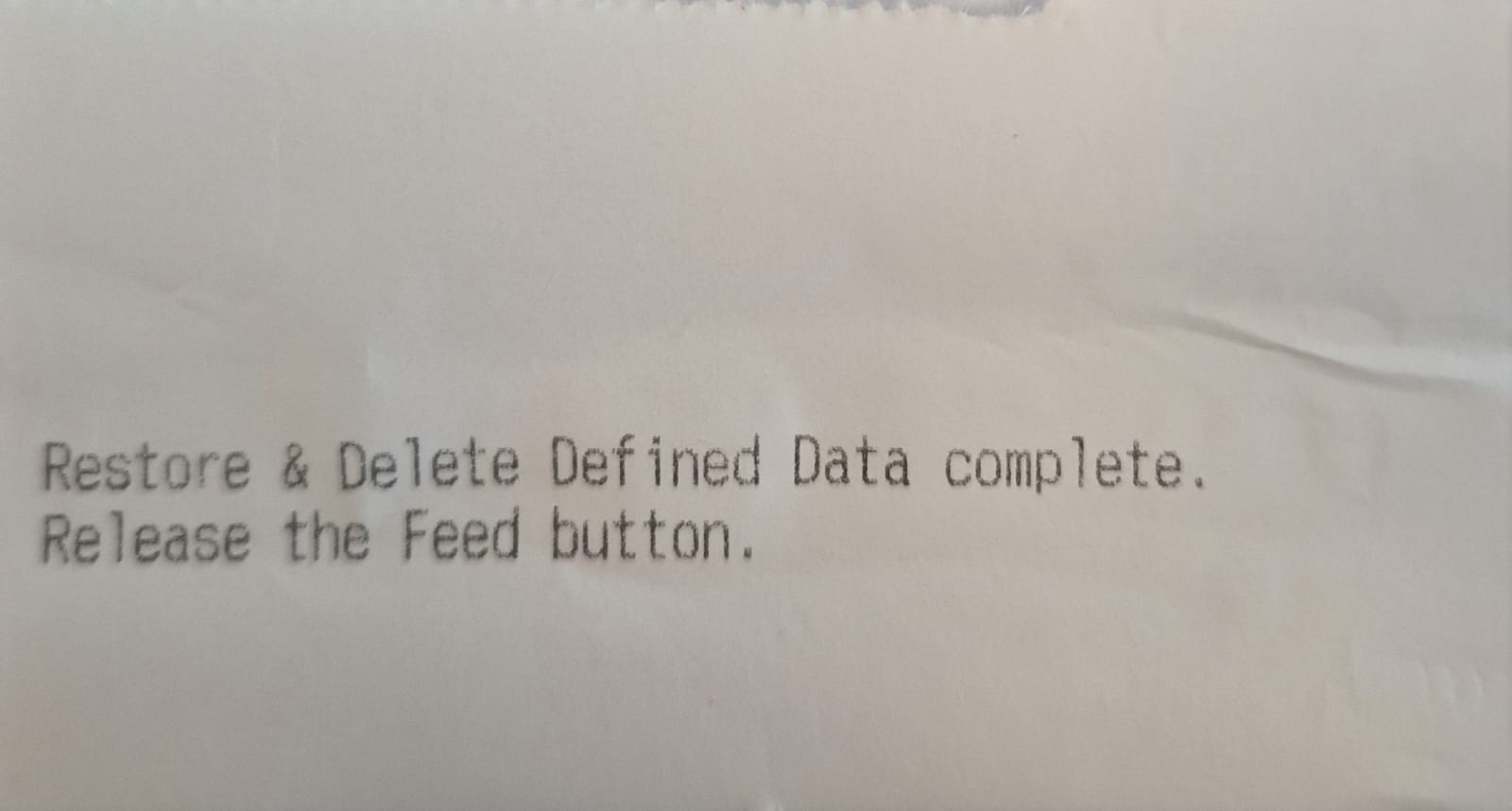
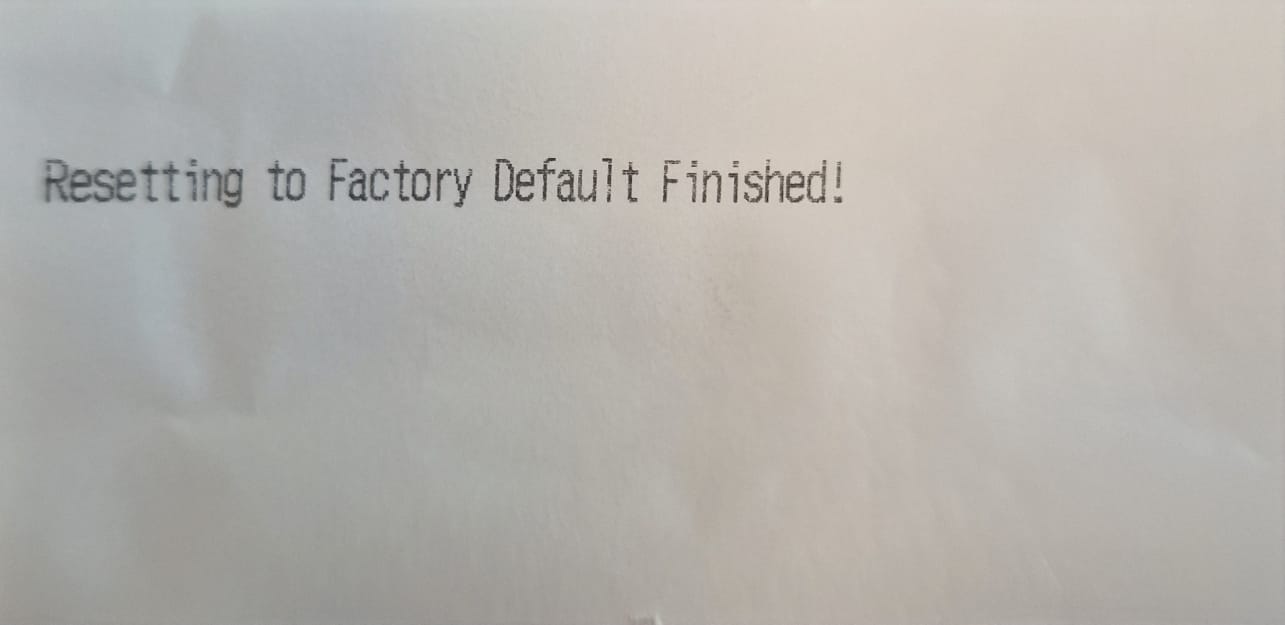
Na de reset krijgt de printer een nieuw IP-adres. Kijk bij Instellingen, Printer op de beheerpagina of het IP-adres (host) nog klopt, en pas het aan indien nodig.